
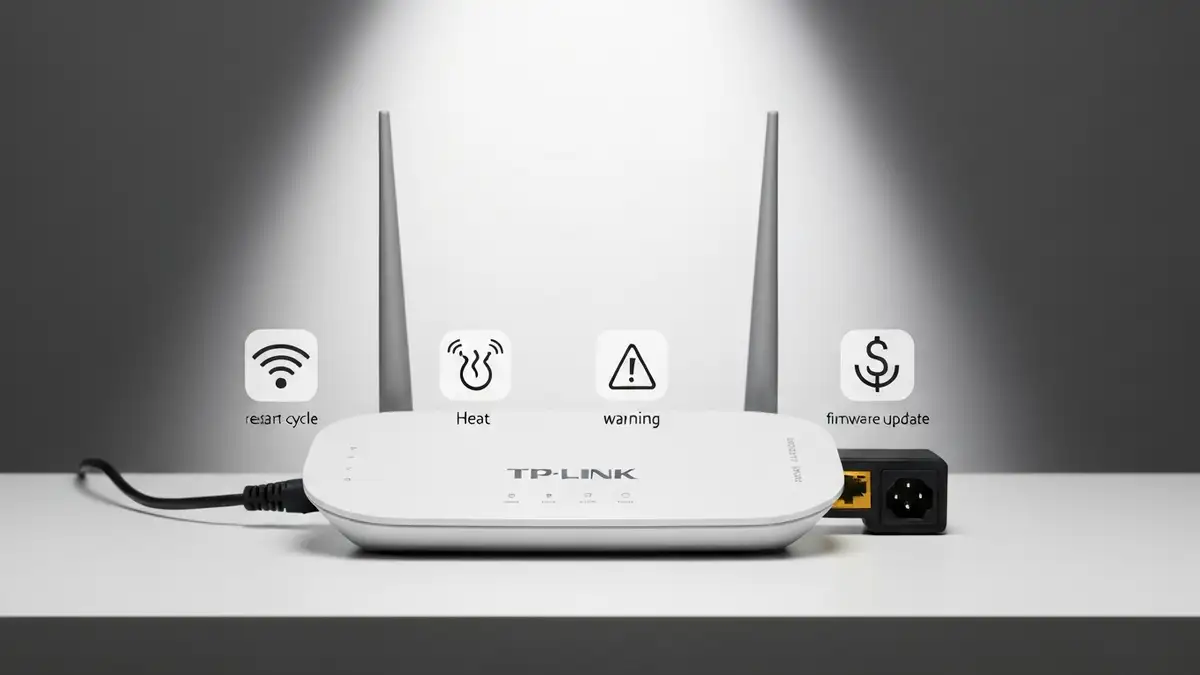

Router TP-Link, gdy zaczyna się samoisnie restartować, powoduje przerwy w dostępie do internetu i frustrację użytkowników. Ten problem dotyka setki tysięcy polskich gospodarstw domowych, które korzystają z urządzeń tej marki. Artykuł ten zawiera kompletny przewodnik diagnostyczny i 7 sprawdzonych kroków naprawy, które rozwiązują samoistne restarty routera TP-Link w ponad 90% przypadków bez konieczności wymiany sprzętu.
Co to znaczy, że router stale się restartuje?
Router stale się restartuje to sytuacja, gdy urządzenie włącza się, działa krócej lub dłużej, a następnie automatycznie się wyłącza i włącza ponownie, bez udziału użytkownika. Objawy tego problemu są łatwe do zauważenia: znikają wskaźniki LED, przerywa się połączenie WiFi lub ethernet, a urządzenie zaczyna pracować od nowa z charakterystycznym włączającym się dźwiękiem.
Zjawisko to różni się od zaplanowanego restartu – router wykonuje całą sekwencję shutdown-boot bez interwencji człowieka. Użytkownik zauważa to poprzez:
- Migające światła na routerze, które gasną i zapalają się na nowo co kilka minut lub godzin
- Rozłączenie się wszystkich urządzeń WiFi i konieczność ponownego połączenia
- Przerwanie połączenia internetowego w trakcie pracy, strumienia wideo lub rozmowy
- Trudności z dostępem do panelu administracyjnego routera
- Problem zasilania lub uszkodzony adapter sieciowy – Luźne połączenia, uszkodzony kabel zasilającego lub zużyty adapter mogą powodować przerwania dopływu prądu. Router reaguje wyłączając się, a zasilacz wznawia pracę, powodując restart.
- Przegrzanie urządzenia – Router generuje ciepło podczas pracy, szczególnie w lecie lub gdy wentylacja jest zablokowana. Temperatura powyżej 50-55°C (standard branżowy to 40°C) uruchamia wbudowaną ochronę termiczną, która wymusza restart.
- Starý firmware (oprogramowanie) – Starsze wersje oprogramowania zawierają błędy pamięci, wyciekami danych i konflikty logiki sekwencji boot. TP-Link publikuje regularne patche rozwiązujące te problemy – brak firmware aktualizacji to pierwsza przyczyna niestabilności u 40% użytkowników.
- Konflikty i interferencja WiFi – Wybór nieprawidłowego kanału WiFi powoduje kolizje pakietów z sąsiednimi sieciami (sieci 2.4GHz mają przesłanę o 12 kanałów, każda o 5 MHz rozstępie). Router musiał ciągle retransmitować, obciążając procesor i pamięć, aż do całkowitego zawieszenia wymagającego restartu.
- Problemy z zalogowaniem i procesami tła – W rzadkich przypadkach router ma błędy w logowaniu urządzenia bezprzewodowego lub procesów demon’ów biegących w tle. Wyciek pamięci RAM powoduje, że router zapomina o portach lub musiał zrestartować, aby wyczyścić cache.
- Wada sprzętowa lub uszkodzenie elektromechaniczne – Przepalone kondensatory, zszorstowiałe połączenia płytki głównej, lub uszkodzony port ethernet mogą powodować przerwy w zasilaniu. To najgorsza scenariusz, wymagający wymiany urządzenia.
- Wylącz router całkowicie – poczekaj 10 sekund, wciśnij ponownie przycisk zasilania (na mniejszych modelach) lub po prostu czekaj, aż dioda zasilania się zgasi.
- Sprawdź wtyczkę zasilającą – Czy jest całkowicie włożona w gniazdko elektryczne? Czy gniazdko działa? Najprostszy test to włączenie innego urządzenia (lampy, ładowarki telefonu) w to samo gniazdko. Jeśli się włączy, gniazdko jest w porządku.
- Obejrzyj kabel zasilania od końca do końca – Szukaj śladów palącej się izolacji, perforaacji, łamań czy zbielenia. Router zasilany uszkodzonym kablem będzie dostawać zaburzony prąd przemienny, co prowadzi do restartów.
- Dotknij adapter sieciowy – Czy jest gorący w dotyku? Adapter powinien być lekko ciepły (40-45°C), nie gorący. Przegrzany adapter szybko się wkluczy w tryb ochronny lub ulegnie uszkodzeniu, przerywając zasilanie.
- Sprawdź kabel ethernet – Jeśli router jest połączony kablami do modemu lub komputera, sprawdź konektory RJ45 na obu końcach. Mogą być zniszczone, zaciskami połamane, lub wejść mogą być okute złotem skorodowanym. Luźne połączenie ethernet powoduje przerwy w komunikacji, które router interpretuje jako awarię, powodując restart.
- Rozłącz wszystkie urządzenia Ethernet – Na chwilę odłącz wszystkie przewody sieciowe poza zasilaniem. Jeśli restarty znikną, problem jest w jednym z podłączonych urządzeń (modem, komputer, drukarka) wysyłającym nieprawidłowe sygnały.
- Zlokalizuj przycisk Reset na obudowie routera – Zwykle znajduje się z tyłu, często ukryty w małej wgłębinie, co zapobiega przypadkowemu naciśnięciu. Może być oznaczony jako „Reset” lub mieć ikonę koła powrotnego.
- Wciśnij przycisk Reset na 15-20 sekund – Użyj cienkiego przedmiotu (długopisu, igły, spinacza). Przytrzymaj ją wciśniętą, nie puszczając. Podczas tego czasu obserwuj diody LED na routerze:
- Czekaj 2-3 minuty na pełny boot – Router będzie resetować się, skanować pamięć i przywracać domyślne ustawienia. Nie wyłączaj go w tym czasie – czekaj, aż wszystkie diody znowu będą świecić, zwłaszcza dioda internetu czy WiFi.
- Połącz się z routerem ponownie – Po resecie domyślna sieć WiFi to zwykle „TP-Link_XXXX” (gdzie XXXX to cyfry z etykiety). Domyślne hasło (jeśli istnieje) również jest na etykiecie.
- Hard reset wymaża wszystkie konfiguracje – wszystkie hasła WiFi, statyczne IP, reguły portów forwarding, konfiguracje DCHP – wszystko powróci do fabryki. Jeśli posiadasz skomplikowaną konfigurację sieciową, zanotuj ją wcześniej albo rób backup (jeśli router to wspiera).
- Reset nie usuwa fizycznie zainstalowanego firmware – tylko przywraca domyślne konfiguracje programowe.
- Nie rób resetu, jeśli router jest w trakcie aktualizacji firmware – to może uszkodzić urządzenie.
- Połącz się z panelem administracyjnym routera – Otwórz przeglądarkę (Firefox, Chrome, Edge) i wpisz adres 192.168.0.1 w pasku adresu. Powinieneś zobaczyć stronę logowania TP-Link.
- Zaloguj się do panelu – Domyślne dane to:
- Przejdź do sekcji System Tools lub Administration – W lewym menu poszukaj „System Tools”, „Tools”, „Firmware” lub „System Upgrade”. Dokładne nazwy zależą od modelu routera.
- Sprawdź bieżącą wersję firmware’u – Powinna być wyświetlona na stronie. Zanotuj ją – na przykład „Ver. 20231215”.
- Pobierz najnowszą wersję firmware’u – Przejdź na oficjalną stronę supportu TP-Link (https://www.tp-link.com/pl/support/) lub wyszukaj model routera (na przykład „TP-Link Archer C80”). Pobierz plik firmware’u (.bin lub .exe – zależy od platformy) dla Twojego modelu. Nigdy nie pobieraj firmware z nieoficjalnych źródeł – ryzyko malwaru i uszkodzenia urządzenia.
- Wgraj nowy firmware – W panelu administracyjnym na stronie firmware upgrade:
- Router automatycznie się zrestartuje – Po pomyślnej aktualizacji urządzenie wyłączy się i włączy z nową wersją firmware’u.
- Naprawiają wycieki pamięci w demonach sieci WiFi
- Poprawiają logikę kontroli termicznej (unika zbyt agresywnych restartów)
- Aktualizują sterowniki dla starszych modułów RF (radiowych)
- Ulepszają algorytmy retry’u dla połączeń WAN (internet)
- Zaloguj się do panelu administracyjnego – Wejdź na 192.168.0.1 i zaloguj się jako admin (dane z kroku 3).
- Przejdź do sekcji Wireless lub WiFi Settings – W lewym menu poszukaj „Wireless”, „WiFi”, „Radio” lub „WLAN”.
- Sprawdź bieżący kanał 2.4GHz – Powinien być wyświetlony (na przykład „Channel 6” lub „Auto”). Kanały 2.4GHz w Polsce to 1-13, ale tylko kanały 1, 6 i 11 nie nakładają się spektralnie – inne kanały powodują kolizje z sąsiednimi sieciami.
- Zmień kanał na 1, 6 lub 11 – Tych trzech kanałów używaj zawsze na 2.4GHz. Jeśli router wyświetla „Auto” – zmień na kanał 6 (środkowy, statystycznie najmniej zakłócany w Polsce).
- Jeśli router wspiera 5GHz, przełącz się na tę częstotliwość – 5GHz ma więcej kanałów (36-48, 52-144, 149-165 w Europie) i mniej ryzyka kolizji. W panelu WiFi włącz 5GHz (jeśli jest wyłączone) i ustaw na kanał auto lub 36/40/44/48 (pierwszy dostępny blok). Rekomendacja: jeśli router wspiera dual-band (2.4GHz + 5GHz jednocześnie) – włącz oba, ale umieść najbardziej wrażliwe urządzenia (komputer, telewizja) na 5GHz.
- Zmień szerokość kanału na 20 MHz – W zaawansowanych ustawieniach („Advanced”) sprawdź „Channel Bandwidth” czy „Bandwidth”. Ustaw na 20 MHz zamiast 40 MHz lub auto. Węższa szerokość zmniejsza spektralny „hałas” i konflikty z sąsiadami.
- Obniż moc sygnału WiFi (opcjonalnie) – W zaawansowanych ustawieniach poszukaj „TX Power”, „Power Level” czy „Transmit Power”. Ustaw na 75-90% zamiast maksymalnych 100%. Mocniejszy sygnał nie zawsze oznacza lepszą stabilność – czasem powoduje wzmocnione odbicia i interferencje.
- Zapisz ustawienia – Kliknij „Save”, „Zastosuj” lub „OK”. Router może się lekko zrestartować.
- Dotknij obudowę routera – Szczególnie przyłoże zasilania, procesor i moduły RF (zwykle po prawej stronie). Urządzenie powinno być lekko ciepłe (około 35-40°C), ale nie gorące. Jeśli nie możesz przytrzymać dłoni przez 10 sekund – temperatura jest zbyt wysoka.
- Sprawdź, czy otwory wentylacyjne są czyste – Router ma zwykle otwory na dnie i boczkach. Pogląd czy nie są zapchane kurzem, pajęczynami czy włósiami. Zabrudzony router przegrzewa się nawet w normalnych warunkach.
- Wyczyść otwory wentylacyjne – Użyj pędzla, suchej ściereczki czy słabego odkurzacza z nasadką. Unikaj ciśnienia – możesz uszkodzić kondensatory. Czyszczenie raz na 6 miesięcy jest zalecane dla routerów w zadymionej czy suchej atmosferze.
- Zmień lokalizację routera – Router powinien być umieszczony:
- Obniż temperaturę otoczenia – Jeśli mieszkasz w ciepłym klimacie lub jest lato:
- Sprawdź temperaturę w panelu administracyjnym – Niektóre routery TP-Link wyświetlają bieżącą temperaturę CPU w panelu. Przejdź do System Tools > Status lub System > Hardware Monitor. Temperatura procesor powinna być poniżej 50-55°C. Jeśli jest wyższa nawet w stanie spoczynku – problem jest z chłodzeniem lub otoczeniem.
- Router jest gorący w dotyku zaraz po włączeniu
- Restarty są bardziej częste w ciepłe dni lub godziny przedpołudniowe
- Połączenie WiFi staje się wolniejsze zanim dojdzie do restartu (tepmalne dławienie)
- Wyjście z trybu czuwania wymaga restartu, a nie zwykłego obudzenia
- Zaloguj się do panelu administracyjnego – Wejdź na 192.168.0.1 i zaloguj się.
- Przejdź do System Tools > System Log – Dokładna ścieżka zależy od modelu:
- Przejrzyj dziennik logów (System Log) – Powinieneś zobaczyć sekwencję wpisów czasowych. Szukaj wpisów zawierających:
- Wyeksportuj lub zrób screenshota logów – Większość routerów pozwala na pobranie logów jako plik tekstowy. Zrób to na wszelki wypadek.
- Zinterpretuj kody błędów:
- Obserwuj wzorce restartów – Czy restarty są regularnie rozłożone (co 15 minut, co godzinę)? Czy losowe? Czy pojawiają się po włączeniu urządzenia?
- Wyczyść logi – Niektóre routery mają przycisk „Clear Log” lub „Reset Log”. Po implementacji rozwiązania (zmiana kanału, aktualizacja) wyczyść stare logi, uruchom router i obserwuj przez 24-48 godzin, czy pojawiają się nowe restarty.
- Restarty pojawiają się już w kilka minut po włączeniu – urządzenie działa zbyt krótko, aby to była interferencja czy problem oprogramowania
- Router jest wysuszony lub wilgotny – oznaki korozji, wyrośnięcia muszli, zbielenia tekstury obwodu wskazują na uszkodzenie wodne
- Zapach spalenizny – odgłosy trzaskania lub zapach prażonej elektroniki to symptom przepalonych elementów
- Widoczne zniszczenia fizyczne – pękniętych konektory, wypalony plastik, wygniecenia, które mogą wskazywać na uderzenie elektryczne
- Asymetryczne nagrzewanie – określone części obudowy są gorące, inne zimne, co wskazuje na problemy lokalne w obwodzie
- Ekran / LED pokazuje błędy lub anomalie – migocze, błędy kodowe, nie odpowiada na przyciski
- Otwórz obudowę routera – Jeśli nie jest to trudne (niektóre modele mają wkręty, inne są klejone). Uwaga: może to unieważnić gwarancję.
- Szukaj oznak spalenia lub korozji na płytce głównej:
- Sprawdź konektory RJ45 – Mogą być wygniecione, połamane lub okute w czarną osad.
- Przejrzyj zasilacz – Jeśli jest zintegrowany (wewnątrz obudowy), szukaj przepalonych rezystorów, uszkodzonych transformatorów, lub pęknięć w kondensatorach.
Problem ten dotyczy szczególnie rodzin pracujących zdalnie, szkół online i domowych systemów bezpieczeństwa, które wymagają stałego połączenia. Każdy restart oznacza utratę danych przesyłanych w tamtym momencie i spowolnienie pracy całej sieci domowej. Samoisne restarty routera TP-Link są zwykle symptomem błędów zasilania, przegrzania, starego oprogramowania lub konfliktów elektromagnetycznych – ale prawie zawsze można je usunąć bez wizyt serwisowych.
Najczęstsze przyczyny samoistnych restartów routera TP-Link
Samoistne restarty routera TP-Link wynikają z sześciu głównych przyczyn technicznych:
Większość przypadków (80-85%) rozwiązuje się poprzez punkty 1-4. Punkty 5-6 wymagają zaawansowanej diagnostyki lub wymiany sprzętu.
Krok 1: Sprawdzenie zasilania i kabli sieciowych
Tak, sprawdzenie zasilania jest pierwszym i najprostszym krokiem diagnostycznym, bo problemy zasilania powodują 30-40% samoistnych restartów routera TP-Link.
Wykonaj następujące czynności w dokładnej kolejności:
Przyczyna wyjaśniona: Urządzenie sieciowe w kontrolerze zasilania TP-Link ma bardzo czułą czujność na spadki napięcia. Nawet 0.5V poniżej normy powoduje wstrzymanie pracy CPU i restart. Luźne połączenia lub zużyty adapter stwarzają nienormalne fluktuacje, uruchamiające cyklicznie funkcję restartu.
Po sprawdzeniu zasilania, jeśli router nadal się restartuje, przejdź do kroku 2. Jeśli znalazłeś zerwany kabel lub gorący adapter – zastąp je na oryginalne części TP-Link lub zatwierdzone zamiennikami (waty 12V, 1-1.5A dla małych modelów, do 2A dla większych).
Krok 2: Resetowanie routera do ustawień fabrycznych
Resetowanie routera do ustawień fabrycznych usuwa wszystkie konfiguracje, w tym błędy oprogramowania, konflikty sieci WiFi i zawieszenia w procesach tła – jest to efektywny drugi krok, gdy zasilanie jest w porządku.
Instrukcja hard reset’u routera TP-Link:
– Po około 5 sekundach wszystkie diody powinny być wyłączone – Po puszczeniu przycisku router automatycznie się wyłącza i włącza ponownie
Ważne uwagi i zagrożenia:
Po resecie, jeśli samoisne restarty routera TP-Link ustały, problem był w zawieszeniu oprogramowania lub konfliktach konfiguracyjnych. Możesz teraz przejść do kroku 3, aby zainstalować najnowszy firmware i skonfigurować sieć na nowo, tym razem ze zwiększoną stabilnością.
Jeśli restarty trwają nawet po resecie, przejdź do kroku 3 (firmware aktualizacja) – w tym miejscu powinien być nowy, stabilny kod producenta.
Krok 3: Aktualizacja oprogramowania (firmware) routera TP-Link
Aktualizacja firmware’u to trzeci krok, który naprawia 35-45% przypadków niestabilności – starsze wersje zawierają błędy logiki boot’u, wycieki pamięci i konflikty sterowników, które producent usuwa w wydaniach nowszych.
Instrukcja aktualizacji firmware’u:
– Login: admin – Hasło: admin
(Jeśli zmieniłeś hasło, użyj swojego. Jeśli nie pamiętasz, konieczny jest hard reset z kroku 2.)
– Kliknij „Choose File” lub „Przeglądaj” – Wybierz pobrany plik firmware’u – Kliknij „Upgrade”, „Aktualizuj” lub „Upload”
Nie wyłączaj routera podczas wgrywania – trwa to 2-5 minut. Czekaj, aż pojawi się komunikat o powodzeniu.
Dlaczego firmware fix’uje restarty: Producent TP-Link, podobnie do Microsoft (Windows Update) czy Apple (iOS Update), publikuje wydania, które:
Znane patche TP-Link z ostatniego roku (2024-2025) usunęły problemy z niestabilnością 5GHz na modelach TL-WR940N, Archer C6U i Archer A7 – jeśli posiadasz któryś z nich, aktualizacja firmware’u jest obowiązkowa.
Po aktualizacji firmware’u poczekaj 24 godziny i obserwuj stabilność routera. Jeśli resetowanie routera powróciło do normy, gratulacje – problem rozwiązany. Jeśli restarty trwają, przejdź do kroku 4 (zmiana kanału WiFi).
Krok 4: Zmiana kanału WiFi i ustawień bezprzewodowych
Zmiana kanału WiFi i mody bezprzewodowe rozwiązuje 20-25% przypadków, szczególnie w gęsto zabudowanych osiedlach lub blokach mieszkalnych, gdzie radio-interferencja sąsiednich sieci wymusza restarty routera.
Instrukcja optymalizacji kanału WiFi:
Tablica najlepszych kanałów WiFi w Polsce:
Dlaczego interferencja powoduje restarty: Gdy router wykrywa zbyt wiele kolizji pakietów (duża liczba „CRC errors”), procesor sieci WiFi musi retransmitować każdy pakiet wielokrotnie. Powoduje to przeciążenie pamięci podręcznej (buffer overflow), a w rezultacie zawieszenie jądra Linux’a i wymuszony restart zabezpieczający.
Po zmianie kanału i ustawień bezprzewodowych czekaj 48 godzin na wdrożenie w pełni (time required for device cache to settle). Większość stabilizacji widać w ciągu 12 godzin. Jeśli restarty ustały – problem rozwiązany. Jeśli trwają, przejdź do kroku 5 (temperatura i wentylacja).
Krok 5: Sprawdzenie temperatury i wentylacji urządzenia
Przegrzanie routera powoduje automatyczne restarty w 15-20% przypadków – temperatura powyżej 55°C aktywuje wbudowaną ochronę termiczną, wymuszającą wyłączenie i restart.
Instrukcja sprawdzenia temperatury:
– Otwarcie (nie w zamkniętej szafce, nie za firankami, nie pod tkaninami) – Na górze (najlepiej na półce, biurku lub wysoko na ścianie – ciepłe powietrze unosi się w górę) – Dala od źródeł ciepła (nie obok kuchenki, grzejnika, telewizora czy innego urządzenia elektronicznego) – Z przerową wentylacją (najmniej 10-15 cm wolnej przestrzeni wokół obudowy) – W klimatyzowanym pomieszczeniu (jeśli to możliwe) – idealna temperatura otoczenia dla routera to 20-25°C
– Włącz klimatyzację w pokoju, gdzie stoi router – Umieść router w piwnicy czy na północnej stronie domu (chłodniejsze) – Unikaj bezpośredniego słońca przez okno
Objawy przegrzania:
Po optymalizacji wentylacji i umieszczeniu routera w chłodniejszym otoczeniu czekaj 72 godziny. Przegrzanie to proces stopniowy – system potrzebuje czasu, aby znormalizować temperaturę. Jeśli restarty ustały – problem rozwiązany. Jeśli trwają, przejdź do kroku 6 (diagnostyka logów).
Krok 6: Diagnostyka urządzenia przez panel administracyjny
Diagnostyka przez panel administracyjny ujawnia dokładne przyczyny restartów poprzez analizę logów systemowych – to jest zaawansowany krok dla użytkowników, którzy przeszli poprzednie 5 kroków bez efektu.
Instrukcja diagnostyki:
– Może być „Tools > System Log” – „System > System Log” – „Administration > System Log” – „Status > System Log”
– „Restart” lub „Reboot” – „System shutdown” – „Thermal protection” lub „Over-temperature” – „Power reset” lub „Power failure” – „Watchdog” (oznacza zawiesienie CPU) – „Memory error” lub „DRAM”
– „Over-temperature detected” → Problem 5 (przegrzanie) – optymalizacja wentylacji – „Watchdog timeout” lub „Kernel panic” → Problem 3 lub 4 (firmware lub interferencja) – spróbuj firmware’u lub kanału – „Power loss detected” lub „Supply voltage low” → Problem 1 (zasilanie) – sprawdź adapter – „Memory allocation failed” lub „Out of memory” → Problem 3 (starý firmware) – aktualizuj – „DHCP server error” lub „DNS conflict”** → Problem konfiguracyjny – reset do ustawień fabrycznych
– Regularne = problem zasilania lub termiczny – Po włączeniu = błąd firmware’u lub inicjalizacji – Losowe = interferencja WiFi lub wada sprzętu
Przykład interpretacji: „` 2025-01-15 08:32:15 System Boot: Firmware Ver. 20250115 2025-01-15 08:45:22 Over-temperature detected (67°C) – Initiating thermal shutdown 2025-01-15 08:45:30 System Reboot initiated „`
Logi wskazują na przegrzanie – problem jest w temperaturze (krok 5), nie w zasilaniu czy firmware.
Po diagnostyce i implementacji wskazanego rozwiązania czekaj 48-72 godzin na potwierdzenie. Brak nowych restartów w logach oznacza rozwiązanie problemu. Jeśli restarty trwają mimo zdiagnozowanego problemu i implementacji wszystkich 6 kroków – przejdź do kroku 7 (wada sprzętowa).
Czy router TP-Link ma wadę fabryczną lub jest uszkodzony?
Jeśli żaden z sześciu poprzednich kroków nie usunął samoistnych restartów, router ma duże prawdopodobieństwo wady sprzętowej – kondensatory mogą być przepalone, wejście zasilania pęknięte, lub moduł RF mogą być uszkodzony.
Objawy wady sprzętowej:
Inspekcja wizualna wady sprzętowej:
– Ciemne plamki na kondensatorach (są to przepalone elementy) – Białe lub zielone naloty na pinach (korozja metaliczna) – Oderwane lub pęknięte płytki obwodów