
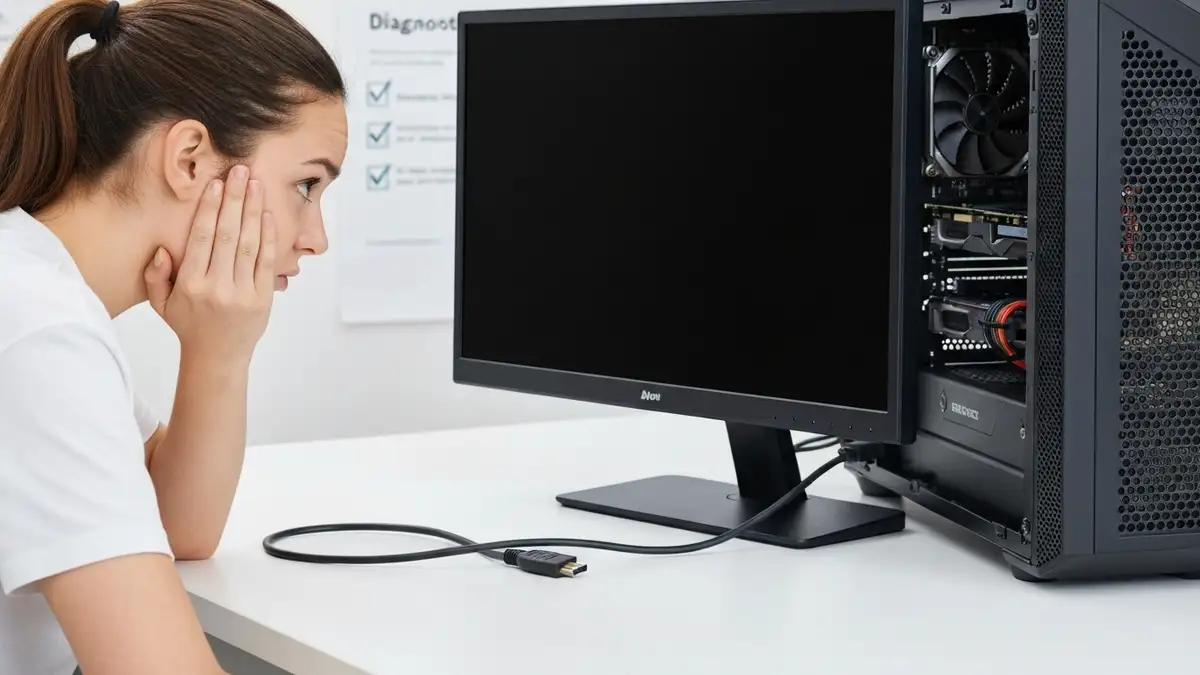

Monitor nie wyświetla obrazu to jeden z najczęstszych problemów technicznych, z którym borykają się użytkownicy komputerów PC i laptopów. Czarny ekran monitora może wynikać z wielu przyczyn – od prostych problemów z zasilaniem czy luźnymi kablami po bardziej skomplikowane awarie sterowników karty graficznej czy samego sprzętu. Ta diagnoza czarnego ekranu krok po kroku przeprowadzi Cię przez systematyczne sprawdzanie każdego potencjalnego źródła problemu. Niezależnie od tego, czy monitor się nie włącza, czy po włączeniu komputera brak obrazu na monitorze pozostaje irytującym stanem – poniżej znajdziesz wszystkie niezbędne kroki do przywrócenia prawidłowego działania.
Co oznacza czarny ekran monitora i kiedy wymaga diagnozy
Czarny ekran monitora oznacza brak sygnału wideo z komputera do wyświetlacza lub całkowity brak zasilania urządzenia. Problem może się manifestować na kilka sposobów: monitor w trybie czuwania (świeci się dioda LED, ale ekran czarny), monitor martwy (brak świateł, brak sygnału), lub sytuacja, gdy komputer pracuje normalnie, ale monitor nie pokazuje obrazu. Każdy wariant wskazuje na inną możliwą przyczynę awarii ekranu.
Diagnoza czarnego ekranu wymaga obserwacji kilku kluczowych symptomów:
- Dioda LED monitora – czy świeci się, czy jest ciemna
- Dźwięki z komputera – czy słychać fan, sounds startowania lub normalne działania systemu
- Kursor myszy – czy widoczny jest na czarnym ekranie (wskazuje na sygnał video, ale problem z ekranem)
- Brak sygnału wideo – monitor wyświetla komunikat „No Signal” lub pozostaje czarny bez wskaźników
- Migotanie lub szum – czy ekran czasami zapala się, przerywa się lub widać artefakty
- Wtyczka zasilacza – czy jest prawidłowo włożona do gniazdka ściennego
- Dioda LED zasilania – czy świeci się na obudowie monitora
- Przycisk zasilania monitora – czy odpowiada na naciśnięcie (możliwe, że monitor wyłączył się po braku sygnału)
- Kabel zasilający – czy nie ma widocznych uszkodzeń ani pęknięć w izolacji
- Gniazdko ścienne – sprawdź, czy podłączając inny sprzęt (lampę, ładowarkę), czy gniazdko pracuje
- Wyłącz monitor przyciskiem zasilania na obudowie
- Odłącz zasilacz z gniazdka ściennego
- Czekaj 30 sekund (pozwala na rozładowanie kondensatorów)
- Podłącz zasilacz ponownie do gniazdka
- Włącz monitor przyciskiem zasilania
- Włącz komputer i zanim pojawi się logo Windows, naciśnij F8 wielokrotnie (lub Windows + Shift + B na niektórych systemach)
- Wybierz „Safe Mode” z menu opcji uruchamiania
- W Safe Mode system wczytuje minimalne sterowniki, monitor powinien wyświetlić obraz
- Otwórz Device Manager (Win + X, wybierz Device Manager)
- Rozwiń sekcję „Display adapters”
- Kliknij prawym przyciskiem myszy na karcie graficznej (np. NVIDIA GeForce RTX 3080, AMD Radeon RX 6800)
- Wybierz „Uninstall device”
- Upewnij się, że opcja „Delete the driver software for this device” jest zaznaczona
- Uruchom komputer normalnie – Windows zainstaluje domyślny sterownik
- Przejdź na oficjalną stronę producenta GPU:
- Pobierz najnowszą wersję sterownika dla Twojego modelu karty i systemu operacyjnego (Windows 10/11, 32-bit/64-bit)
- Zainstaluj pobraną wersję
- Uruchom komputer ponownie
- Sprawdź, czy monitor wyświetla obraz prawidłowo
- Uruchom system w Safe Mode (patrz kroki wyżej)
- Otwórz Device Manager
- Kliknij prawym przyciskiem na kartę graficzną
- Wybierz Properties -> Driver
- Jeśli dostępny jest przycisk „Roll Back Driver”, kliknij go
- Potwierdź operację i uruchom komputer ponownie
- Włącz komputer lub uruchom go ponownie
- Kiedy pojawia się logo Windows, przytrzymaj przycisk zasilania, aby wymusić wyłączenie
- Powtórz 2-3 razy, aż pojawi się menu „Choose an option”
- Wybierz „Troubleshoot” -> „Advanced options” -> „Startup Settings”
- Kliknij „Restart”
- Naciśnij 4 lub F4, aby wejść w Safe Mode (lub 5 dla Safe Mode z siecią)
- System powinien uruchomić się z minimalnymi sterownikami – monitor powinien wyświetlać obraz
- Dell i Lenovo: Naciśnij F2 lub Del zaraz po włączeniu komputera
- HP i ASUS: Naciśnij Del lub F2 (czasami F10 dla HP)
- MSI i Gigabyte: Naciśnij Del
- Szukaj opcji „Load Optimized Defaults” lub „Reset to Factory Settings”
- Potwierdź operację i uruchom komputer normalnie
- Dell Diagnostics: F12 po uruchomieniu, wybierz Diagnostics
- HP PSP (Proactive System Performance): F2 + diagnostyka systemowa
- Lenovo Diagnostics: Fn + F2, opcja „Diagnostics”
- ASUS: Przycisk ASUS Recovery, następnie uruchomienie systemu diagnozującego
- Wyłącz komputer całkowicie – naciśnij przycisk zasilania, czekaj aż wszystkie diody zgasną
- Odłącz zasilacz z gniazdka ściennego – pozwala to całkowicie rozładować elektricze kondensatory
- Czekaj 2-3 minuty – energia elektrostatyczna musi się rozładować
- Rozładuj energię statyczną – dotknij metalowego elementu obudowy (zamiast dotykać komponentów, dotykaj samej obudowy). Alternatywnie załóż antystatyczną opaskę na nadgarstek i połącz ją z obudową
- Otwórz obudowę komputera – odłącz śruby lub zatrzaski z boku obudowy
- Zlokalizuj kartę graficzną – to długi czarny lub szary komponent w gnieździe PCIe (biały slot na płycie głównej)
- Wyjmij kartę – naciśnij małą zatrzaskę po prawej stronie gniazda PCIe, jednocześnie ostrożnie wyciągając kartę prosto do góry
- Sprawdź styki – jeśli widać szarą powłokę na złotych styków, ostrożnie wyczyść je gumką do ścierania lub miękką szmatką bez włókien
- Osadź kartę ponownie – włóż kartę prosto do gniazda PCIe, naciskaj, aż zatrzaski się zamkną. Karta powinna być wyrównana, bez ukosów
- Podłącz zasilanie karty – jeśli karta ma złącze PCIe 6-pin lub 8-pin, podłącz kabel zasilającego zasilacza
- Zamknij obudowę i włącz komputer
Kiedy monitor nie wyświetla obrazu, zanim zaczniesz bardziej zaawansowaną diagnostykę, upewnij się, że obserwujesz przynajmniej jeden z powyższych symptomów. Ta obserwacja będzie kluczowa w poniższych krokach diagnozowania problemu.
Czy problem jest w monitorze, czy w komputerze – pierwsze sprawdzenia
Aby ustalić, czy problem jest w monitorze czy w komputerze, podłącz monitor do innego urządzenia lub laptopa i sprawdź, czy wyświetla obraz. To najprostsza i najbardziej niezawodna metoda oddzielenia dwóch możliwości.
Jeśli monitor pracuje prawidłowo z innym urządzeniem, problem leży w komputerze – może to być karta graficzna, sterowniki, zasilanie lub komponenty wewnętrzne. Jeśli monitor pozostaje czarny lub wyświetla „No Signal” nawet po podłączeniu do innego komputera, awaria jest w samym monitorze.
Tabela diagnostyczna – monitor czy komputer
Pierwszym krokiem diagnostyki jest zawsze sprawdzenie, czy monitor nie włącza się w ogóle (ciemna dioda LED, brak zasilania) czy wyświetla „No Signal” (zasilanie OK, ale brak sygnału z komputera). Ta różnica zmienia całą ścieżkę rozwiązywania problemu.
Kabel HDMI, DisplayPort i USB-C – jak sprawdzić połączenia
Kabel łączący monitor z komputerem jest odpowiedzialny za transmisję sygnału wideo i jest pierwszą rzeczą do sprawdzenia, gdy monitor nie wyświetla obrazu. Istnieje kilka typów złączy, z których każdy wymaga innego podejścia diagnostycznego.
HDMI 2.0 i HDMI 2.1 – najpowszechniejszy standard
HDMI to najczęstsze złącze w nowoczesnych monitorach. Sprawdź, czy kabel nie ma widocznych uszkodzeń – zdartej osłonki, pęknięć lub zdeformowanych styków. Wyjmij kabel z obu stron i podłącz go ponownie, upewniając się, że złącze jest całkowicie wsunięte.
Wymień kabel HDMI na nowy i sprawdź, czy problem znika. Wiele awarii monitora nie wyświetla obrazu z powodu uszkodzonego przewodu, a nie samego urządzenia. Jeśli masz monitor 4K lub z częstotliwością odświeżania 144Hz, upewnij się, że używasz HDMI 2.1, a nie starszej wersji 2.0.
DisplayPort 1.4 i nowsze wersje
DisplayPort oferuje lepszą przepustowość niż HDMI i jest preferowany do wysokich rozdzielczości i wysokich częstotliwości odświeżania. Procedura sprawdzenia jest identyczna – wyjmij kabel, sprawdź styki, podłącz ponownie i jeśli monitor się nie włącza, wymień przewód.
DisplayPort to standard używany głównie w profesjonalnych monitorach i gamingowych urządzeniach. Jeśli używasz tego standardu, upewnij się, że zarówno monitor jak i karta graficzna wspierają DisplayPort 1.4 lub nowszy dla pełnej kompatybilności.
USB-C wideo na laptopach i monitorach
Nowoczesne laptopy i monitory obsługują transmisję wideo przez USB-C. Sprawdzenie połączenia jest takie samo – upewnij się, że kabel USB-C jest prawidłowo podłączony i że monitor obsługuje wideo przez ten port. Niektóre urządzenia mogą wymagać aktywnego adaptera lub wbudowanego chipetu konwersji sygnału.
VGA i złącza analoge – rzadsze, ale wciąż występujące
Starsze monitory mogą używać złączeń VGA (niebieskie złącze z trzema rzędami szpilek). Jeśli monitor nie wyświetla obrazu i używasz VGA, sprawdź, czy szpilki nie są pęknięte. Rozładuj się z energii statycznej przed dotknięciem złącza.
Zdarty kabel – częsta przyczyna czarnego ekranu
Przewód przechodzący przez drzwi, zaciśnięty stołem lub zgnieciony powoduje połamania wewnętrznych żył miedzianych. Na zewnątrz kabel może wyglądać OK, ale wewnątrz jest uszkodzony. Zawsze wymień kabel, jeśli podejrzewasz jego uszkodzenie – to najtańsze rozwiązanie w diagnostyce monitora nie wyświetla obrazu.
Zasilanie monitora i komputer nie reaguje – co najpierw sprawdzić
Przed przystąpieniem do zaawansowanej diagnozy sterowników czy BIOS-u, upewnij się, że monitor rzeczywiście ma zasilanie i że zasilacz funkcjonuje.
Lista kontrolna zasilania
Monitor się nie włącza w 90% przypadków z powodu brakującego zasilania lub wyłączonego paska zasilającego. Upewnij się, że wszystkie elementy łańcucha zasilania są sprawne.
Procedura resetu monitora (hard reset)
Hard reset czasami rozwiązuje problemy oprogramowania kontrolera monitora. Jeśli po tym procedur monitor nie wyświetla obrazu, przychodzisz do bardziej zaawansowanej diagnostyki.
Testowanie zasilacza z innym sprzętem
Jeśli posiadasz inny monitor lub urządzenie wymagające podobnego zasilania, spróbuj podłączyć zasilacz tego urządzenia do Twojego monitora (jeśli napięcie jest kompatybilne). Jeśli monitor włączy się z innym zasilaczem, oryginalny zasilacz jest uszkodzony i wymaga wymiany.
Sterowniki karty graficznej – przyczyna czarnego ekranu w Windows
Czarny ekran monitor po uruchomieniu Windows często wynika z problemów sterownika karty graficznej – NVIDIA GeForce, AMD Radeon lub Intel UHD Graphics mogą wysyłać niepoprawny sygnał wideo po awarii oprogramowania.
Sterowniki graficzne zarządzają komunikacją między systemem Windows a monitorem. Kiedy sterownik ulegnie uszkodzeniu (zwłaszcza po aktualizacji Windows lub instalacji niekompatybilnej wersji), monitor nie wyświetla obrazu, mimo że komputer pracuje normalnie.
Przychodzenie do Device Manager w Safe Mode
Aktualizacja sterownika karty graficznej
Po usunięciu sterownika i uruchomieniu systemu normalnie:
– NVIDIA: nvidia.com/Download/driverDetails – AMD: amd.com/en/support – Intel: intel.com/content/www/us/en/support/graphics-drivers
Przywrócenie poprzedniej wersji sterownika
Jeśli czarny ekran pojawił się po niedawnej aktualizacji sterownika:
Procedura ta przywraca poprzednią, prawdopodobnie działającą wersję sterownika. Jeśli przycisk „Roll Back” jest wyszarzony, sterownik nie może być przywrócony tą metodą – musisz usunąć go i zainstalować starszą wersję ręcznie.
BIOS, bezpieczny tryb i diagnoza sprzętu – zaawansowane kroki
Gdy sterowniki nie rozwiązują problemu, zaawansowana diagnostyka wymaga dostępu do BIOS-u i trybu bezpiecznego Windows, gdzie monitor nie wyświetla obrazu przechodzić może być wynikiem głębokich problemów sprzętowych.
Booting do Safe Mode – metoda dla Windows 10 i 11
W Safe Mode możesz wykonywać diagnostykę bez interfesowania sterowników GPU. Jeśli monitor wyświetla obraz w Safe Mode, problem jest na pewno związany ze sterownikami lub oprogramowaniem.
Dostęp do BIOS i resetowanie ustawień fabrycznych
BIOS (Basic Input/Output System) zarządza komunikacją między sprzętem a systemem operacyjnym. Czasami awaria ustawień BIOS powoduje brak sygnału wideo. Aby dostać się do BIOS:
Resetowanie BIOS do ustawień fabrycznych rozwiązuje problemy spowodowane niewłaściwymi ustawieniami zaawansowanymi, które mogły być zmienione podczas overclockingu lub eksperymentów.
Diagnostyka sprzętu producenta
Producenci komputerów (Dell, HP, Lenovo, ASUS) oferują narzędzia diagnostyczne:
Narzędzia te testują kablowanie wewnętrzne, zasilanie, kartę graficzną i pamięć RAM. Jeśli test wykaże błędy, wskaże konkretny komponent do naprawy lub wymiany.
Karty graficzna – rozładowanie, resetting i osadzenie w gnieździe
Na komputerach stacjonarnych karta graficzna może się poluzować lub skontaminować kurzem, co powoduje czarny ekran monitora – fizyczne ponowne osadzenie karty czasami rozwiązuje problem.
To rozwiązanie dotyczy wyłącznie desktopów. Laptopy mają karty graficzne zintegrowane na płycie głównej i nie można ich wyjmować bez specjalnych umiejętności. Monitor nie wyświetla obrazu na laptopie wymaga innych podejść (sterowniki, BIOS).
Bezpieczna procedura wyjęcia i ponownego osadzenia karty GPU
Procedura ta wymaga pewnych umiejętności technicznych, ale jest bezpieczna, jeśli będziesz ostrożny z energią statyczną. Kurzawa lub poluzowana karta graficzna stanowią prawie 30% przypadków czarnego ekranu na desktopach.
Monitor DisplayPort i HDMI 2.1 – problem kompatybilności i rozdzielczości
Nowoczesne monitory 4K i z wysoką częstotliwością odświeżania (144Hz, 240Hz) mogą wymagać konkretnych wersji HDMI 2.1 lub DisplayPort 1.4, a niezgodność wersji powoduje brak obrazu lub czarny ekran monitora.
Problem ten jest rzadszy, ale coraz bardziej powszechny, ponieważ gamingowe i profesjonalne monitory wymagają wyższych przepustowości.