
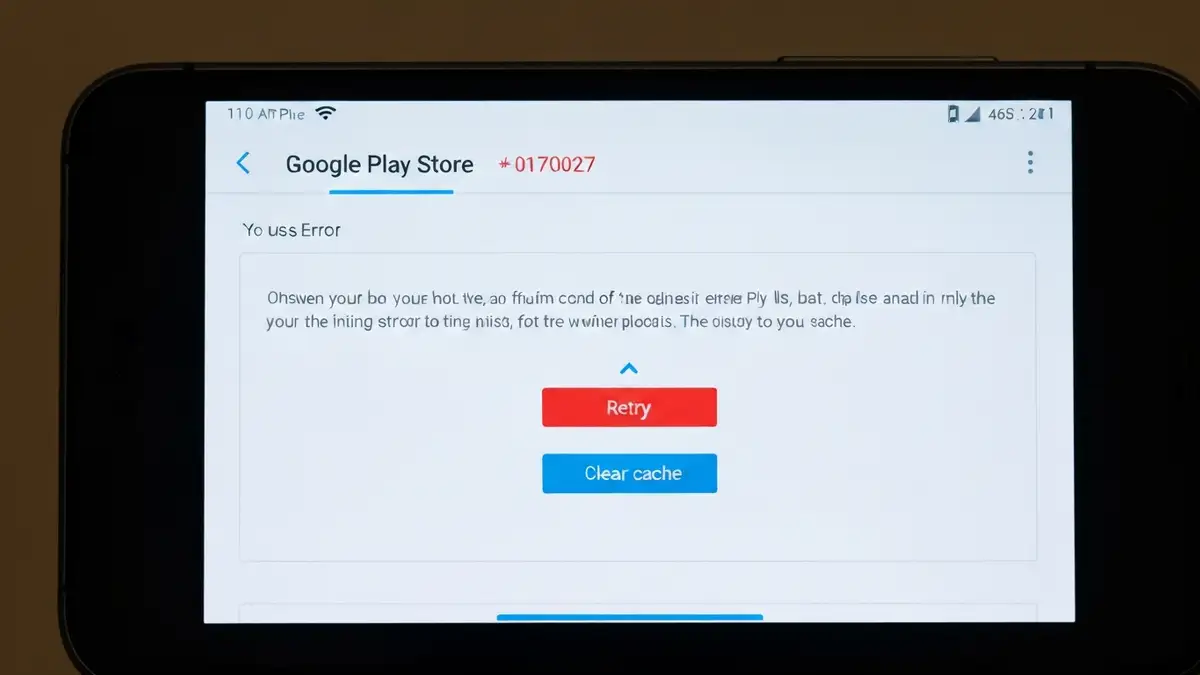

Google Play Store to oficjalny sklep aplikacji systemu Android, gdzie pobierasz gry, aplikacje i usługi cyfrowe na swój telefon lub tablet. Kiedy Google Play nie działa, użytkownicy napotykają błędy podczas pobierania aplikacji, aktualizowania oprogramowania lub logowania się do konta Google. Przyczyny mogą być różne – od problemów z połączeniem internetowym, przez błędy autentykacji konta, aż po konflikty z innymi aplikacjami zainstalowanymi na urządzeniu. W tym poradniku znajdziesz pełną diagnostykę i praktyczne rozwiązania dla każdego typu problemu z Google Play na Androidzie.
Co to jest Google Play i kiedy przestaje działać
Google Play to sklep aplikacji Androida zarządzany przez Google, gdzie pobierasz oprogramowanie, gry i usługi bezpośrednio na swój telefon Samsung, Xiaomi, Motorola, OnePlus lub inne urządzenie z systemem Android. Kiedy Google Play nie działa, oznacza to, że nie możesz pobierać ani aktualizować aplikacji, synchronizować konta Google lub uzyskać dostępu do zawartości cyfrowej.
Główne powody, dla których Google Play przestaje działać:
- Brak stabilnego połączenia internetowego – WiFi lub sieć mobilna nie działają prawidłowo
- Błędy autentykacji konta Google – problem z weryfikacją tożsamości użytkownika
- Przepełniony cache aplikacji – dane czasowe zabierają miejsce i spowalniają działanie
- Zła data i godzina na urządzeniu – serwery Google odrzucają połączenia z błędnym czasem
- Konflikt z aplikacjami stron trzecich – inne programy blokują dostęp do Play Store
- Aktualizacja systemu lub aplikacji – czasami Google Play wymaga nowszej wersji
- Próbujesz zalogować się do Google Play
- Konto Google jest zalogowane, ale Play Store go nie rozpoznaje
- Data na urządzeniu jest znacznie opóźniona w stosunku do czasu rzeczywistego
- Plik hosts na Androidzie zawiera błędne wpisy blokujące połączenie z serwerami Google
- Serwery Google Play są niedostępne (przerwa techniczna)
- Przeprowadzana jest zaplanowana aktualizacja infrastruktury
- Ogromna liczba użytkowników próbuje pobrać tę samą aplikację jednocześnie
- Otwórz Ustawienia na telefonie
- Przejdź do Aplikacje lub Zarządzaj aplikacjami (zależy od producenta)
- Wyszukaj Google Play Store
- Kliknij na aplikację i wybierz Przechowywanie
- Kliknij Wymaż cache (to usuwa pliki czasowe, ale zachowuje dane logowania)
- Ewentualnie wybierz Wymaż wszystkie dane (to resetuje aplikację całkowicie, będziesz musiał się zalogować na nowo)
- Usuwa uszkodzone lub przestarzałe pliki tymczasowe
- Zwraca pamięć zajętą przez Google Play Store
- Pozwala aplikacji załadować się od nowa bez konfliktu ze starymi danymi
- Rozwiązuje błędy 101, 400, 403 i 413 w około 70% przypadków
- Otwórz Ustawienia
- Przejdź do Sieć lub Połączenia (zależy od telefonu)
- Szukaj opcji Resetuj sieć, Resetuj ustawienia sieciowe lub Reset opcji sieciowych
- Kliknij Resetuj lub Potwierdź
- Czekaj aż telefon się automatycznie uruchomi
- Wszystkie zapisane sieci WiFi zostaną usunięte
- Ustawienia DNS przywrócone do domyślnych
- Połączenie mobilne będzie odświeżone
- Zaloguj się do WiFi ponownie, wpisując hasło
- Czy konto Google jest zalogowane?
- Czy konto ma dostęp do Play Store?
- Czy data i godzina są prawidłowe?
- Czy masz dostęp do przechowywania i internetu?
- Otwórz Google Play Store na telefonie
- Kliknij ikonę profilu (cztery linie w górnym rogu)
- Wybierz Moje aplikacje i gry
- W sekcji Moje aplikacje szukaj Google Play Store
- Jeśli dostępna jest aktualizacja, kliknij Aktualizuj
- Czekaj aż aktualizacja się zainstaluje
- Poprawki błędów związanych z pobieraniem aplikacji
- Ulepszenia bezpieczeństwa i ochrony konta
- Szybsze wczytywanie sklepu i listy aplikacji
- Rozwiązanie problemów z synchronizacją
- Otwórz Ustawienia
- Przejdź do Konta lub Konta i synchronizacja
- Kliknij na Google
- Wybierz konto, które
Dokładna diagnoza zależy od typu błędu, jaki widzisz na ekranie – liczbowego kodu (101, 403, 413, 503) lub ogólnego komunikatu o braku połączenia.
Najczęstsze błędy Google Play na Androidzie
Błędy Google Play dzielą się na dwie grupy: błędy autentykacji konta i błędy sieciowe. Każdy kod błędu oznacza inny problem i wymaga innego rozwiązania. Poniżej znajdziesz listę najczęstszych błędów, które uniemożliwiają pracę Google Play na Androidzie.
Błąd 101 i problemy z autentykacją konta Google
Błąd 101 oznacza problem z weryfikacją konta Google na urządzeniu. Ten błąd pojawia się, gdy serwery Google nie mogą potwierdzić, że jesteś właścicielem konta – przyczyny to brak połączenia internetowego, wygasłe hasło, lub konflikt z plikiem hosts systemu operacyjnego.
Kiedy pojawia się błąd 101:
Najczęstsze przyczyny błędu 101 to przestarzałe dane logowania, konflikt synchronizacji lub brak połączenia sieciowego podczas procesu weryfikacji. Rozwiązanie: wyrejestruj konto Google z urządzenia, sprawdź datę i godzinę, wyczyść cache aplikacji Google Play Store, a następnie zaloguj się ponownie.
Błędy sieciowe 400, 403 i 413
Te trzy błędy odnoszą się do problemu z żądaniem HTTP wysyłanym do serwerów Google Play. Każdy ma inną przyczynę:
Błędy sieciowe 400, 403 i 413 pojawiają się podczas pobierania aplikacji, aktualizacji lub synchronizacji danych. Rozwiązaniem jest wyczyszczenie cache aplikacji Google Play Store, resetowanie ustawień sieciowych i sprawdzenie, czy konto Google ma dostęp do Play Store w ustawieniach urządzenia.
Błąd 503 i przeciążenie serwera Google
Błąd 503 oznacza, że serwer Google Play jest tymczasowo niedostępny lub przeciążony. To błąd po stronie Google, a nie na Twoim urządzeniu – oznacza przerwę w usłudze lub przeprowadzenie aktualizacji systemu.
Kiedy pojawia się błąd 503:
W tym wypadku nie ma co robić – czekaj około 30 minut do 2 godzin, a następnie spróbuj ponownie. Błąd 503 rozwiązuje się samodzielnie, gdy serwery Google przywrócą normalną pracę.
Czyść cache i dane aplikacji Google Play – pierwsza naprawa
Tak, wyczyszczenie cache i danych aplikacji Google Play Store to pierwsza i często skuteczna naprawa. Cache to pliki czasowe, które App Store przechowuje na urządzeniu – mogą się uszkodzić, zajmować zbyt dużo miejsca lub powodować konflikty z nową wersją aplikacji.
Oto dokładne kroki do wyczyszczenia cache na Androidzie:
Co robi wyczyszczenie cache:
Po wyczyszczeniu cache otwórz Google Play Store i spróbuj pobrać aplikację. Jeśli to nie zadziała, przejdź do następnej naprawy – resetowania ustawień sieciowych.
Resetuj ustawienia sieciowe i WiFi na telefonie
Tak, resetowanie ustawień sieciowych rozwiązuje problemy z połączeniem internetowym do Google Play. Ustawienia sieciowe zawierają informacje o WiFi, mobilnym połączeniu i DNS – jeśli te dane się uszkodzą, telefon nie będzie mógł połączyć się z serwerami Google Play.
Jak zresetować ustawienia sieciowe na Androidzie:
Po resetowaniu sieciowym:
Jeśli problemy z Google Play nie działa nadal występują po resetowaniu sieci, problem leży w koncie Google lub w samej aplikacji – przejdź do sprawdzenia uprawnień konta.
Sprawdź konto Google i uprawnienia na urządzeniu
Tak, musisz sprawdzić, czy konto Google jest prawidłowo zalogowane i czy ma wymagane uprawnienia do Google Play. Błędy w autentykacji konta to jeden z głównych powodów, dla których błędy Google Play uniemożliwiają pobieranie aplikacji.
Lista kontrolna – co sprawdzić:
– Ustawienia → Konta → Google – Jeśli brakuje konta, kliknij Dodaj konto i zaloguj się ponownie
– Ustawienia → Konta → Google → (nazwa konta) → Zarządzaj kontem – Sprawdź, czy Google Play Store jest na liście zsynchronizowanych usług
– Ustawienia → Data i czas – Włącz Ustaw datę i godzinę automatycznie (serwery Google blokują dostęp, jeśli data jest błędna)
– Ustawienia → Aplikacje → Uprawnienia → Google Play Store – Sprawdź, czy aplikacja ma dostęp do: Internetu, Przechowywania, Konta Google
Jeśli po sprawdzeniu uprawnień Google Play nie działa nadal, musisz wyrejestrować i zalogować się do konta ponownie – to często naprawia problemy z autentykacją.
Aktualizuj Google Play Store do najnowszej wersji
Tak, aktualizacja Google Play Store do najnowszej wersji naprawia błędy i problemy z bezpieczeństwem. Google regularnie publikuje poprawki, które usuwają znane błędy i poprawiają stabilność aplikacji.
Jak zaktualizować Google Play Store:
Jeśli nie widzisz opcji aktualizacji, oznacza to, że masz już najnowszą wersję. Korzyści z aktualizacji:
Po aktualizacji zamknij i otwórz Google Play Store na nowo – to usuwa czasowe pliki i uatualnij połączenie.
Wyrejestruj i ponownie zaloguj się do konta Google
Tak, wyrejestrowanie i ponowne zalogowanie się do konta Google rozwiązuje problem błędów autentykacji na Google Play. Czasami dane logowania w systemie Android ulegają desynchronizacji – reset konta przywraca prawidłową komunikację z serwerami Google.
Kroki do usunięcia i ponownego dodania konta Google: