
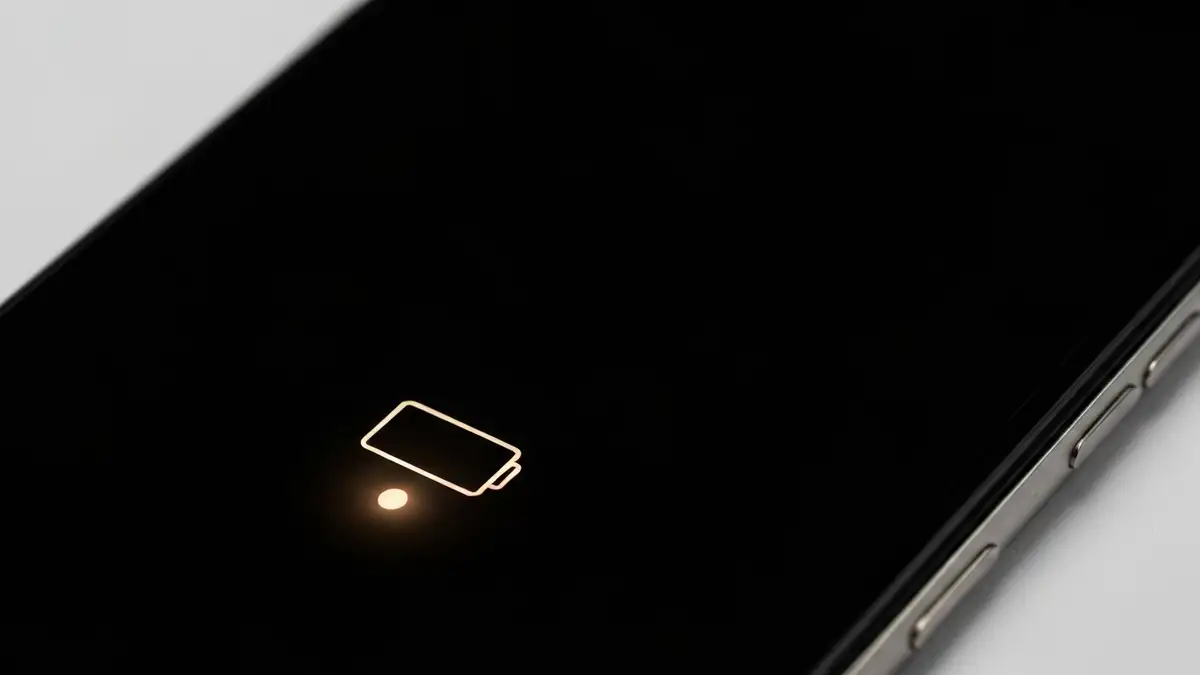

Sytuacja, w której iPhone nie włącza się lub ekran pozostaje czarny, to jeden z najbardziej frustrujących problemów, z jakimi borykają się użytkownicy urządzeń Apple. Problem ten może wynikać z kilkudziesięciu przyczyn — od całkowicie rozładowanej baterii, przez błędy oprogramowania iOS, aż po uszkodzenie sprzętowe. W tym artykule przejdziemy przez każdy scenariusz krok po kroku, omówimy metodę wymuszenia resetu dla różnych modeli iPhone’a, wyjaśnimy zjawisko boot loop oraz pokażemy, jak camodzielnie zdiagnozować problem przed wizytą w serwisie Apple.
Artykuł powstał na podstawie oficjalnych wytycznych Apple Support, dokumentacji technicznej iOS oraz danych z 2025 roku dotyczących najczęstszych usterek w iPhonach. Jeśli Twoje urządzenie nie reaguje na żaden przycisk i wyświetla czarny ekran, zacznij od najprostszych kroki — jesteśmy tutaj, aby Ci pomóc.
Co oznacza czarny ekran lub brak włączenia iPhone’a
iPhone nie włącza się lub wyświetla całkowicie czarny ekran — to objawy, które mogą oznaczać cztery odrębne stany urządzenia. Każdy z nich wymaga innego podejścia diagnostycznego i naprawy.
Czarny ekran bez jakichkolwiek oznak życia (brak wibracji, brak dźwięku, brak logo) oznacza zazwyczaj, że bateria jest całkowicie rozładowana lub że brak zasilania w podzespołach elektronicznych. Jest to najczęstsza przyczyna, szczególnie jeśli iPhone leżał nieużywany przez dłuższy czas. W tym scenariuszu urządzenie może wymagać nawet godziny ładowania, zanim pojawi się pierwszy znak życia.
Czarny ekran z pojawiającym się i znikającym logiem Apple w cyklu to zjawisko zwane boot loop. Urządzenie próbuje się uruchomić, ale system operacyjny iOS nie ładuje się prawidłowo, i proces zaczyna się od nowa. Boot loop często wynika z błędnej aktualizacji oprogramowania, nieudanego jailbreak’a lub uszkodzenia plików systemowych.
Ekran, który nie reaguje na dotyk mimo wyświetlania zawartości, świadczy o problemie z warstwą dotykową lub złączami odpowiadającymi za transmisję sygnału. ekran nie reaguje na dotyk
Przyciski, które nie działają (przycisk boczny, przyciski głośności, przycisk zasilania) mogą być zablokowane, uszkodzone fizycznie lub rozwiązane wewnątrz urządzenia. W takim wypadku wymuszony reset może nie zadziałać.
Wszystkie wymienione powyżej objawy mogą być spowodowane zarówno błędami oprogramowania iOS (które można naprawić metodami software’owymi), jak i uszkodzeniami sprzętu (które wymagają interwencji serwisowej). Poniższe kroki pomogą Ci rozróżnić obie kategorie problemów.
Możliwe przyczyny – od rozładowanej baterii do uszkodzenia sprzętowego
iPhone nie włącza się z powodu jednego z następujących czynników. Wymieniam je w porządku od najczęstszych przyczyn, które można naprawić samodzielnie, do tych, które wymagają serwisu.
Każda z wymienionych przyczyn wymaga innej taktyki diagnostycznej. W poniższych sekcjach przejdziemy przez każdą z nich szczegółowo, zaczynając od najprostszych testów samodzielnych.
Jak sprawdzić czy bateria iPhone’a jest rozładowana
Bateria rozładowana to najczęstsza przyczyna, gdy iPhone nie włącza się wcale. Pierwszym krokiem jest sprawdzenie, czy urządzenie rzeczywiście próbuje się uruchomić, czy też brak mu po prostu zasilania.
Podłącz iPhone do ładowarki (najlepiej oryginalnej ładowarki Apple lub certyfikowanej trzeciej strony) i kabel Lightning/USB-C. Czekaj przez 5 minut bez wciskania żadnych przycisków. W tym czasie obserwuj:
- Czy pojawił się ekran ładowania (czasem wyświetlana jest ikona baterii z czerwonym paskiem)?
- Czy słyszysz wibracje?
- Czy pojawia się symbol ładowania lub logo Apple na ekranie?
- Szybko naciśnij przycisk głośności w górę (Volume Up) — puść go natychmiast.
- Szybko naciśnij przycisk głośności w dół (Volume Down) — puść go natychmiast.
- Naciśnij i przytrzymaj przycisk boczny (Side Button, znajdujący się na krawędzi urządzenia) przez 10-15 sekund.
- Nie puszczaj przycisku, nawet gdy pojawi się suwak wyłączenia.
- Czekaj, aż ekran zamięknie się na czarny i pojawi się logo Apple (trwa to około 10-20 sekund od puszczenia przycisku).
- Szybko naciśnij i puść przycisk głośności w górę.
- Szybko naciśnij i puść przycisk głośności w dół.
- Naciśnij i przytrzymaj przycisk boczny przez 10 sekund, aż zobaczysz suwak wyłączenia.
- Nie puszczaj przycisku bocznego — czekaj dalej.
- Suwak wyłączenia zmieni się na ekran pokazujący logo Apple (po około 10 dodatkowo sekund).
- Naciśnij i szybko puść przycisk głośności w górę.
- Naciśnij i szybko puść przycisk głośności w dół.
- Naciśnij i przytrzymaj przycisk zasilania (Power Button, na krawędzi lub u góry, w zależności od modelu) przez 10-15 sekund.
- Czekaj na pojawienie się suwaka wyłączenia — nie puszczaj przycisku zasilania.
- Po około 10 sekund pojawi się ekran z logo Apple w centrum.
Jeśli po 5 minutach nic się nie dzieje, spróbuj nacisnąć przycisk boczny lub przycisk zasilania przez 10 sekund. Czasem iOS przechodzi w głęboką drzemkę i potrzebuje impulsu, aby się obudzić. Po tym czekaj kolejne 15 minut — bateria może być tak rozładowana, że wymaga dłuższego czasu zasilania, zanim zacznie reagować.
Jeśli po 20-30 minutach ładowania wciąż nic się nie dzieje, przychodzi na myśl, że problem nie jest związany z baterią. W takim wypadku przejdź do sekcji o wymuszonym resecie.
Warto zapamiętać: urządzenie nie musi wibrowować ani wydawać dźwięków, jeśli bateria jest całkowicie wyczerpana. Pierwsze oznaki życia mogą być bardzo subtelne — czasem wystarczy zmiana jasności światła w pomieszczeniu lub podtrzymanie palca na czułej powierzchni czujnika.
Wymuszony reset iPhone’a – krok po kroku dla różnych modeli
Wymuszony reset to najbezpieczniejsza metoda, aby przywrócić iPhone do normalnego działania bez utraty danych. Reset ten różni się od przywrócenia do ustawień fabrycznych — zachowuje wszystkie Twoje dane, aplikacje i ustawienia.
Procedura wymuszenia resetu zależy od modelu iPhone’a. Poniżej omawiam trzy kategorie urządzeń.
Wymuszony reset iPhone 14, 15, 16
Modele te wykorzystują przycisk boczny zamiast dedykowanego przycisku zasilania. Sekwencja jest następująca:
Logo Apple pojawia się zwykle 15-20 sekund po naciśnięciu przycisku bocznego. Jest to normalny czas oczekiwania. Możesz usłyszeć dźwięki haptic (wibracje) — to oznaka, że reset przebiegł poprawnie.
Wymuszony reset iPhone 12, 13
Te modele również używają przycisku bocznego. Procedura jest niemal identyczna:
Jeśli pojawił się suwak wyłączenia, musisz kontynuować przyciskanie przycisku bocznego bez względu na suwak. Reset trwa do czasu pojawienia się logo Apple.
Wymuszony reset iPhone X, 11 i starsze modele
Starsze modele (iPhone X, iPhone 11, iPhone XS, iPhone XR i wcześniejsze) posiadały dedykowany przycisk zasilania. Procedura dla tych urządzeń to:
Dla modeli iPhone 8, 8 Plus oraz iPhone X procedura jest identyczna. Dla starszych modeli (iPhone 7, 7 Plus, 6s, SE generacja 1) procedura wymuszenia resetu jest nieznacznie inna — w takim przypadku przytrzymaj przycisk zasilania przez 10 sekund aż do pojawienia się suwaka, a następnie przesuń suwak, aby wyłączyć urządzenie. Następnie przytrzymaj przycisk zasilania ponownie, aż do pojawienia się logo Apple.
Po resecie iPhone nie włącza się od razu — czekaj 1-2 minuty, aż system iOS będzie gotowy do użytku.
Boot loop – jak wyjść z cyklu ponownych uruchomień
Boot loop to sytuacja, w której iPhone nie włącza się w pełni — zamiast tego wyświetla logo Apple, następnie czarny ekran, i cały proces powtarza się w nieskończoność. To oznaka, że iOS nie może ukończyć procesu ładowania systemowego.
Objawy boot loop to: logo Apple pojawia się co 10-15 sekund, ekran gaśnie, pojawia się ponownie, bezustannie. Mogą słyszeć ciche dźwięki haptic lub widzieć krótkie błyski ekranu. Boot loop najczęściej wynika z błędnej aktualizacji iOS, nieudanego jailbreak’u, lub uszkodzenia krytycznych plików systemowych.
Pierwsza metoda to wymuszony reset, opisany powyżej. Boot loop jest stanem oprogramowania, a wymuszony reset może przerwać cykl i pozwolić iOS normalnie się załadować. Jeśli wymuszony reset nie zadziała (czyli boot loop nadal się powtarza po resecie), przejdź do drugiej metody.
Druga metoda to przywrócenie iPhone’a do ustawień fabrycznych, opisane w dedykowanej sekcji poniżej. Przywrócenie usuwa wszystkie dane z urządzenia, ale przywraca czysty, stabilny obraz iOS. Zanim to zrobisz, musisz mieć dostęp do komputera z systemem macOS lub Windows.
Trzecia metoda, jeśli dwie pierwsze nie zadziałają, to kontakt z serwisem Apple lub autoryzowanym serwisem. Boot loop, który nie odpowiada na wymuszony reset ani przywrócenie, może wskazywać na uszkodzenie sprzętowe płyty głównej lub uszkodzenie komponentów zasilania.
Kluczowy punkt: boot loop nie jest bezpieczny dla urządzenia. Nieustanne próby uruchamiania drażni baterię i komponenty elektroniczne. Jeśli loop trwa dłużej niż 30 minut, zdecydowanie przejdź do kroku przywrócenia ustawień fabrycznych lub zgłoś problem do serwisu.
Ładowanie iPhone’a – jak zidentyfikować problemy z ładowaniem
Problem z ładowaniem iPhone’a to druga najczęstsza przyczyna, gdy urządzenie nie włącza się. Czasem bateria jest funkcjonalna, ale system ładowania nie pracuje prawidłowo.
Znaki problemów z ładowaniem to: brak symbolu ładowania na ekranie (nie pojawia się ikona przystanku energii lub zielona ikona ładowania), bardzo powolne ładowanie (urządzenie nie ładuje się szybciej niż 1% na godzinę), przerwane ładowanie (system przerywa proces co kilka minut), ciepła obudowa podczas ładowania (sugeruje opór w obwodzie).
Zanim zaatakujesz problem inżynierii oprogramowania, wykonaj poniższe kroki diagnostyczne:
Krok 1: Zmiana kabla – Weź inny kabel Lightning/USB-C (pożycz od znajomego lub kup nowy). Czasem kabel jest tak zniszczony, że wygląda dobrze, ale ma rozerwane przewody wewnątrz. Dlatego zmiana kabla jest pierwszym testem.
Krok 2: Zmiana ładowarki – Jeśli zmiana kabla nie pomogła, podłącz iPhone do innej ładowarki (ładowarka sieciowa, ładowarka w samochodzie, powerbank). To wyklucza awarię samej ładowarki.
Krok 3: Czyszczenie złącza – Weź czysty patyczek, lekko namoczony w 70% alkoholu izopropylowym (dostępny w aptekach lub sklepach elektronicznych). Czyszczenie złącza Lightning/USB-C z wewnątrz iPhone’a z ostrożnością — nie wsuwaj patyczka zbyt głęboko. Zabrud może uniemożliwić prawidłowy kontakt. Czekaj 5 minut, aż alkohol wyparuje, zanim podłączysz urządzenie.
Krok 4: Test z innym urządzeniem – Jeśli masz dostęp do innego iPhone’a, podłącz ten sam kabel i ładowarkę do tamtego urządzenia. Jeśli obcy iPhone ładuje się prawidłowo, problem jest w Twoim urządzeniu. Jeśli obcy iPhone również ma problemy, problem jest w kable lub ładowarce.
Jeśli po wykonaniu tych czterech kroków iPhone wciąż nie ładuje się prawidłowo, przyczyna jest prawie na pewno sprzętowa — uszkodzenie złącza zasilania, uszkodzenie baterii, albo problem z podzespołem zarządzającym ładowaniem. W takim wypadku zdecydowanie warto zgłosić się do serwisu autoryzowanego Apple lub niezależnego specjalisty.
Pomocna informacja z 2025 roku: oryginalny kabel Lightning trwa średnio 2-3 lata przy normalnym użytkowaniu, a certyfikowane kable trzecich stron (Made For iPhone) są prawie równie trwałe. Tanie, niecertyfikowane kable mogą uszkodzić się już po kilku miesiącach.
Przywrócenie iPhone’a do ustawień fabrycznych przez Finder lub iTunes
Przywrócenie do ustawień fabrycznych to najbardziej drastyczne rozwiązanie — usuwa wszystkie dane z urządzenia, ale przywraca czysty, stabilny obraz iOS. Ta metoda naprawia boot loop, błędy oprogramowania i wiele innych problemów, jeśli tylko problem nie jest sprzętowy.
Zanim przystąpisz do przywrócenia, wykonaj kopię zapasową danych z iCloud (jeśli możesz zalogować się na konto Apple) lub z komputera (jeśli masz starszą kopię zapasową). Przywrócenie do ustawień fabrycznych usunie wszystko — bez bac