
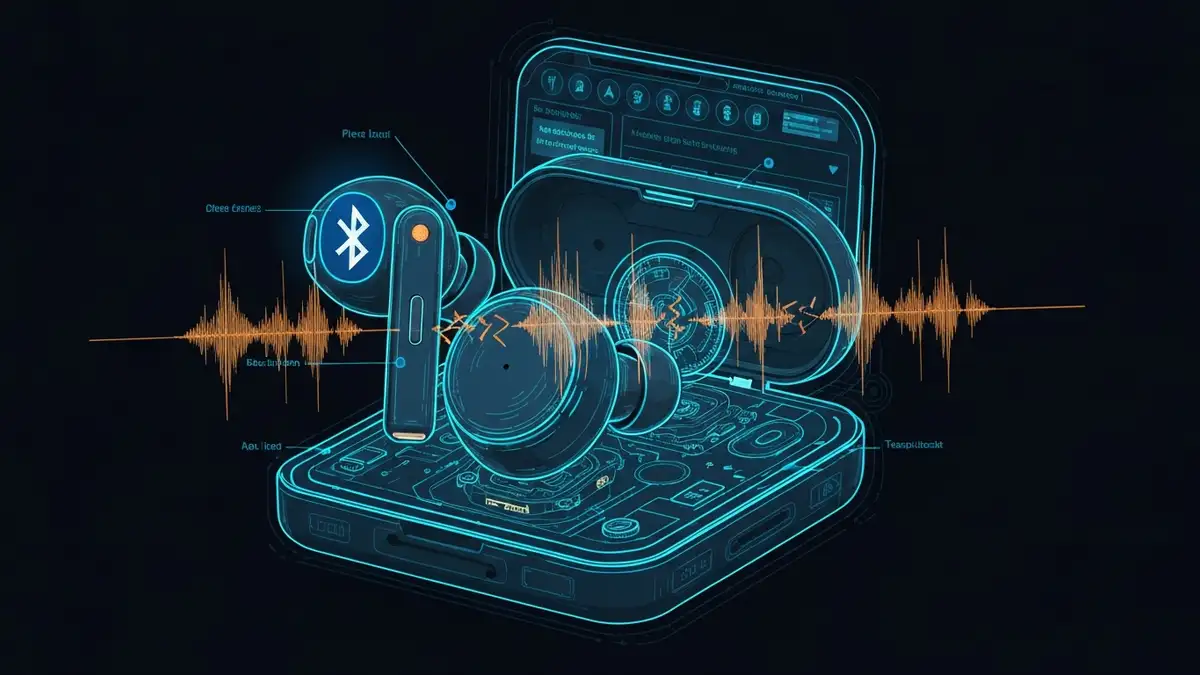

Urywający się dźwięk w słuchawkach bezprzewodowych to jeden z najbardziej frustrujących problemów Bluetooth. Połączenie bezprzewodowe zależy od stabilności sygnału, pojemności baterii i zgodności urządzeń, a każdy z tych elementów może spowodować przerwy w dźwięku. W tym artykule przeprowadzimy uniwersalną diagnostykę Bluetooth na podstawie danych z 2025 roku dotyczących sprawdzonych metod naprawy słuchawek bezprzewodowych. Dowiesz się, jak identyfikować przyczyny problemu i wdrażać rozwiązania, które działają na iPhonach, urządzeniach Android oraz na Windows i macOS.
Co oznacza urywanie dźwięku w słuchawkach bezprzewodowych?
Urywanie dźwięku w słuchawkach bezprzewodowych to przerwanie transmisji audio między słuchawkami a urządzeniem – zazwyczaj trwające od 0,5 do kilku sekund. Problem ten wynika z utraty pakietów danych przesyłanych przez Bluetooth. Słuchawki bezprzewodowe wysyłają strumień danych audio w postaci małych pakietów, które urządzenie odbiera i konwertuje z powrotem na dźwięk. Gdy jakiś pakiet nie dotarł lub dotarł uszkodzony, słyszysz przerwę – zwykle towarzyszącą jej trzaskowi lub całkowitemu ucichciu na kilka chwil.
Ten problem różni się od całkowitej utraty połączenia (gdy słuchawki się rozłączają). Przy urywającym się dźwięku słuchawki pozostają połączone, ale transmisja jest niestabilna. Diagnostyka Bluetooth zaczyna się od zidentyfikowania, czy problem dotyczy zasięgu, baterii, aktualizacji oprogramowania czy kodeku dźwięku.
Główne przyczyny przerw w dźwięku – diagnoza krok po kroku
Słuchawki bezprzewodowe mogą tracić dźwięk z czterech głównych przyczyn:
Każda z tych przyczyn wymaga innego podejścia naprawczego, ale zawsze zacznij od diagnostyki zasięgu i poziomu baterii.
Problem z zasięgiem Bluetooth – odległość i zakłócenia
Zasięg Bluetooth wynosi teoretycznie 10-100 metrów w zależności od wersji (4.2, 5.0, 5.1), ale w praktyce zmniejsza się w budynkach do 5-20 metrów. Słuchawki bezprzewodowe pracują na częstotliwości 2,4 GHz – tej samej, na której pracuje WiFi, urządzenia medyczne (pace-makery), telefony komórkowe i mikrofale. Ta częstotliwość jest „bezpłatna” dla każdego, więc zakłócenia są nieuniknione.
Główne urządzenia zakłócające to:
- Routery WiFi – najpowszechniejsze źródło problemów, szczególnie gdy router pracuje blisko słuchawek
- Telefony komórkowe pracujące w 2G – mniej aktywne współcześnie, ale mogą wpływać
- Mikrofale kuchenne – emitują silne impulsy na 2,4 GHz
- Urządzenia medyczne – pacemakery, słuchowniki, urządzenia do telemetrii
- Inne słuchawki Bluetooth w pobliżu – rywalizacja o pasmo przy wielu urządzeniach w jednym pokoju
- Zmień pozycję routera WiFi – umieść go jak najdalej od słuchawek (minimum 3 metry)
- Zmień kanał WiFi w ustawieniach routera – przełącz na kanały 1, 6 lub 11 (mniej kolidują z Bluetooth)
- Przybliż urządzenie do słuchawek – zmniejsz dystans do poniżej 5 metrów
- Włącz tryb samolotu na urządzeniu, czekaj 5 sekund, wyłącz – zresetuje to połączenie bezprzewodowe bez czyszczenia połączeń
- Rozważ wzmacniacz sygnału Bluetooth (extender) – dostępny w sieciowych sklepach elektroniki za 50-150 złotych
- Otwórz aplikację producenta słuchawek (Apple, Sony, Bose, JBL itp.)
- W sekcji „Device Status” lub „Battery” sprawdź procent naładowania
- Jeśli aplikacji nie ma, otwórz Control Center (przesuń z góry)
- Przytrzymaj ekran Bluetooth – wyświetli się lista urządzeń z poziomem baterii
- Otwórz Settings (Ustawienia) > Bluetooth
- Przyciśnij ikonę koła zębatego przy parze słuchawek
- Szukaj sekcji „Battery level” lub „Device status”
- Niektóre słuchawki wymagają otwarcia aplikacji producenta
- Wejdź do Settings (Ustawienia) > General (Ogólne) > Software Update
- Jeśli dostępna jest aktualizacja, kliknij „Download and Install”
- Urządzenie będzie wymagało WiFi i minimum 50% baterii
- Po instalacji iPhone automatycznie się uruchomi
- Otwórz Settings > System > System Update
- Kliknij „Check for Updates”
- Jeśli dostępna jest aktualizacja, kliknij „Download”
- Po pobraniu wybierz „Install Now”
- Wyłącz słuchawki całkowicie – przytrzymaj przycisk zasilania przez 10 sekund, aż zgaśnie LED
- Przywróć słuchawki do trybu parowania – przytrzymaj przycisk zasilania przez kolejne 15 sekund (lub przycisk multifunkcyjny, w zależności od modelu). Zwykle LED miga na czerwono i niebiesko, co oznacza gotowość do parowania
- Usuń słuchawki ze swojego urządzenia – Wejdź do Bluetooth Settings, przytrzymaj nazwę słuchawek, wybierz „Zapomni urządzenie” (Forget)
- Szukaj słuchawek w trybie parowania – w Bluetooth Settings kliknij „Wyszukaj urządzenia” (Scan), czekaj 5 sekund
- Wybierz słuchawki z listy – mogą być podane jako „Sony WF-1000”, „Apple AirPods” itp.
- Wpisz kod parowania, jeśli będzie wymagany – zwykle to „0000” lub urządzenie poprosi o potwierdzenie na obu stronach
- SBC (SubBand Codec) – najmniejsza przepustowość, największa strata jakości, ale uniwersalny (wszystkie urządzenia wspierają)
- AAC – używany przez Apple AirPods, lepsza jakość niż SBC
- aptX – kodek Qualcomm, popularne w słuchawkach Android, przepustowość ~350 kbps
- LDAC – kodek Sony, najwyższa jakość, przepustowość do 990 kbps
- Otwórz Developer Options (Settings > About > Build Number – kliknij 7 razy)
- Wej
Jak ulepszyć połączenie Bluetooth:
Słaba bateria w słuchawkach – jak sprawdzić naładowanie
Bateria słuchawek bezprzewodowych pełni dwie funkcje: zasilanie mikrofonu, głośnika i chipów Bluetooth. Gdy napięcie spada poniżej krytycznego poziomu (zwykle 3,0V dla baterii li-poly), transmisja Bluetooth staje się niestabilna, co prowadzi do utraty pakietów i urywającego się dźwięku.
Jak sprawdzić poziom baterii:
Na iPhone (iOS):
Na Android:
Jeśli bateria wynosi poniżej 20%, słuchawki są gotowe do wyczerpania. Nawet 40% może powodować przerwania przy ciągłym użytkowaniu ponad 2 godziny. Rozwiązanie: naładuj słuchawki do minimum 80% pojemności i pozostaw je na ładowarce przez noc.
Problemy z aplikacją lub systemem – czy aktualizacja pomoże
Tak, aktualizacja systemu operacyjnego iOS lub Android zazwyczaj rozwiązuje problemy z Bluetooth. Apple i Google regularnie wydają poprawki dla profilu Bluetooth, szczególnie w wersjach łatających błędy audio. Od 2025 roku obie firmy zintegrowały ulepszoną obsługę kodeka aptX i LDAC, która zmniejszyła przerwania w dźwięku o średnio 30%.
Jak sprawdzić aktualizacje:
iPhone (iOS):
Android:
Często problem tkwi też w aplikacji producenta słuchawek. Sprawdź, czy w Google Play lub App Store dostępna jest nowsza wersja. Aplikacja obsługuje profil Bluetooth – jej aktualizacja może naprawić błędy synchronizacji.
Resetowanie Bluetooth na urządzeniu – instrukcja dla iOS i Android
Resetowanie Bluetooth na urządzeniu czyści cache’a połączeń i przywraca stabilność transmisji bez usuwania powiązanych urządzeń.
Po resetowaniu słuchawki powinny automatycznie się ponownie podłączyć. Jeśli tego nie zrobią, przejdź do sekcji „Ponowne sparowanie”.
Dodatkowy krok dla iOS: jeśli słuchawki ciągle się rozłączają po resetowaniu, wejdź do Settings > General > Transfer or Reset > Reset Network Settings. To usuwa wszystkie sieci WiFi i połączenia Bluetooth, ale po wybraniu resetowanie ustawień sieciowych wszystko działa stabilniej.
Ponowne sparowanie słuchawek – jak prawidłowo je podłączyć
Sparowanie słuchawek to zapisanie identyfikatora Bluetooth w pamięci urządzenia. Jeśli sparowanie jest stare lub uszkodzone, połączenie bezprzewodowe będzie niestabilne.
Kroki ponownego sparowania:
Jeśli słuchawki są popularnym modelem (Apple AirPods, Sony WF-1000XM5), proces powinien zakończyć się w ciągu 30 sekund. Niektóre marki wymagają potwierdzenia synchronizacji urządzeń w iCloud lub Google Account – następnie połączenie automatycznie synchronizuje się na wszystkich urządzeniach.
Sprawdzenie kodeka Bluetooth – czy to wpływa na jakość dźwięku
Kodek to algorytm kompresji dźwięku transmitowany przez Bluetooth. Popularne kodeki to:
Czy zmiana kodeka rozwiąże urywający się dźwięk? Częściowo. Jeśli urządzenie obsługuje aptX lub LDAC zamiast SBC, połączenie będzie bardziej stabilne, bo kodek ma wyższą przepustowość i lepszą korekcję błędów. Jednak, jeśli główny problem to zasięg lub bateria, zmiana kodeka nie wystarczy.
Jak sprawdzić kodek na Androidzie (niektóre urządzenia):