
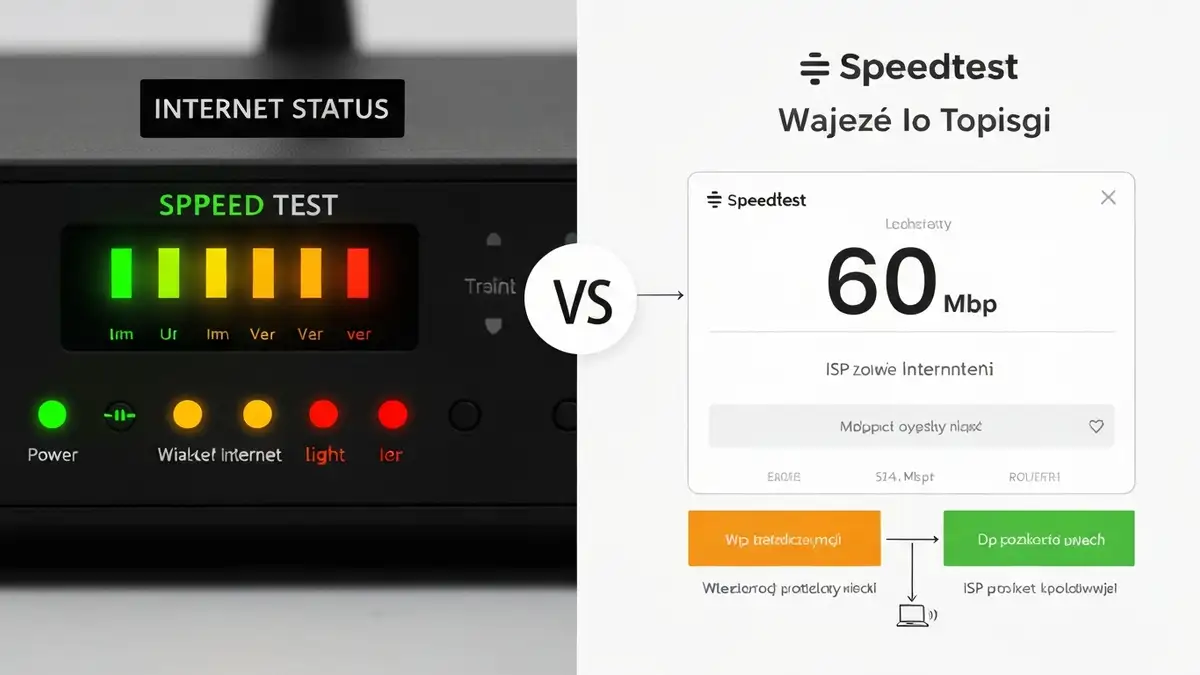

Masz umowę na 300 Mbps, a internet działa jak ślimak? Wolny internet mimo szybkiego łącza to jeden z najpowszechniejszych problemów u użytkowników w całej Polsce. Artykuł wyjaśnia dokładnie, dlaczego szybkie łącze nie gwarantuje szybkiego internetu, oraz przedstawia praktyczne rozwiązania do realizacji w ciągu kilkunastu minut. Dowiesz się, jakie czynniki spowodniły spowolnienie internetu w Twojej sieci, jak przeprowadzić diagnozę, i kiedy warto skontaktować się z dostawcą.
Co to oznacza wolny internet przy szybkim łączu
Wolny internet mimo szybkiego łącza oznacza sytuację, w której rzeczywista prędkość pobierania danych jest znacznie niższa niż teoretyczna prędkość oferowana przez dostawcę internetu. Dostawca obiecuje 300 Mbps, a w praktyce osiągasz 50 Mbps lub mniej – to właśnie spowolnienie internetu w przeciwieństwie do szybkiego łącza. Problem nie leży w uszkodzonym kablu optycznym czy rozsynchronizowanej linii. Zamiast tego, przyczyna nahoditcja gdzieś między urządzeniami, oprogramowaniem, ustawieniami sieci lub samym routerem WiFi. Wiele osób myśli, że dostawca celowo ogranicza prędkość, ale zwykle odpowiedzialnych jest kilka drobnych, łatwo naprawalnych przyczyn.
Różnica między prędkością łącza a rzeczywistą prędkością internetu
Prędkość łącza to maksymalna teoretyczna pojemność linii przesyłowej – to obietnica dostawcy internetu. Rzeczywista prędkość internetu to to, co osiągasz w praktyce podczas przeglądania, pobierania plików czy strumieniowania wideo. Różnica wynika z czterech głównych czynników:
Bardzo ważne: test prędkości wykonany przez kabel Ethernet zawsze pokazuje wyższą prędkość niż test przez WiFi. To jest normalne. WiFi nigdy nie osiąga teoretycznej prędkości łącza, ponieważ sygnał radiowy jest podatny na zakłócenia.
Problem w routerze – dlaczego WiFi jest wolny
Router WiFi jest najczęstszą przyczytą spowolnienia internetu mimo szybkiego łącza. Stary router nie radzi sobie z nowoczesnym ruchem sieciowym, a problem pogłębia się, gdy router pracuje bez przerwy przez wiele miesięcy.
Główne problemy routera to:
- Przegrzanie sprzętu – router ustawiony w szafce lub blisko źródła ciepła pracuje bardziej powoli; powinien pracować w dobrej wentylacji
- Zapamiętana zła konfiguracja – na kanale WiFi zaległy stare ustawienia, które powodują kolizje z innymi sieciami w okolicy
- Stare oprogramowanie routera – producent (TP-Link, D-Link, ASUS) wydaje aktualizacje firmware’u poprawiające wydajność; wiele routerów nigdy ich nie otrzymuje
- Uszkodzony sprzęt – zbytnią praca przez lata osłabia kondensatory i karty WiFi; wymiana jest wtedy jedynym rozwiązaniem
- Kanał WiFi 2.4 GHz przepełniony – ta częstotliwość jest dzielona z mikrofale, telefonami bezprzewodowymi, innym routerami; kanał 5 GHz ma więcej dostępnej przestrzeni
- Internet szybki rano, gdy wszyscy śpią, ale powolny w godzinach wieczornych
- Jedno urządzenie pracuje szybko, gdy inne są wyłączone
- Pobieranie przez jeden komputer zwalnia internet dla wszystkich pozostałych
- Google DNS – 8.8.8.8 i 8.8.4.4 (szybki, niezawodny, popularz globalnie)
- Cloudflare 1.1.1.1 – 1.1.1.1 i 1.0.0.1 (oznaczony jako przywrócenie prywatności, naprawdę szybki w Polsce)
- Spadek prędkości o ponad 50% od umownej przez kilka godzin
- Utraty pakietów (widoczne w ping = czasy opóźnienia skokami)
- Niestabilne łącze – prędkość się zmienia co minutę
- Problem trwa ponad 12 godzin
- Wysoki procent użycia CPU – widoczny w Menedżerze Zadań (Task Manager)
- Duży ruch wychodzący – sieć ciągle pracuje, choć nic się nie pobiera
- Antywirus (Windows Defender) zgłasza zagrożenia
- Uruchom skan Windows Defender pełny (Ustawienia → Virus & Threat Protection → Skan opcji → Pełny skan)
- Pobierz Malwarebytes (bezpłatna wersja) i uruchom skan
- Usuń aplikacje zainstalowane w ostatnich dniach, których nie rozpoznajesz
- Zrestartuj system
- Speedtest.net (Ookla) – najpopularniejsze, działa na każdym urządzeniu
- Fast.com (Netflix) – szybkie, minimalny interfejs
- OpenSpeedTest – otwarte źródło, bez reklam
- Narzędzie w przeglądarce – Chrome/Firefox DevTools → Network pokazuje rzeczywistą szybkość pobierania zasobów
- Wyłącz VPN (zmniejsza prędkość)
- Zamknij wszystkie aplikacje pobierające dane (torrent, download manager)
- Test przez kabel Ethernet jako benchmark, potem przez WiFi
- Wykonaj test co najmniej 3 razy w różnych momentach dnia
- Porównaj wynik z umową podpisaną z dostawcą
- Test prędkości online – Uruchom Speedtest.net przez kabel Ethernet. Jeśli wynik jest zgodny z umową – problem w WiFi/urządzeniu. Jeśli poniżej 50% – przejdź do kroku 2.
- Sprawdź DNS – Zmień DNS na Google 8.8.8.8 lub Cloudflare 1.1.1.1 w ustawieniach routera. Czekaj 2 minuty i ponownie testuj.
- Restartuj router – Wyłącz zasilanie na 30 sekund, włącz ponownie. To resetuje tymczasowe błędy pamięci routera.
- Zmniejsz liczbę urządzeń – Wyłącz wszystkie urządzenia poza testowanym. Jeśli prędkość wzrasta – problem w konkurencji o pasmo.
- Przełącz kanał WiFi – W panelu routera zmień kanał z 2.4 GHz na 5 GHz (lub odwrotnie). Kanał 2.4 GHz jest bardziej podatny na zakłócenia, ale ma większy zasięg.
- Skanuj komputer na malware – Uruchom Windows Defender + Malwarebytes na każdym urządzeniu.
- Aktualizuj oprogramowanie routera – Wejdź do panelu routera, wyszukaj sekcję „Aktualizacja firmware’u” lub „System Update”. Większość routerów ma wbudowaną funkcję automatycznej aktualizacji.
- Dzwoń do dostawcy – Jeśli wszystkie powyższe kroki nie pomogły, a test przez kabel pokazuje spowolnienie, problem jest u ISP.
- [ ] Wynik testu Speedtest.net (zapisz trzy kolejne wyniki)
- [ ] Informacja o umowie (data zawarcia, umowna prędkość)
- [ ] Typ połączenia (optyka, miedziana, mobilne)
- [ ] Numeru seryjny routera lub modemu (znajduje się na spodzie)
- [ ] Opis: jak długo trwa problem, czy się powtarza (codziennie, losowo)
Jeśli urządzenie mobilne lub laptop wykazuje wyraźne spowolnienie internetu przy szybkim łączu, ale komputer podłączony kablem Ethernet pracuje szybko – problem z całą pewnością znajduje się w routerze WiFi lub jego konfiguracji.
Zbyt wiele urządzeń połączonych do sieci
Przepustowość sieci jest dzielona między wszystkie urządzenia podłączone do routera, a konkurencja o pasmo powoduje spowolnienie internetu dla każdego z nich. Typowy dom ma teraz 8-12 urządzeń: smartfony, laptopy, tablet, telewizor smart, drukarke, inteligentne gniazdka, głośniki bezprzewodowe, smartwatch. Router o niskiej wydajności zaczyna się „załamywać” wokół 20-30 równoczesnych połączeń.
Objawy:
Rozwiązanie: Wyłącz niepotrzebne urządzenia (IoT, drugi telefon, starą konsolę). Alternatywnie, zmień router na model o większej przepustowości (mesh system, WiFi 6), lub ustaw priorytety QoS (Quality of Service) w ustawieniach routera, aby przydzielić największą część pasma najważniejszym urządzeniom.
Ustawienia DNS – najpowszechniejsza przyczyna spowolnienia
Serwer DNS jest odpowiedzialny za przetłumaczenie nazwy domeny (na przykład google.com) na adres IP. Jeśli ten proces jest powolny, każda strona ładuje się długo na samym początku – bo najpierw trzeba znaleźć serwer. Wiele routerów domyślnie korzysta z DNS dostawcy internetu, które mogą być przeciążone lub nieoptymalne dla Twojej lokalizacji.
Szybkie serwery DNS, które warto zmienić:
Zmiana DNS w systemie Windows: Ustawienia → Sieć → Zmień opcje adaptera → Właściwości sieci → IPv4 → Właściwości → Opcjonalne: Zmień serwer DNS na 8.8.8.8 lub 1.1.1.1. Lub zmień DNS bezpośrednio w routerze (panel routera → Ustawienia DHCP/DNS). Test przed i po zmianie pokaże, czy to naprawdę zmienić serwery DNS przyspieszyło ładowanie stron.
Problemy z dostawcą internetu lub awaria sieci
Tak, problem może być po stronie dostawcy internetu – awaria linii, przeciążenie sieci ISP lub niestabilne połączenie powodują powolny internet mimo szybkiego łącza. Objawy:
Przed zadzwonieniem do dostawcy: Przeteštuj wielokrotnie przez kabel Ethernet (nie WiFi). Zapisz wyniki w różnych porach dnia. Możesz sprawdzić status sieci na stronie dostawcy (Orange, Play, UPC, Telia) lub używając narzędzi takich jak ThrottleVPN w czasie rzeczywistym, aby potwierdzić anomalię. Kiedy połączysz się z dostawcą, powiedz konkretne liczby: „Mam umowę na 300 Mbps, a osiągam konsekwentnie 80 Mbps przez ostatnie 5 dni” – to znacznie przyspiesza proces diagnostyki.
Zainfekowany komputer lub złośliwe oprogramowanie
Nie, zainfekowany komputer lub złośliwe oprogramowanie w większości przypadków nie spowalnia całej sieci domowej, ale może zwolnić to konkretne urządzenie. Jednak niektóre rodzaje malware’u (trojany DNS, sieciowe backdoory) mogą rzeczywiście zwiększać natężenie ruchu sieciowego i wpływać na inne urządzenia.
Objawy komputer zainfekowanego:
Jak czyszczać:
Jeśli problem dotyczy tylko jednego urządzenia, a test łącza Ethernet (na innym komputerze) pokazuje pełną szybkość – wówczas malware działa lokalnie, nie całą sieć.
Jak sprawdzić rzeczywistą prędkość – test online
Test prędkości online jest jedynym sposobem na potwierdzenie, czy problem rzeczywiście istnieje, czy jest to wrażenie użytkownika. Polecane narzędzia:
Prawidłowe przeprowadzenie testu:
Interpretacja: Jeśli test pokazuje 70-100% umownej prędkości, to jest normalne (nigdy nie osiągniesz 100%). Jeśli poniżej 50% – czas zacząć diagnostykę.
Krok po kroku – diagnoza i naprawa wolnego internetu
Algorytm rozwiązywania problemów, od najłatwiejszych do najtrudniejszych, zajmuje zazwyczaj 20-30 minut:
Kiedy dzwonić do dostawcy i co wtedy sprawdzić
Dzwoń do dostawcy internetu (Orange, Play, UPC, Telia), gdy spowolnienie internetu utrzymuje się przez ponad 24 godziny, a test prędkości przez kabel Ethernet konsekwentnie pokazuje poniżej 50% umownej prędkości. Najpierw przeprowadź własną diagnostykę – operatorzy nie lubią rozmów „internet się zarznął”.
Checklist przed zadzwonieniem:
Podczas rozmowy z dostawcą powiedz dokładnie: „Test Speedtest pokazuje 80 Mbps, a mam umowę na 300 Mbps. Problem trwa 3 dni. Uruchamiałem router i testowałem przez kabel Ethernet”. Taka precyzja powoduje, że technik nie zaczyna od początku pytań diagnostycznych.
Podsumowanie
Wolny internet mimo szybkiego łącza prawie zawsze wynika z problemów w routerze, ustawieniach DNS, zbyt wielu urządzeniami lub czasami zainfekowanym systemem. Zanim zadzwonisz do dostawcy, sam możesz naprawić problem w ciągu 30 minut, wykonując testy i procedury wymienione w tym artykule. Krok po kroku diagnoza internet szybko wskaże rzeczywistą przyczynę spowolnienia internetu i pozwoli ci na powrót do szybkiego łącza, na które płacisz.

Piotr Wiśniewski to redaktor portalu zepsulosie.pl. Pisze o tematyce: portal troubleshooting „zepsuło się” – elektronika, aplikacje, samochó, tworząc praktyczne i rzetelne poradniki oparte na wiedzy oraz doświadczeniu. Pomaga czytelnikom podejmować trafne decyzje i unikać typowych błędów.