
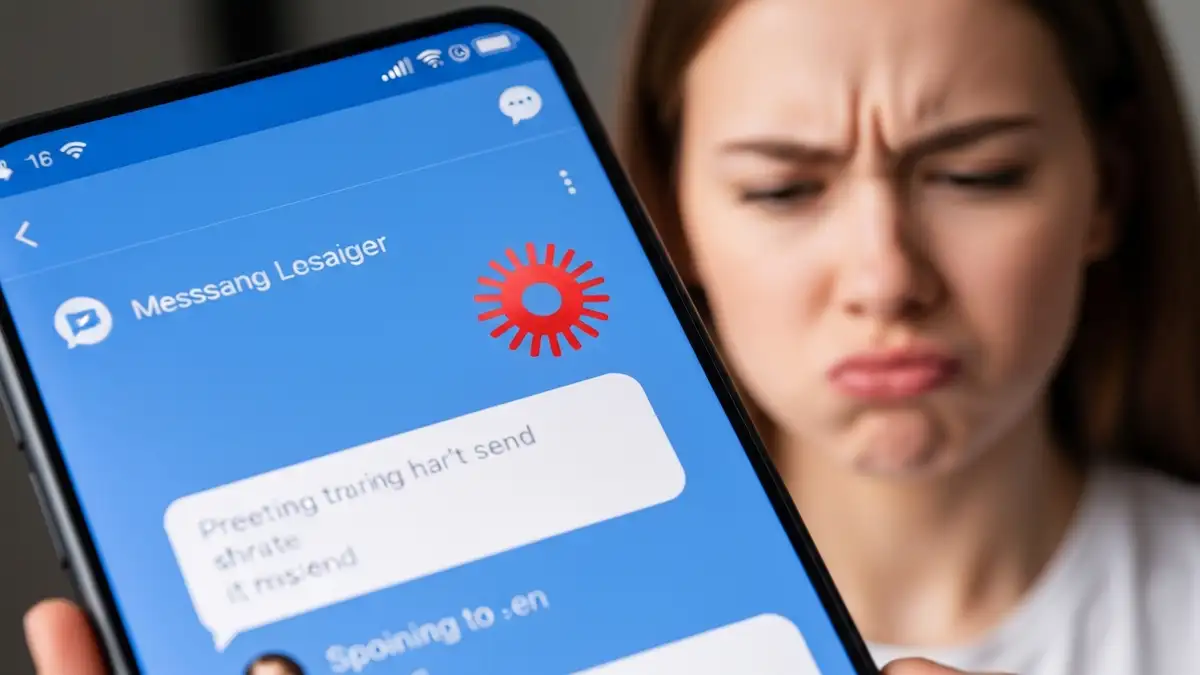

Błąd kółko kręci się w nieskończoność w Messengerze to jeden z najczęściej zgłaszanych problemów, które uniemożliwiają wysłanie wiadomości do kontaktów. Powinna być jasna przyczyna tego zjawiska, a rozwiązania działają w zdecydowanej większości przypadków. Artykuł wyjaśnia wszystkie kroki diagnostyczne od najprostszych (połączenie internetowe) do zaawansowanych (zmiana DNS), aby Messenger nie wysyłał wiadomości bez żadnych przeszkód.
Czym jest błąd „kółko kręci się w nieskończoność” w Messengerze
Błąd kółko kręci się w nieskończoność w Messengerze to stan, w którym wiadomość uzupełniona ikoną ładowania nigdy nie zostaje wysłana do odbiorcy. Zjawisko przejawia się poprzez rotacyjną ikonę (animowaną spiralę) wyświetlaną obok wiadomości, która pozostaje widoczna bez zmiany statusu na „dostarczona” lub „przeczytana”. Użytkownik wpisuje tekst, naciska „wyślij”, ale aplikacja nie przesyła treści na serwery Meta.
Zjawisko to różni się od zwykłego opóźnienia w wysyłaniu. Normalnie wiadomość trafia do odbiorcy w ciągu kilku sekund, nawet przy powolnym internecie. Kiedy jednak Messenger zawiesza się w tej pozycji, problem tkwi w połączeniu sieciowym, buforze aplikacji lub konfliktach uprawnień. Obserwacje z Facebook Community pokazują, że użytkownicy doświadczają tego błędu niezależnie od urządzenia – zarówno Android, jak i iOS są podatne na to zagadnienie.
Sprawdź połączenie internetowe i WiFi
Messenger nie wysyła wiadomości przede wszystkim wtedy, gdy urządzenie ma słaby dostęp do internetu. Połączenie sieciowe to pierwsze miejsce diagnostyki.
Stabilne połączenie internetowe jest warunkiem niezbędnym do wysyłania wiadomości. Bez niego żadna aplikacja nie będzie działać prawidłowo. Jeśli testy wykazują normalne prędkości, przejdź do następnego rozwiązania.
Wyczyść cache i dane aplikacji Messenger
Zaburzony cache aplikacji przechowywany w pamięci tymczasowej urządzenia to druga najczęstsza przyczyna błędu kółko ładowania Messenger. Wyczyszczenie tego cache zwykle rozwiązuje problem.
Dla Android:
Dla iOS:
Alternatywnie na iOS możesz wylogować się z aplikacji, całkowicie ją usunąć i pobrać ponownie z App Store. To bardziej radykalne podejście, ale niezawodne w przypadku głębokich błędów wysyłania wiadomości.
Zaktualizuj aplikację Messenger do najnowszej wersji
Tak, wersje Messengera starsze niż z 2025 roku mogą powodować błędy synchronizacji. Meta regularnie publikuje poprawki bezpieczeństwa i bugfixy, które bezpośrednio wpływają na wysyłanie wiadomości.
Poprawki bezpieczeństwa w nowych wersjach zazwyczaj rozwiązują problemy z połączeniem sieciowym i kodowaniem danych. Jeśli masz włączoną automatyczną aktualizację, sprawdź datę ostatniej aktualizacji w App Store – powinna wynosić przynajmniej kilka dni wstecz (stan na 2025 rok).
Wyloguj się i zaloguj ponownie do konta
Problemem może być sesja użytkownika zablokowana lub uszkodzona w pamięci urządzenia. Pełne wylogowanie i ponowne zalogowanie resetuje tę sesję.
Tego procesu ponowne zalogowanie zwykle rozwiązuje problemy związane z autoryzacją, które powodowały błędy wysyłania. Sesja bywa zapieczętowana błędami certyfikatów SSL lub konfliktami tokena dostępu.
Sprawdź, czy problem dotyczy konkretnego czatu lub wszystkich rozmów
Przed wykonaniem bardziej zaawansowanych rozwiązań określ, czy problem jest selektywny czy globalny. Messenger nie wysyła wiadomości albo do wszystkich kontaktów, albo tylko do jednej osoby.
Jeśli błąd kółko kręci się w nieskończoność pojawia się tylko w czacie z jedną osobą, może to być problem z tą osobą (jej blokada, brak dostępu, problem z jej kontem). Spróbuj wysłać wiadomość do innego kontaktu. Jeśli tamta wiadomość wysyła się normalnie, problem jest na stronie odbiorcy.
Jeśli problem dotyczy wszystkich czatów niezależnie od kontaktu, przyczyna tkwi w Twojej aplikacji, ustawieniach lub połączeniu. Wówczas wszystkie poniższe rozwiązania są istotne. Jeśli problem dotyczy wyłącznie jednego czatu, najpierw spróbuj usunąć czat i zacząć rozmowę od nowa – czasem taka „świeża” rozmowa resetuje uszkodzone dane czatu.
Wyłącz i włącz aplikację Messenger
Klasyczne podejście „hard restart” aplikacji czyści jej pamięć pracującą i resetuje połączenie z serwerami Meta. To rozwiązanie brzmi proste, ale często działa.
Procedura ta działa, bo resetuje stan połączenia TCP do serwerów Facebook. Jeśli sesja SSL uległa uszkodzeniu, wyłączenie aplikacji zmusza system do utworzenia nowego tunelu szyfrowanego.
Sprawdź limit permisji i uprawnienia aplikacji
Messenger wymaga kilku konkretnych uprawnień systemowych do pracy. Jeśli jedno z nich jest zablokowane, wysyłanie wiadomości zawiesza się w nieskończoność.
Wymagane uprawnienia:
- Dostęp do internetu – Bez tego Messenger w ogóle się nie połączy.
- Dostęp do mikrofonu i kamery – Niezbędny do rozmów wideo.
- Dostęp do kontaktów – Pozwala wyszukiwać odbiorców.
- Dostęp do pamięci – Pozwala wysyłać zdjęcia i pliki.
- Otwórz „Ustawienia” > „Aplikacje” > „Messenger” > „Uprawnienia”.
- Upewnij się, że „Internet” ma status „Pozwól”.
- Jeśli inne uprawnienia są wyłączone, włącz je „Zezwalaj tylko podczas korzystania z aplikacji”.
- Otwórz „Ustawienia” > Przewiń w dół do „Messenger” > „Dostęp do internetu”.
- Upewnij się, że wybrany jest „WiFi i dane komórkowe”, a nie tylko „WiFi” lub „Bez dostępu”.
- Zmień DNS w ustawieniach WiFi – Otwórz „Ustawienia” > „WiFi” > Naciśnij na sieć > „Zaawansowane” > „DNS”. Zmień z automatycznego na ręczny i wpisz:
- Poczekaj 30 sekund, aż DNS się przełączy, a następnie spróbuj wysłać wiadomość.
- Spróbuj mobilnego połączenia – Jeśli zmiana DNS na WiFi nie pomogła, włącz mobilne dane i wyłącz WiFi. Sieć mobilna operatora (Orange, Play, Plus) używa innych serwerów DNS. Jeśli to zadziała, problem tkwił w konfiguracji DNS na Twoim WiFi.
- Messenger ładuje się, ale wiadomości zawisają na wysłaniu.
- Internet działa (przeglądasz strony), ale Messenger nie wysyła danych.
- Zmiana DNS rozwiązuje problem na kilka godzin, potem powraca.
- Wiadomości zawisają, a następnie znikają z historii czatu (nie wysłały się nigdy).
- Wszyscy Twoi kontakty zgłaszają identyczny problem w tym samym czasie.
- Problem dotyczy aplikacji na wszystkich Twoich urządzeniach (telefon i tablet), mimo różnych sieci WiFi.
- Status serwera Meta pokazuje „Incident” lub „Investigating” (zweryfikuj na meta.statuspage.io).
Dla Android:
Dla iOS:
Brak uprawnień do internetu to wprost blokuje wysyłanie danych. Jeśli ograniczyłeś dostęp „Messenger tylko dla WiFi”, a korzystasz z danych komórkowych, aplikacja nie będzie mieć dostępu do sieci.
Zmień serwery DNS lub spróbuj mobilnego połączenia
To rozwiązanie dla zaawansowanych użytkowników. Jeśli wszystkie poprzednie kroki nie zadziałały, problem może być w serwerze DNS, który blokuje połączenie do serwerów Meta.
– 8.8.8.8 (Google DNS – niezawodny, darmowy) – Lub 1.1.1.1 (Cloudflare DNS – szybki, zarazem bezpieczny)
Sygnały, że problem jest DNS:
W takim przypadku skontaktuj się z dostawcą internetu i poproś o zmianę serwera DNS lub włącz stały DNS w routerze (dostawcy oferują tę usługę w panelu konfiguracyjnym).
Kiedy zgłosić problem do Meta i wsparcia Messengera
Jeśli wykonałeś wszystkie powyższe kroki, a problem trwa, może to być błąd serwera Meta, a nie problem Twojego urządzenia. Istnieją oznaki, które wskazują na błąd aplikacji, a nie problem użytkownika.
Problem jest po stronie Meta, jeśli:
Jak zgłosić problem:
Alternatywnie możesz kontaktować się z zespołem wsparcia na facebooku.com/help lub przez formularz contact.facebook.com. Zespoły wsparcia Meta dokumentują większość znanych błędów i czasami mają szybkie łatki lub obejścia dla użytkowników dotkniętych tym problemem.

Piotr Wiśniewski to redaktor portalu zepsulosie.pl. Pisze o tematyce: portal troubleshooting „zepsuło się” – elektronika, aplikacje, samochó, tworząc praktyczne i rzetelne poradniki oparte na wiedzy oraz doświadczeniu. Pomaga czytelnikom podejmować trafne decyzje i unikać typowych błędów.