
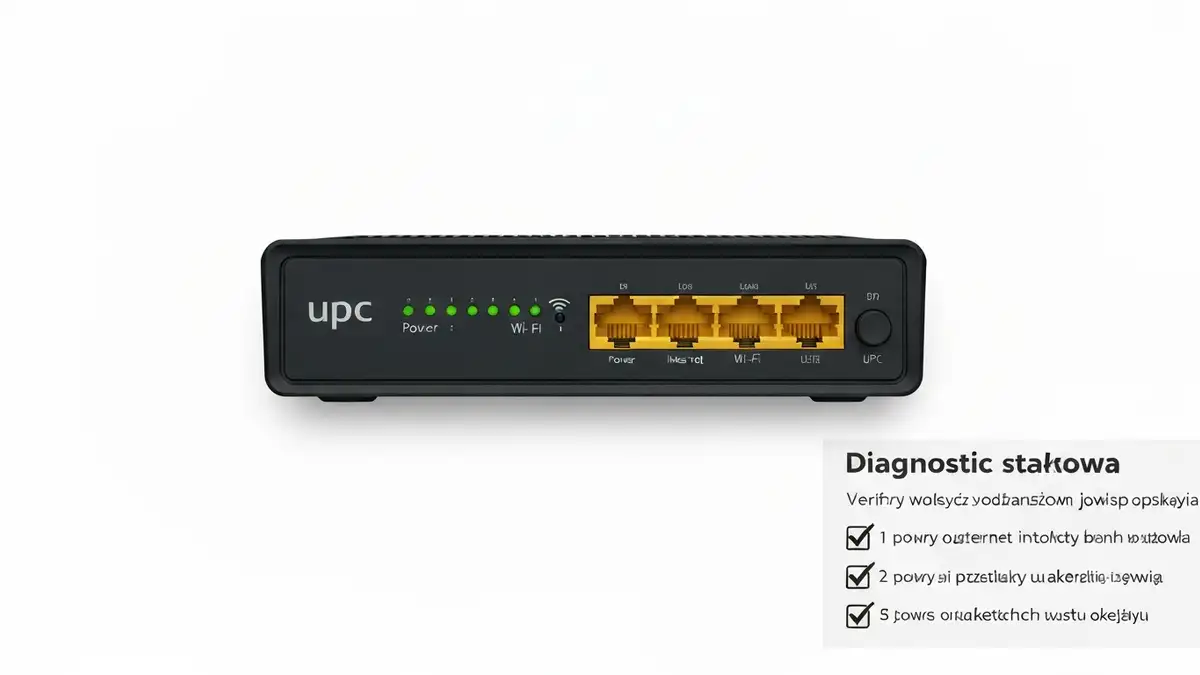

Gdy UPC internet nie działa, pierwsza decyzja to określenie, czy masz do czynienia z awarią sieci operatora, czy problemem lokalnym w twoim routerze UPC. Ta różnica wpływa na podjęte kroki – czasem wystarczy 30 sekund czekania, czasem trzeba dzwonić do obsługi. Artykuł zawiera pełny plan diagnostyki i rozwiązań dla każdej sytuacji.
Co zrobić gdy UPC internet nie działa – pierwsze kroki
Gdy internet nie działa, zacznij od czterech podstawowych czynności, które eliminują 80% problemów bez pomocy technika.
Większość użytkowników rozwiązuje problem na etapie 1-4. Jeśli router UPC pokazuje światła (diody), problem leży zwykle w fizycznym połączeniu lub restartzie.
Czy to awaria UPC czy problem z moim routerem
Tak, można to ustalić poprzez obserwację objawów i wskaźników routera UPC. Poniższa tabela pokazuje typowe objawy awarii sieci operatora versus problemy lokalne:
Jeśli wszystkie objawy wskazują na kolumnę lewą – to awaria internetu po stronie UPC. Jeśli na prawą – problem leży w twoim routerze UPC lub lokalnej sieci.
Jak sprawdzić status awarii UPC w mojej okolicy
Aby dowiedzieć się, czy awaria internetu dotyczy twojej okolicy, wejdź na oficjalną stronę UPC i sprawdź mapę awarii:
Jeśli twoja lokalizacja jest zaznaczona na czerwono, to potwierdzenie, że masz awarie internetu z powodu UPC, nie z powodu routera. Wówczas jedynym rozwiązaniem jest czekanie na naprawę sieci operatora – średnio trwa 2-8 godzin.
Router się nie włącza – przyczyny i rozwiązania
Router UPC się nie włącza z trzech głównych przyczyn. Oto jak zdiagnozować każdą:
1. Brak zasilania – najprawdopodobniej
- Sprawdź, czy wtyczka jest wciśnięta w gniazdko zasilania
- Upewnij się, że gniazdko działa (podłącz inne urządzenie, na przykład lampę)
- Spróbuj innego gniazdka w domu
- Obserwuj, czy jakiekolwiek światła na routerze się zapalają
- Jeśli zasilacz jest gorący lub ma dziwny zapach, wyłącz go natychmiast
- Sprawdź, czy wtyczka zasilacza nie ma widocznych uszkodzeń (pęknięcia, zgniecenia)
- Poproś technnika UPC o wymianę zasilacza – są to części serwisowe
- Jeśli router ostatnio wziął prąd, może mieć zabezpieczenie termiczne
- Wyłącz zasilanie na 15 minut, aby urządzenie ochłonęło
- Upewnij się, że wentylacja routera nie jest zablokowana (nie stoją w szafce bez otworów)
- Światło zasilania (zwykle zielone) – potwierdza, że router ma prąd
- Światło internetowe (Internet/WAN, zielone lub niebieskie) – pokazuje połączenie z siecią UPC
- Światło WiFi (WiFi, zwykle zielone) – potwierdza włączone sieci bezprzewodowe
- Światła portów ethernet (zielone) – pokazują podłączone urządzenia przewodowe
- Sprawdzić kabel z gniazda sieciowego – czy faktycznie wchodzi do portu „Internet” na routerze
- Przeładować router (wyłączyć na 30 sekund)
- Sprawdzić, czy inne osoby w okolicy mają dostęp (może to awaria internetu UPC)
- Jeśli światło się nie pojawia po 5 minutach, router może być uszkodzony – wymaga wymiany
- Wizualna kontrola – podejść do routera i obserwować kabel RJ45 wychodzący z portu „Internet” (WAN). Szukać złamań, pęknięć obudowy lub widocznych drażeń miedzi w środku.
- Podłączyć na nowo – całkowicie wyjąć kabel z portu, czekać 5 sekund, ponownie podłączyć aż do kliknięcia (connector musi być całkowicie wsunięty).
- Zmienić port – jeśli router ma wiele portów ethernet, spróbować innego portu (czasem jeden port jest uszkodzony, a inne działają).
- Sprawdzić kabel drugiego końca – jeśli kabel pochodzi z gniazdka sieciowego w ścianie, spróbować innego gniazdka w pokoju.
- Pożyczyć inny kabel – jeśli masz dostęp do drugiego kabla ethernet, podłączyć go tymczasowo, aby potwierdzić czy stary kabel się zepsuu.
- Wyjąć zasilacz z gniazdka elektrycznego
- Czekać pełne 30 sekund (liczyć w myśli)
- Podłączyć zasilacz ponownie
- Czekać 3-5 minut na pełną inicjalizację routera (wszystkie diody powinny być na zielono)
- Znaleźć przycisk „Reset” na tyle routera (czasem w wciśniętym otworze)
- Włączyć router normalnie
- Przytrzymać przycisk Reset przez 10-15 sekund (aż wszystkie diody zamrugają)
- Puścić przycisk i czekać na restart
- Router przegrzany – sprawdzić temperaturę, wietrzyć urządzenie
- Kanał WiFi przesycony – sąsiedzie używają tego samego kanału 2.4 GHz, zmienić na kanał 1, 6 lub 11
- Połączenie modem-router niestabilne – przeładować router, zmienić kabel ethernet
- Awaria internetu UPC – sprawdzić status sieciowy, czy nie ma przerw w dostarczaniu usługi
- TAK → przejdź do kroku 2
- NIE → problem leży w routerze lub zasilaniu (czytaj sekcję „Router się nie włącza”)
- TAK → problem jest wąski (jeden port, jeden kanał) → czytaj sekcję o WiFi
- NIE → przejdź do kroku 3
- TAK → potwierdzenie awarii internetu UPC → czekaj na naprawę, sprawdź mapę awarii
- NIE → problem jest lokalny w twoim domu → resetuj router
- [ ] Sprawdziłem, czy router jest włączony i ma zasilanie
- [ ] Przeładowałem router (wyłączyłem na 30 sekund)
- [ ] Sprawdziłem kabel z gniazda sieciowego – czy jest podłączony do portu „Internet”
- [ ] Czekałem co najmniej 3 minuty na inicjalizację
- [ ] Spróbowałem podłączyć urządzenie kablem ethernet (przewodowo)
- [ ] Sprawdziłem mapę awarii na upc.pl/wsparcie – czy moja okolicę jest zaznaczona
- [ ] Notuję, które światła świecą się na routerze i jakie są ich kolory
- Tel. 601 611 611 (z telefonu stacjonarnego lub komórkowego)
- Czat online: www.upc.pl/wsparcie
- Email: wsparcie@upc.pl
- Godziny pracy: 7:00-22:00 od poniedziałku do piątku, 8:00-20:00 w weekendy (2025)
2. Uszkodzony zasilacz routera
3. Przegrzanie urządzenia
Jeśli żadne z powyższych rozwiązań nie zadziałało, router UPC wymaga wymiany – skontaktuj się z obsługą klienta.
Brak światła sieciowego na routerze – co to oznacza
Brak światła sieciowego na routerze UPC oznacza brak połączenia między modemem a siecią operatora. Każde światło (dioda LED) ma konkretne znaczenie:
Jeśli brak światła sieciowego (Internet/WAN):
Kabel ethernet rozłączony lub uszkodzony – jak sprawdzić
Aby sprawdzić, czy kabel ethernet jest przyczyną problemu:
Jeśli po wymianie kabla problem znika – stary kabel RJ45 jest uszkodzony i należy go wymienić. Kable kosztują 5-20 złotych w sklepach elektronicznych.
Resetowanie routera UPC – krok po kroku
Router UPC można zrestartować na dwa sposoby – miękki restart (hot restart) i twardy reset (factory reset). Każdy służy innym celom:
Miękki restart (soft restart) – zawsze staraj się pierwszy:
Miękki restart powoduje, że internet nie działa czasowo (kilka minut), ale wszystkie twoje ustawienia (WiFi, hasło) zostają zachowane.
Twardy reset (factory reset) – ostateczność:
Twardy reset usuwa WSZYSTKIE ustawienia – WiFi będzie domyślne, hasła wrócą do fabryki. Stosuj go tylko, gdy miękki restart nie zadziałał lub zapomniałeś hasła do sieci.
WiFi zrywa się co kilka minut – co to oznacza
WiFi zrywa się co kilka minut – to oznacza, że połączenie nie jest stabilne. Przyczyny są różne i zależy od tego, czy problem pojawia się jedynie na WiFi, czy także na przewodowych połączeniach ethernet.
Jeśli zrywa się WiFi (bezprzewodowe), ale ethernet działa – problem leży w routerze (radio WiFi, kanał przesycony). Jeśli zrywa się zarówno WiFi jak i ethernet – problem leży w połączeniu modem-router lub w samej sieci UPC.
Możliwe przyczyny:
Aby diagnozować tę WiFi zrywa co kilka minut, włącz aplikację „Sprawdzenie sieci” w systemie i obserwuj przerwy w łączności.
Czy problem jest po stronie UPC czy mojego internetu
Aby ustalić, czy internet nie działa z powodu UPC czy z powodu twojego sprzętu, postępuj według tego schematu decyzyjnego:
Krok 1: Czy router ma światło zasilania i światło internetowe?
Krok 2: Czy inne urządzenia (telefon, komputer, tablet) mogą się podłączyć do WiFi routera?
Krok 3: Czy inne osoby w okolicy (rodzina, sąsiedzi) mówią o braku internetu?
Jeśli światła routera są wszystkie zielone, ale nie ma internetu – problem jest w konfiguracji (DNS, IP) lub w połączeniu między modemem a routerem. Przeładuj router, czekaj 3 minuty, spróbuj ponownie.
Kiedy dzwonić do obsługi klienta UPC
Zadzwoń do obsługi UPC, gdy najpierw sprawdzisz wszystkie poniższe punkty – technik będzie potrzebować tych informacji:
Numer obsługi klienta UPC:
Technik UPC będzie potrzebować: numeru konta, adresu, informacji o routerze (model, kolory świateł), oraz opisu problemu. Im więcej informacji posiadasz, tym szybciej będzie można rozwiązać problem lub wysłać technika do domu.

Piotr Wiśniewski to redaktor portalu zepsulosie.pl. Pisze o tematyce: portal troubleshooting „zepsuło się” – elektronika, aplikacje, samochó, tworząc praktyczne i rzetelne poradniki oparte na wiedzy oraz doświadczeniu. Pomaga czytelnikom podejmować trafne decyzje i unikać typowych błędów.