

Zanim spróbujesz innych rozwiązań, zmiana serwera DNS może być kluczem do naprawy problemu z internetem. Ten artykuł wyjaśnia, czym jest DNS, dlaczego czasem się psuje, i pokazuje dokładne kroki do zmiany serwera DNS zarówno w Windows, jak i na komputerze Mac. Dowiesz się także, które serwery DNS działają najszybciej i kiedy problem leży gdzie indziej.
Co to jest DNS i dlaczego jest ważny dla internetu
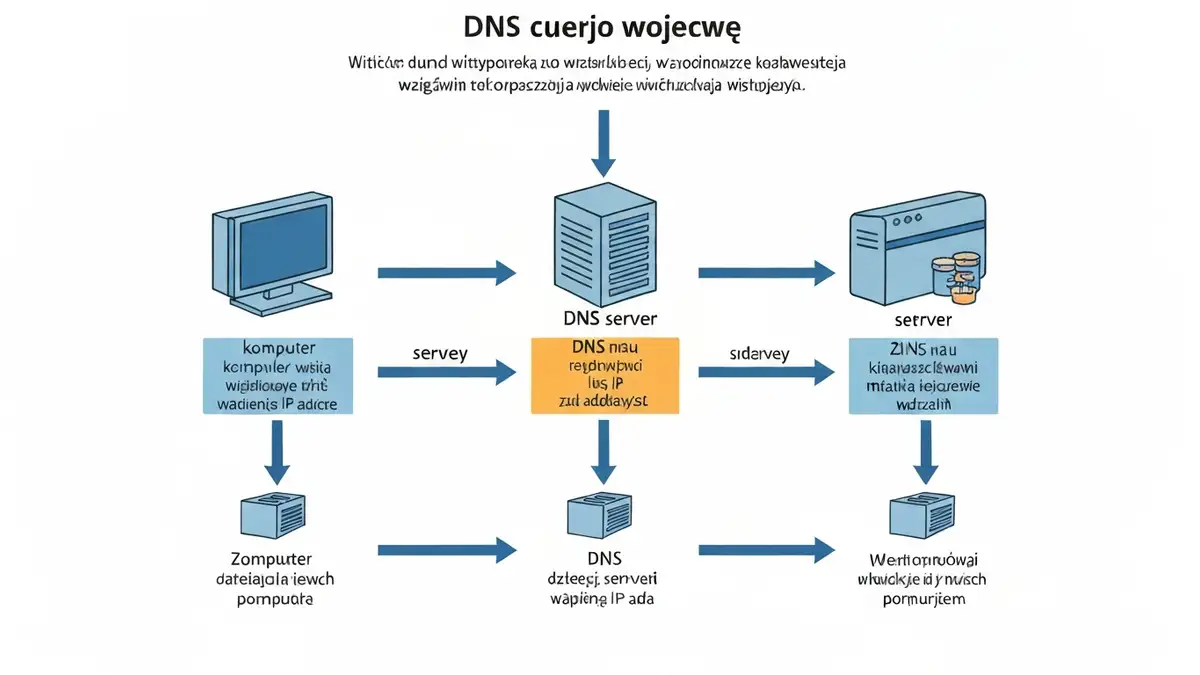
DNS (Domain Name System) to system, który tłumaczy nazwy domen (takie jak zepsulosie.pl) na adresy IP (takie jak 192.168.1.1), umożliwiając przeglądarce znalezienie i załadowanie strony internetowej. Kiedy wpiszesz adres w przeglądarce, Twój komputer wysyła zapytanie doResolver DNS – specjalnego serwera, który zna odpowiedź na pytanie „gdzie jest ta strona?” Bez działającego DNS serwer nie mogłby przetłumaczyć nazwy domeny, a Internet Orange czy inne połączenie byłoby bezużyteczne. DNS nie działa wtedy, gdy serwer DNS jest niedostępny, zbyt wolny, lub został zablokowany.
Objawy problemów z DNS – jak poznać że DNS nie działa
Zanim zmienisz DNS, sprawdź czy to naprawdę Twój problem:
- Strony się nie ładują, ale WiFi jest połączony – Internet Orange lub inne połączenie działa, a Ty widzisz komunikat błędu w przeglądarce
- Błąd „Nie można znaleźć serwera DNS” – Przeglądarka wyświetla konkretny komunikat o niemożności przetłumaczenia nazwy domeny
- Jedna strona działa, inna nie – Niektóre adresy załadują się, inne pozostają niedostępne przez wiele minut
- DNS działa na telefonie, ale nie na komputerze – Problem dotyczy tylko jednego urządzenia, co sugeruje lokalny problem DNS
- Powolne ładowanie stron, ale nie wszystkich – DNS działa, ale jest drastycznie wolniejszy niż zwykle
- Komunikat ERR_NAME_NOT_RESOLVED w Chrome – Chrome nie może przetłumaczyć adresu IP dla danej domeny
- Otwórz Ustawienia (klawiatura: Win+I) i przejdź do sekcji Sieć i Internet
- Kliknij na WiFi lub Ethernet (zależnie od tego, jakiego połączenia używasz)
- Kliknij na swoją sieć aktualnie podłączoną (np. „moja_siec”)
- Przewiń w dół i kliknij Zaawansowane
- Znajdź sekcję Ustawienia DNS i zmień z „Automatyczne” na Ręczne
- Włącz przełącznik dla IPv4 i wpisz pierwsze adresy DNS: 8.8.8.8 i 8.8.4.4 (lub inne – patrz tabela poniżej)
- Kliknij Zapisz i czekaj kilka sekund aż zmiany wejdą w życie
- Zrestartuj przeglądarkę lub czyszcz cache DNS (patrz: sekcja o czyszczeniu cache)
- Otwórz Panel sterowania i przejdź do Sieć i Internet > Centrum sieci i udostępniania
- Po lewej stronie kliknij Zmień ustawienia karty sieciowej
- Kliknij prawym przyciskiem na kartę sieciową (Ethernet lub WiFi) i wybierz Właściwości
- Wybierz Internetowy protokół w wersji 4 (TCP/IPv4) i kliknij Właściwości
- Wybierz Użyj następujących adresów serwerów DNS i wpisz adresy DNS
- Kliknij OK i zamknij wszystkie okna
- Kliknij logo Apple w górnym lewym rogu i wybierz Preferencje systemowe (lub Ustawienia systemowe w Big Sur+)
- Przejdź do sekcji Sieć
- Na liście po lewej stronie wybierz WiFi lub Ethernet
- Kliknij przycisk Zaawansowane w prawym dolnym rogu
- Przejdź do karty DNS
- Kliknij ikonę + i dodaj pierwszy serwer DNS (np. 1.1.1.1)
- Kliknij + ponownie i dodaj drugi serwer DNS (np. 1.0.0.1)
- Kliknij OK, następnie Zastosuj, aby zapisać zmiany
- Czyszczenie cache DNS na Mac: otwórz Terminal i wpisz `sudo dscacheutil -flushcache`
- Router wyłączony lub zresetowany – Restartuj router, czekaj 2 minuty na ponowne uruchomienie
- Modem bez połączenia z dostawcą internetu – Sprawdź czy diody LEDs są prawidłowe, skontaktuj się z ISP
- Złe ustawienia połączenia WiFi – Spróbuj połączyć się po Ethernecie, by sprawdzić czy problem jest w WiFi czy całym łączu
- Zapora sieciowa blokuje DNS – Niektóre antywirus mogą blokować dostęp do nowych serwerów DNS, wyłącz tymczasowo i sprawdź
- Połączenie z UPC internet nie działa – Jeśli jesteś klientem UPC/Charte, może być awaria u operatora
- Mobilne połączenie internetowe – Internet mobilny nie działa ma inne przyczyny, sprawdź ustawienia APN
Jak zmienić DNS w Windows 11 i Windows 10
Zmiana DNS w Windows odbywa się w trzech głównych miejscach: przez Ustawienia sieciowe (nowoczesna metoda), przez Panel sterowania (starsza metoda), albo bezpośrednio przez wiersz polecenia. Większość użytkowników powinna skorzystać z Ustawień, bo to najprostsze podejście. Zanim zaczniesz, potrzebujesz adresów dwóch serwerów DNS, które chcesz wpisać – na przykład Google 8.8.8.8 i 8.8.4.4, lub Cloudflare 1.1.1.1 i 1.0.0.1. Serwer DNS zmienia się na poziomie połączenia sieciowego, czyli osobno dla Ethernetu i osobnie dla WiFi.
Zmiana DNS przez ustawienia sieciowe
To najczęstsza i najprostsza metoda dla Windows 11:
Zmiana DNS przez panel sterowania
Metoda dla użytkowników zaawansowanych lub Windows 10:
Jak zmienić DNS na komputerze Mac
Zmiana DNS na komputerze Mac odbywa się przez Preferencje systemowe i jest porównywalna do Windows, ale interfejs wygląda inaczej. W systemach macOS Big Sur i nowszych procura trochę się zmieniła, ale zasada pozostaje ta sama. Serwer DNS w systemie Mac przypisywany jest do konkretnego interfejsu sieciowego, czyli osobnie dla WiFi, osobnie dla Ethernetu Thunderbolt.
Najlepsze serwery DNS do użytku – porównanie Cloudflare, Google i OpenDNS
Wybór serwera DNS to ważna decyzja. Oto porównanie czterech najbardziej znanych opcji według danych z 2025 roku:
Cloudflare 1.1.1.1 jest powszechnie uważany za najszybszy serwer DNS, ale różnica pomiędzy opcjami wynosi zaledwie kilkanaście milisekund. Jeśli chcesz bezpieczeństwo, wybierz Cloudflare lub Quad9. Jeśli chcesz niezawodność, Google 8.8.8.8 jest najstabilniejszy na świecie. OpenDNS będzie dobry, jeśli potrzebujesz filtrowania treści dla dzieci.
Jak czyszczać cache DNS gdy serwery nie odpowiadają
Nawet po zmianie serwera DNS Twój komputer może korzystać ze starego cache DNS – lokalnej pamięci przechowującej stare adresy IP. Czyszczenie cache DNS jest konieczne, gdy zmienisz serwer DNS lub gdy podejrzewasz, że Twój komputer korzysta z niewłaściwych informacji.
Windows – otwórz Wiersz polecenia (cmd) jako Administrator i wpisz: „` ipconfig /flushdns „` Potwierdzeniem będzie komunikat „Zadanie DNS Resolver Cache zostało pomyślnie wyczyszczone”.
Mac – otwórz Terminal i wpisz: „` sudo dscacheutil -flushcache „` Wpisz swoje hasło – Terminal nie pokaże znaków podczas pisania, to normalne.
Po wyczyszczeniu cache zrestartuj przeglądarkę i spróbuj załadować stronę ponownie. Czasami konieczny jest restart całego komputera.
Kiedy problem nie leży w DNS – innych przyczyn internetu który nie działa
Jeśli zmiana DNS nie pomogła, problem może leżeć gdzie indziej. Najpierw sprawdź czy Internet Orange nie działa lub czy WiFi zrywa co kilka minut. Inne możliwe przyczyny to:
Czy zmiana DNS może poprawiać szybkość internetu
Tak, zmiana DNS może przyspieszać łącze, ale tylko marginalnie. DNS odpowiada za tłumaczenie nazwy domeny na adres IP – jest to bardzo szybki proces, zwykle trwający 20-100 milisekund. Jeśli Twój obecny serwer DNS reaguje w 100ms, a nowy w 20ms, oszczędzisz tylko 80 milisekund na każde wczytanie strony. To nie wystarczy, aby dostrzec znaczną różnicę w szybkości.
Jednak jeśli Twój obecny serwer DNS jest zepsuty lub niedostępny, zmiana na Cloudflare czy Google będzie DRAMATYCZNĄ poprawą – strony będą się ładować zamiast wiszą. Problem, który rzeczywiście wolny DNS powoduje, to timeout (czekanie na odpowiedź) lub brak połączenia – nie powolność. Jeśli chcesz naprawdę przyspieszyć internet, szukaj innych przyczyn – zobacz Wolny internet mimo szybkiego łącza.
Podsumowanie – kroki do naprawy DNS nie działa
Jeśli DNS nie działa, postępuj według tej procedury:

Piotr Wiśniewski to redaktor portalu zepsulosie.pl. Pisze o tematyce: portal troubleshooting „zepsuło się” – elektronika, aplikacje, samochó, tworząc praktyczne i rzetelne poradniki oparte na wiedzy oraz doświadczeniu. Pomaga czytelnikom podejmować trafne decyzje i unikać typowych błędów.