
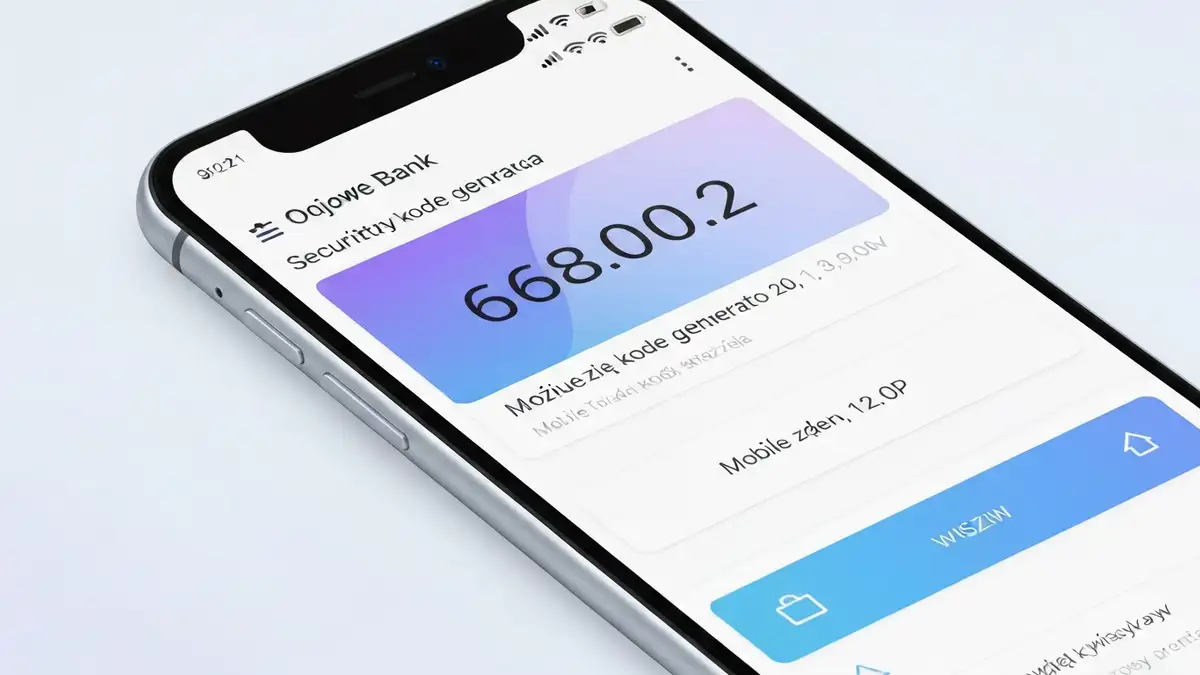

Token mobilny to aplikacja bankowa na telefonie generująca jednorazowe kody dostępu potrzebne do potwierdzenia transakcji i logowania do banku. Jej funkcja polega na tworzeniu kodów bezpieczeństwa zmieniających się co 30 sekund. Kiedy token mobilny nie generuje kodu, dostęp do konta banku zostaje zablokowany. Ten artykuł wyjaśnia, dlaczego token mobilny nie pracuje prawidłowo i jak go aktywować na nowym telefonie krok po kroku.
Co to jest token mobilny banku i do czego służy
Token mobilny jest aplikacją bankową zainstalowaną na telefonie, która generuje jednorazowe kody dostępu chroniące konto bankowe użytkownika. Zastępuje on fizyczne urządzenie tokena i pełni tę samą funkcję — tworzenie sześciocyfrowych kodów ważnych przez 30 sekund. Kod ten potrzebny jest do zalogowania się w bankowości online oraz do potwierdzenia przelewów i płatności.
Token mobilny bazuje na algorytmie TOTP (Time-based One-Time Password), który synchronizuje czas rzeczywisty urządzenia z serwerami banku. Bank i telefon muszą wyświetlać dokładnie ten sam czas, aby kod się zgadzał. Aplikacja bankowa zawierająca token mobilny dostępna jest w sklepie Google Play dla użytkowników Androida oraz w App Store dla posiadaczy iPhona.
Rola tokena mobilny w bezpieczeństwie transakcji internetowych jest kluczowa — bez niego nie możesz zalogować się do systemu bankowości online ani potwierdzić większości operacji finansowych. Dlatego właśnie problemy z generowaniem kodów wymagają szybkiego rozwiązania.
Dlaczego token mobilny nie generuje kodu – główne przyczyny
Token mobilny nie generuje kodu z kilku głównych powodów, które możesz systematycznie sprawdzić:
- Brak synchronizacji zegara telefonu — czas rzeczywisty na urządzeniu różni się od serwera NTP; algorytm TOTP wymaga dokładności do sekundy
- Przepełniona pamięć telefonu — brak dostępnego miejsca blokuje funkcjonowanie aplikacji bankowej i tokena mobilnego
- Nieaktualna wersja aplikacji banku — starsze wersje mogą zawierać błędy w generowaniu kodów
- Problemy z połączeniem internetowym — token mobilny wymaga synchronizacji z serwerami banku
- Wyłączone notyfikacje lub zezwolenia aplikacji — aplikacja bankowa potrzebuje dostępu do zegara i danych systemowych
- Uszkodzona instalacja aplikacji — cache lub baza danych aplikacji mogą być zdeprecjonowane
- Niezgodności systemu operacyjnego — przestarzały iOS lub Android może nie wspierać najnowszej wersji tokena mobilnego
- Pobierz aplikację bankową na nowy telefon — wejdź do sklepu Google Play (Android) lub App Store (iPhone) i zainstaluj oficjalną aplikację swojego banku. Sprawdź, czy pobierasz aplikację z weryfikowanego wydawcy — czasem istnieją podróbki. Po pobraniu aplikacji bankowej poczekaj na jej całkowitą instalację.
- Zaloguj się do konta bankowego — uruchom aplikację bankową i zaloguj się przy użyciu loginu oraz hasła. System zażąda potwierdzenia tożsamości — możesz na tym etapie potrzebować dostępu do starego tokena mobilnego lub alternatywnej metody potwierdzenia (SMS, email).
- Przejdź do sekcji tokena mobilnego — w menu aplikacji bankowej szukaj opcji „Token mobilny”, „Moduł bezpieczeństwa”, „Potwierdzanie transakcji” lub podobnie nazwanej sekcji. Każdy bank ma inną nomenklaturę, ale opcja zwykle znajduje się w ustawieniach bezpieczeństwa.
- Wygeneruj kod aktywacyjny w starym telefonie — mając dostęp do starego urządzenia, w aplikacji bankowej odnajdź opcję „Aktywuj nowy telefon”, „Przejmij token” lub „Przejęcie urządzenia”. System wygeneruje kod aktywacyjny (zwykle 6-8 znakowy) ważny przez 10-15 minut.
- Wpisz kod aktywacyjny w nowym telefonie — na nowym urządzeniu w aplikacji bankowej w sekcji tokena mobilnego wpisz kod otrzymany ze starego telefonu. Token mobilny wyświetli komunikat potwierdzający.
- Potwierdź zmianę tożsamości — bank może zażądać potwierdzenia SMS na numer telefonu przypisany do konta lub weryfikacji w oddziale. Realizuj dodatkowe kroki bezpieczeństwa zaproponowane przez system.
- Sprawdź, czy token mobilny generuje kod — czekaj 30-60 sekund, a kod powinien pojawić się na nowym telefonie. Jeśli go nie widzisz, przejdź do kolejnych sekcji artykułu.
- Otwórz Ustawienia > Data i godzina
- Włącz opcję „Automatyczna data i godzina” (powinna być domyślnie włączona)
- Upewnij się, że włączona jest również opcja „Automatyczna strefa czasowa”
- Jeśli nadal problem się utrzymuje, wyłącz opcje automatyczne, ustaw ręcznie bieżącą datę i godzinę, a następnie włącz automatyczną synchronizację ponownie
- Czekaj kilka sekund na synchronizację z serwerem NTP (Network Time Protocol)
- Przejdź do Ustawienia > Ogólne > Data i godzina
- Włącz opcję „Ustaw automatycznie” (powinna być domyślnie aktywna)
- Sprawdź, czy strefa czasowa jest prawidłowa dla Twojej lokalizacji
- Jeśli problem się powtarza, wyłącz automatyczną synchronizację, poczekaj 10 sekund, a następnie włącz ją ponownie
- Poczekaj na zsynchronizowanie z serwerami Apple
- Wyczyść ekran dotykowy — używając miękkiej szmatki, oczyść ekran telefonu z kurzu i wilgoci; czasem ekran nie reaguje na dotyk z powodu zabrudzenia
- Sprawdź poziom baterii — upewnij się, że telefon ma wystarczającą ilość energii; bateria poniżej 10 procent może powodować problemy z responsynością
- Zamknij i uruchom aplikację ponownie — wymuś zamknięcie aplikacji bankowej, a następnie otwórz ją ponownie
- Restartuj telefon — wyłącz i włącz urządzenie; wiele problemów z responsynością unika się po prostym restarcie
- Sprawdź, czy inne aplikacje reagują na dotyk — jeśli cały telefon nie reaguje na dotyk, problem leży w systemie operacyjnym, a nie w token mobilnym
- Otwórz sklep aplikacji — na Androidzie przejdź do aplikacji Google Play, na iPhone’ie do App Store
- Szukaj aplikacji bankowej — wpisz nazwę banku w polu wyszukiwania
- Odinstaluj aplikację — kliknij ikonę aplikacji, wybierz „Odinstaluj” i potwierdź
- Wyczyść dane aplikacji (Android) — opcjonalnie, przejdź do Ustawienia > Aplikacje > [Nazwa aplikacji banku] > Magazyn > Wyczyść cache i Wymaż dane
- Pobierz aplikację ponownie — wejdź do sklepu i pobierz najnowszą wersję aplikacji bankowej
- Zaloguj się do konta — uruchom aplikację i zaloguj się, używając loginu i hasła
- Przywróć token mobilny — przejdź do sekcji bezpieczeństwa i wykonaj procedurę aktywacji tokena mobilnego opisaną w trzeciej sekcji artykułu
- Otwórz Ustawienia > Magazyn lub Ustawienia > Pamięć
- Sprawdź pasek „Dostępne miejsce” — jeśli wynosi poniżej 500 MB, musisz zwolnić miejsce
- Przejdź do opcji „Zarządzaj aplikacjami” i sortuj po „Rozmiar”
- Odinstaluj aplikacje, których nie używasz
- Przejdź do Ustawienia > Aplikacje > [Nazwa aplikacji] > Pamięć > Wyczyść cache
- Usuń stare zdjęcia i filmy przechowywane lokalnie (utwórz kopię zapasową w chmurze najpierw)
- Przejdź do Ustawienia > Ogólne > Informacje
- Sprawdź „Dostępne miejsce” — jeśli jest poniżej 500 MB, przystąp do czyszczenia
- Przejdź do Ustawienia > Ogólne > Magazyn iPhone’a
- Sortuj aplikacje po rozmiarze i odinstaluj te, których nie używasz
- Usuń stare wiadomości SMS i MMS zawierające załączniki
- Usuń pliki wideo z aplikacji Photos i iCloud
- Otwórz aplikację Google Play
- Przejdź do Moje aplikacje > Zainstalowane
- Szukaj aplikacji banku na liście
- Jeśli dostępna jest aktualizacja, kliknij „Aktualizuj”
- Czekaj na pobranie i instalację (wymaga połączenia internetowego)
- Otwórz aplikację App Store
- Przejdź do Tab „Aktualizacje” (ikona z trzema liniami)
- Szukaj aplikacji banku na liście
- Jeśli dostępna jest aktualizacja, kliknij „Aktualizuj”
- Autoryzuj aktualizację za pomocą Face ID, Touch ID lub Apple ID
- Czekaj na instalację
- Infolinia bankowa — większość banków udostępnia numer telefonu dostępny 24/7; numer zwykle znajduje się na karcie lub w umowie
- Chat online — portal internetowy banku oferuje czat z pracownikiem obsługi klienta w godzinach otwarcia
- Oddział banku — wizyta osobista w placówce banku z dowodem tożsamości pozwala na ręczne przywrócenie tokena mobilnego
- Portal internetowy — większość banków oferuje formularz kontaktowy w sekcji „Wsparcie” lub „Pomoc”
- Aplikacja mobilna — opcja „Kontakt z bankiem” w aplikacji bankowej łączy Cię bezpośrednio z obsługą
Najczęściej problem z token mobilnym leży w nieprawidłowej synchronizacji czasu telefonu. To przyczyna w około 60 procent zgłoszeń do banków według danych z 2025 roku.
Aktywacja tokena mobilnego na nowym telefonie – krok po kroku
Przejęcie tokena mobilnego na nowy telefon wymaga przeprowadzenia procedury aktywacji w kilka minut. Oto dokładne kroki:
Procedura aktywacji tokena mobilnego na nowym telefonie zajmuje zwykle 5-10 minut. Ważne jest wykonanie każdego kroku dokładnie w podanej kolejności.
Synchronizacja zegara telefonu – najczęstsza przyczyna braku kodów
Synchronizacja zegara telefonu jest najczęstszą przyczyną braku kodów w token mobilnym, ponieważ algorytm TOTP wymaga dokładności czasu rzeczywistego do sekundy. Kiedy czas na telefonie różni się od serwera banku nawet o 2-3 minuty, token mobilny nie będzie generować prawidłowych kodów dostępu.
Aby zsynchronizować czas w systemie Android:
Aby zsynchronizować czas w systemie iOS:
Po zsynchronizowaniu czasu rzeczywistego token mobilny powinien zacząć generować prawidłowe kody dostępu. Jeśli problem się utrzymuje, przejdź do następnych kroków diagnostycznych.
Token mobilny nie reaguje na dotyk – co sprawdzić
Tak, token mobilny może nie reagować na dotyk. Jest to problem z responsynością aplikacji, a nie z samym generowaniem kodów.
Oto procedura diagnostyczna:
Jeśli ekran dotykowy reaguje na inne aplikacje, ale nie na token mobilny, przejdź do sekcji o reinstalacji aplikacji bankowej.
Reinstalacja aplikacji banku – jak odinstalować i zainstalować na nowo
Reinstalacja aplikacji bankowej całkowicie usuwa uszkodzenia związane z cache lub bazą danych tokena mobilnego. Procedura odinstalacji i ponownego zainstalowania jest bezpieczna i nie wpłynie na saldo konta bankowego.
Po reinstalacji aplikacji bankowej token mobilny powinien pracować prawidłowo. Proces ten zajmuje 5-10 minut.
Pamięć telefonu przepełniona – jak sprawdzić i zwolnić miejsce
Pamięć telefonu przepełniona blokuje prawidłowe funkcjonowanie aplikacji systemowych i zainstalowanych programów, w tym aplikacji bankowej i tokena mobilnego. Kiedy dostępne miejsce spada poniżej 500 MB, system operacyjny zacyna usuwać pliki tymczasowe i buforować dane aplikacji, co prowadzi do błędów.
Aby sprawdzić dostępne miejsce na Androidzie:
Aby sprawdzić dostępne miejsce na iPhone’ie:
Po zwolnieniu miejsca na dysku token mobilny powinien zacząć generować kody prawidłowo.
Zaktualizuj aplikację bankową do najnowszej wersji
Aktualizacje aplikacji bankowej naprawiają błędy w generowaniu kodów, poprawiają zgodność z nową wersją systemu operacyjnego i wdrażają poprawki bezpieczeństwa. Każdy bank regularnie wydaje aktualizacje — brak aktualnej wersji token mobilnego może być główną przyczyną problemów.
Aby zaktualizować aplikację w Google Play:
Aby zaktualizować aplikację w App Store:
Po aktualizacji aplikacji bankowej uruchom ją ponownie i sprawdź, czy token mobilny generuje kody. Większość błędów rozwiązuje się po zainstalowaniu najnowszej wersji.
Token mobilny – wsparcie banku i kontakt w razie problemów
Jeśli token mobilny wciąż nie generuje kodu pomimo wykonania wszystkich powyższych kroków, skontaktuj się bezpośrednio z bankiem. Pracownicy działu wsparcia mogą zdiagnozować problem z poziomu systemu bankowego i aktywować token mobilny ręcznie.
Sposoby kontaktu z bankiem:
Przed kontaktem z bankiem przygotuj informacje: numer konta, dane osobowe, typ urządzenia (Android/iOS) oraz dokładny opis problemu z token mobilnym. To przyspieszy rozwiązanie.

Piotr Wiśniewski to redaktor portalu zepsulosie.pl. Pisze o tematyce: portal troubleshooting „zepsuło się” – elektronika, aplikacje, samochó, tworząc praktyczne i rzetelne poradniki oparte na wiedzy oraz doświadczeniu. Pomaga czytelnikom podejmować trafne decyzje i unikać typowych błędów.