
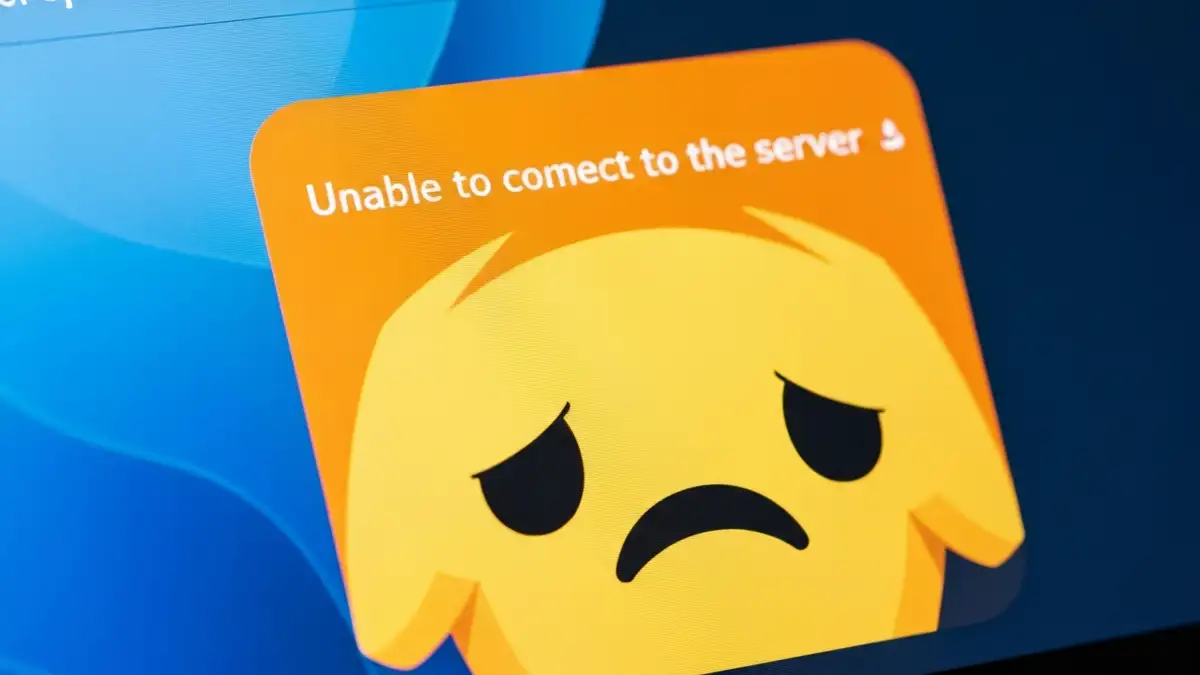

Discord nie łączy się z serwerem? Problem tego typu trapia użytkowników komunikatora na całym świecie. Aplikacja wyświetla błąd połączenia, ale nikt nie wie, od czego zacząć diagnozę. W poniższym przewodniku pokażemy wszystkie sprawdzone metody naprawy – od najprostszych (restart) po zaawansowane (zmiana DNS). Większość użytkowników rozwiązuje Discord nie łączy się w ciągu kilku minut, korzystając z porad zawartych tutaj. Artykuł opisuje jak naprawić błąd połączenia Discord zarówno na komputerze (Windows, macOS), jak i na telefonie (Android, iOS).
Co oznacza błąd połączenia w Discordzie
Błąd połączenia w Discordzie oznacza brak komunikacji między aplikacją a serwerami Discord. Discord nie łączy się z serwerem, ponieważ nie może nawiązać połączenia TCP/IP do zasobów znajdujących się w chmurze. Gdy Discord się nie synchronizuje, najczęściej pojawia się komunikat „Nie można połączyć się” lub „Discord offline”. Oznacza to, że urządzenie jest w stanie online, ale sama aplikacja nie osiąga serwery Discord. Problem może wynikać z sieciowych przyczyn (Internet, router, DNS), problemów z samą aplikacją (cache, wersja), lub blokad (zapora, antywirus, VPN). Discord serwer niedostępny z perspektywy aplikacji oznacza, że brak dostępu do serwera pojawił się gdzieś pomiędzy Twoim urządzeniem a centrum danych Discord. Większość przypadków Discord się nie synchronizuje można naprawić prostymi metodami – restart, czyszczenie cache, aktualizacja aplikacji.
Sprawdź połączenie internetowe jako pierwsze
Zanim przejdziesz do bardziej zaawansowanych rozwiązań, Discord nie łączy się najczęściej z powodu słabego lub zerwanego Internetu. Pierwszym krokiem jest test łączności – otwórz przeglądarkę internetową (Chrome, Firefox, Safari, Edge) i wejdź na stronę Google.com. Jeśli strona się ładuje, Internet działa. Teraz sprawdź prędkość Internetu – wejdź na speedtest.net i uruchom test. Discord wymaga minimum 1-2 Mbps pobierania i 0,5 Mbps wysyłania do stabilnej pracy. Jeśli prędkość wynosi poniżej tych wartości, problem leży w łączu internetowym. Ping powinien być poniżej 100 ms – jeśli wynosi powyżej 200 ms, opóźnienia mogą powodować błędy. Sprawdź też czy router WiFi wysyła sygnał – jeśli nie masz połączenia WiFi, spróbuj użyć mobilnego Internetu z hotspotu telefonu, aby potwierdzić czy problem tkwi w routerze czy w samym Internecie.
Czy router wysyła sygnał WiFi
Tak, router powinien wysyłać sygnał WiFi constantnie, ale możesz sprawdzić czy rzeczywiście to robi. Otwórz ustawienia WiFi na komputerze lub telefonie – jeśli widzisz nazwę sieci (SSID) Twojego routera na liście dostępnych sieci, router wysyła sygnał. Jeśli sieć nie pojawia się, router może mieć problemy. Sprawdź czy dioda na routerze świeci na zielono (oznacza sprawność) – jeśli świeci na czerwono lub w ogóle nie świeci, router się wyłączył. Spróbuj wyłączyć router na 30 sekund, a następnie włączyć ponownie. To rozwiąże błąd połączenia Discord spowodowany resetem routera. Jeśli dioda nadal nie świeci, sprawdź czy zasilacz jest podłączony, czy kabel Ethernet (jeśli masz połączenie przewodowe) jest wtykany do portu sieci.
Restart aplikacji Discord – najczęściej działa
Restart aplikacji Discord jest proste rozwiązanie, ale zawsze działa w około 40 procent przypadków błędu połączenia. Discord się nie synchronizuje czasami dlatego, że proces aplikacji „zawisł” w pamięci i nie może komunikować się z serwerami. Kompletne zamknięcie Discord nie to samo co minimalizacja – musisz upewnić się, że aplikacja jest całkowicie wyłączona.
Na Windows: kliknij prawy przycisk myszy na ikonę Discorda w pasku zadań (dolny lewy róg) i wybierz „Zamknij”. Otwórz Menedżer zadań (Ctrl + Shift + Esc), znalęź „Discord” na liście, zaznacz i kliknij „Zakończ zadanie”. Teraz otwórz Discord od nowa.
Na macOS: otwórz menu Apple (góra lewy róg), wybierz „Zakończyć Discorda”. Ponownie otwórz aplikację.
Na Android: przejdź do Ustawienia > Aplikacje > Discord > Wymusz zatrzymanie. Następnie otwórz Discord z nowa.
Na iOS: dodaj Discord do multitaskingu (przesuń od dołu do góry), wyciągnij kartę Discorda do góry, aby zamknąć. Otwórz aplikację ponownie.
Po restarcie czekaj 10-15 sekund, aż Discord się załaduje w całości. Discord nie łączy się czasami z powodu niedostatecznego czasu na załadowanie – daj aplikacji chwilę na uruchomienie się.
Wyczyść cache i dane aplikacji
Jeśli błąd połączenia Discord pojawia się stale, cache aplikacji może być uszkodzony. Cache to tymczasowe pliki, które Discord przechowuje, aby szybciej się ładował. Czasami te pliki psują się i uniemożliwiają synchronizacji serwera.
Na Windows: otwórz Eksplorator plików, wpisz `%AppData%\Discord` w pasku adresu i naciśnij Enter. Usuń folder „Cache”. Zamknij Eksplorator i otwórz Discord od nowa. Aplikacja będzie się ładować o wiele dłużej (prawie minutę), ponieważ odbudowuje cache.
Na macOS: otwórz Finder, naciśnij Command + Shift + G, wpisz `~/Library/Application Support/Discord` i naciśnij Enter. Usuń folder „Cache”. Zamknij Finder i otwórz Discord.
Na Android: przejdź do Ustawienia > Aplikacje > Discord > Pamięć > Wyczyść cache. Po wyczyszczeniu cache, otwórz Discord ponownie.
Na iOS: wpisz `Discord` w Spotlight (przesuń od góry), długo przyciśnij ikonę Discorda, wybierz „Usuń aplikację” > „Usuń Discorda, ale pozostaw dane”. Następnie pobierz Discord z App Store ponownie.
Discord się nie synchronizuje po czyszczeniu cache – będziesz musiał zalogować się ponownie do konta. Login pozwoli Discordowi pobrać wszystkie dane z serwerów na nowo.
Zaktualizuj Discorda do najnowszej wersji
Starsze wersje Discorda mogą mieć błędy, które uniemożliwiają synchronizację z serwerami. Discord nie łączy się czasami z powodu zastarzonej wersji aplikacji. Aktualizacje naprawiają błędy bezpieczeństwa i problemy z połączeniem sieciowym.
Na Windows: otwórz Discord, kliknij na avatar użytkownika (prawy dolny róg), wybierz „Ustawienia użytkownika” > „Okno aplikacji” > sprawdź czy „Automatyczne aktualizacje” są włączone. Discord powinien się aktualizować automatycznie, ale jeśli nie – zamknij aplikację całkowicie, usuń folder `%AppData%\Discord\Update` i otwórz Discord ponownie.
Na macOS: otwórz Discord, kliknij menu „Discord” (górny lewy róg), wybierz „Czy dostępne są aktualizacje?”. Jeśli tak – kliknij „Pobierz”.
Na Android i iOS: otwórz Google Play Store lub App Store, wyszukaj Discord, i jeśli pojawia się przycisk „Aktualizuj” – kliknij go. Jeśli pojawia się „Otwórz” – masz już najnowszą wersję.
Po aktualizacji zamknij i otwórz Discord ponownie. Błąd połączenia Discord powinien być naprawiony, jeśli problem tkwił w zastarzonej wersji.
Wyłącz VPN lub proxy jeśli go używasz
Nie, VPN i proxy nie powinny blokować Discorda, ale czasami to robią. Wiele usług VPN kryje rzeczywisty adres IP użytkownika, co może spowodować, że Discord nie łączy się z serwerem. Discord zablokował kilka krajów ze względów politycznych – jeśli używasz VPN z któregoś z tych krajów, Discord automatycznie blokuje połączenie.
Wyłącz VPN lub proxy na kilka minut i spróbuj otworzyć Discord ponownie. Jeśli Discord się nie synchronizuje tylko wtedy, gdy VPN jest włączony – problem jest w konfiguracji VPN lub w geograficznym blokowaniu Discorda. Spróbuj wybrać inną lokalizację w aplikacji VPN (np. inny kraj) i sprawdź czy Discord znowu się łączy.
Aby wyłączyć VPN na Windows: otwórz ustawienia VPN (zwykle ikona w pasku zadań), kliknij „Wyłącz”. Na macOS: otwórz aplikację VPN i kliknij „Disconnect”. Na Android/iOS: otwórz aplikację VPN i naciśnij „Wyłącz”.
Zmień DNS na publiczny – 8.8.8.8 lub 1.1.1.1
DNS to system, który konwertuje nazwy domeny (discord.com) na adresy IP. Czasami domyślny DNS od operatora Internetu działa wolno lub jest blokowany. Discord nie łączy się może być spowodowany błędem rezolucji DNS – serwer DNS nie może znaleźć adresu IP serwerów Discord.
Na Windows: otwórz Ustawienia > Sieć i Internet > WiFi (lub Ethernet) > Zmień opcje adapter. Kliknij prawy przycisk na swoją sieć, wybierz „Właściwości” > „Edytuj” > zmień DNS na `8.8.8.8` (Google Public DNS) lub `1.1.1.1` (Cloudflare DNS). Zamknij ustawienia i otwórz Discord.
Na macOS: otwórz Ustawienia systemowe > Sieć > WiFi > Zaawansowane > DNS. Usuń domyślny DNS i dodaj `8.8.8.8`. Kliknij „OK”.
Na Linux: otwórz plik `/etc/resolv.conf` w edytorze tekstowym i zmień `nameserver` na `8.8.8.8`.
Na Android i iOS: wiele aplikacji VPN oferuje darmowy DNS – alternatywnie, zmień DNS w ustawieniach routera (zamiast na urządzeniu).
Po zmianie DNS, czekaj kilka minut, aż zmiana się propaguje. Błąd połączenia Discord powinien być naprawiony, jeśli DNS był powodem problemu.
Wyłącz zaporę lub antywirus tymczasowo
Zapora systemowa (Windows Defender Firewall) lub antywirus (Avast, AVG, Kaspersky) mogą blokować Discord, uniemożliwiając Discord się nie synchronizuje z serwerami. To rozwiązanie ma być tymczasowe – nie wyłączaj bezpieczeństwa na stałe.
Na Windows: otwórz Ustawienia > Bezpieczeństwo systemu Windows > Zapora sieciowa > „Zezwalaj aplikacji przez zaporę”. Znalęź Discord na liście i upewnij się, że pole wyboru jest zaznaczone zarówno dla „Sieć prywatnej” jak i „Sieć publicznej”.
Na macOS: otwórz Ustawienia systemowe > Bezpieczeństwo i prywatność > Zapora. Kliknij „Opcje zapory” i dodaj Discorda do listy „Aplikacje i usługi, którym zezwolono na dostęp do sieci”.
Jeśli masz antywirus (zwykle ikona w pasku zadań) – kliknij na nią, otwórz ustawienia, szukaj opcji „Sieć” lub „Internet” i upewnij się, że Discord nie jest na liście blokowanych aplikacji.
- Ostrzeżenie: to jest rozwiązanie diagnostyczne. Po potwierdzeniu, że zapora blokowała Discorda, dodaj Discord do wyjątków (nie wyłączaj całej zapory).
- Android: Ustawienia > Aplikacje > Discord > Pamięć > Wyczyść cache
- iOS: Ustawienia > Discord > Wymaż dane > Wymaż teraz
Sprawdź czy serwery Discorda nie są niedostępne
Czasami Discord serwer niedostępny z przyczyn sieciowych – sami Discord mają awarię. Jeśli wszyscy mają problem, nie możesz go naprawić lokalnie.
Otwórz status.discord.com – strona pokazuje status wszystkich usług Discord. Zielone znaczniki oznaczają, że wszystko działa. Żółte lub czerwone znaczniki oznaczają awarię. Jeśli Discord ma awarię – czekaj. Zespół Discord pracuje nad naprawą.
Alternatywnie, wejdź na Downdetector.com, szukaj „Discord” – jeśli ostatnie mapy pokazują duży skok incydentów, Twitter czy subreddita r/discordapp potwierdzą awarię.
Jeśli serwery Discord działają normalnie, problem tkwi w Twoim urządzeniu lub Internecie – wróć do powyższych porad.
Problemy specyficzne dla Discord na telefonie
Discord Android i Discord iOS czasami mają unikalne problemy, którymi pulpity komputerów nie cierpią. Discord nie łączy się na telefonie może być spowodowany brakiem uprawnień aplikacji.
Otwórz Ustawienia telefonu > Aplikacje > Discord > Uprawnienia i upewnij się, że „Internet” i „Stan sieci” są zaznaczone. Na Android upewnij się, że zezwolenie „Dostęp do wszystkich plików” jest aktywne. Na iOS upewnij się, że „Dane komórkowe” są włączone dla Discorda.
Spróbuj wyczyścić cache aplikacji mobilnej:
Jeśli Discord się nie synchronizuje na telefonie, spróbuj wyłączyć WiFi i użyć mobilnego Internetu (4G/5G) na kilka minut. Czasami synchronizacja mobilna lepiej działa na 4G niż na WiFi. Problemy z połączeniem Bluetooth (jeśli słuchawki się rozłączają) mogą być związane z synchronizacją – w takim wypadku restart telefonu zwykle pomaga.
Kiedy skontaktować się z supportem Discorda
Jeśli błąd połączenia Discord nadal pojawia się po wykonaniu wszystkich powyższych kroków, support Discord może Ci pomóc. Nie staraj się kontaktować poprzez DM – zamiast tego wejdź na Discord Help Center (support.discord.com).
Kliknij „Submit a request” i opisz problem dokładnie – powiedz kiedy problem się pojawił, na jakim urządzeniu, jakie komunikaty błędu widzisz. Załącz zrzut ekranu błędu. Zespół supportu zwykle odpowiada w ciągu 24-48 godzin.
Jeśli to bug Discord (nie twój problem) – wejdź na GitHub Discord (github.com/discord), szukaj „issues” i dodaj raport jeśli problem już tam nie jest opisany. Deweloperzy Discord czytają raporty na GitHub z wyższą priorytetów niż e-maile.

Piotr Wiśniewski to redaktor portalu zepsulosie.pl. Pisze o tematyce: portal troubleshooting „zepsuło się” – elektronika, aplikacje, samochó, tworząc praktyczne i rzetelne poradniki oparte na wiedzy oraz doświadczeniu. Pomaga czytelnikom podejmować trafne decyzje i unikać typowych błędów.