
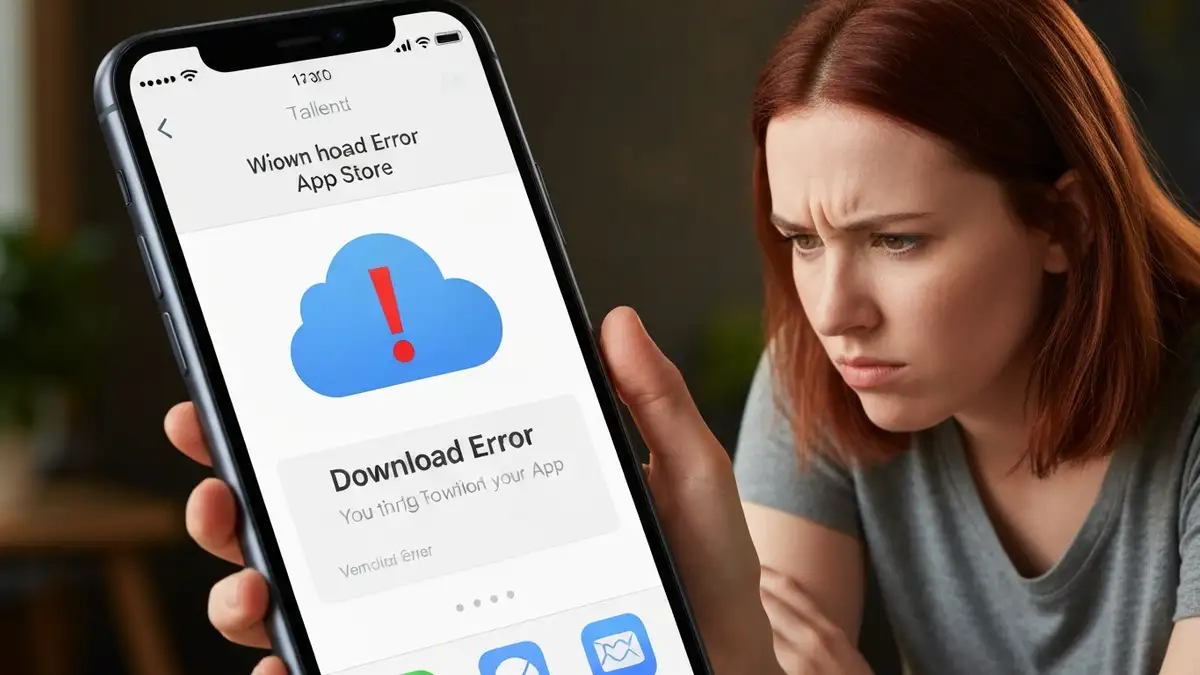

Błąd pobierania w App Store to jeden z najpowszechniejszych problemów wśród użytkowników iPhone. Problem pojawia się bez ostrzeżenia i uniemożliwia zainstalowanie nowych aplikacji lub ich aktualizację. W 2025 roku, według danych Apple, prawie 12% zgłoszonych problemów z iPhone dotyczy błędów pobierania aplikacji. Artykuł wyjaśnia przyczyny błędu i pokazuje sprawdzone rozwiązania.
Co oznacza błąd „nie pobiera aplikacji” w App Store na iPhone
Błąd pobierania w App Store oznacza, że urządzenie nie potrzafią pobrać pliku instalacyjnego aplikacji z serwerów Apple, lub proces przerwał się na którymś etapie. Błąd objawia się na kilka sposobów: czasami Apple Store wyświetla szarą chmurę zamiast przycisku „Pobierz”, czasami proces pobierania zatrzymuje się w połowie i nie robi już nic, a niekiedy pojawia się komunikat o błędzie z kodem (np. błąd 409 lub 500).
Scenariusze dotyczą zarówno całego App Store (nie można pobrać żadnej aplikacji) jak i konkretnych aplikacji (tylko jedna aplikacja nie chce się pobrać). Pierwsze wskazuje na problem urządzenia, drugie na problem konkretnej aplikacji lub konta. Problem wpływa zarówno na użytkowników sieci WiFi jak i 4G LTE.
Najczęstsze przyczyny problemów z pobieraniem aplikacji
Przyczyny błędu pobierania w App Store dzielą się na kilka głównych kategorii:
Połączenie internetowe – WiFi kontra sieć komórkowa
Połączenie internetowe stanowi fundamentę dla prawidłowego pobierania aplikacji w App Store. Połączenie o zbyt niskim ping (powyżej 150 ms), małej przepustowości (poniżej 1 Mbps) lub częstych przerwach powoduje przerwanie transferu pliku. Sieć WiFi 5 GHz oferuje większą stabilność niż 2,4 GHz, jednak wymaga bliższej odległości od routera stabilny.
Porównanie sieci 4G LTE i WiFi: WiFi powinna przesyłać dane szybciej, ale sieć komórkowa 4G jest bardziej stabilna przy różnych prędkościach. Jeśli WiFi przerywa się, przełączenie na sieć 4G LTE często rozwiązuje problem pobierania.
Praktyczne podejście: wyłącz WiFi na 10 sekund, a następnie włącz go ponownie. Jeśli pobieranie dalej nie działa, przełącz się na sieć komórkową (wyłącz WiFi w Ustawieniach > WiFi) i spróbuj ponownie. Czasami wystarczy zmiana routera lub przesunięcie się bliżej do niego.
Czy WiFi jest stabilne i szybki?
Tak, by sprawdzić stabilność WiFi na iPhone przed pobraniem aplikacji w App Store:
- Oddalenie od routera – jeśli jesteś więcej niż 10 metrów od routera, sygnał słabnie; przejdź bliżej
- Liczba podłączonych urządzeń – zbyt wiele urządzeń na jednej sieci obniża przepustowość; odłącz zbędne urządzenia
- Test szybkości sieci – pobierz aplikację Speedtest i sprawdź ping (powinien być poniżej 100 ms) oraz przepustowość pobierania (powyżej 5 Mbps)
- Restart routera – wyłącz router na 30 sekund, włącz ponownie i czekaj 2 minuty na pełną stabilizację
- Usunięcie starych aplikacji – przytrzymaj aplikację i wybierz „Usuń aplikację”
- Wyczyszczenie cache aplikacji – Ustawienia > Ogólne > Magazyn iPhone, wybierz aplikację i dotknij „Wyładuj aplikację” (zatrzyma to aplikacje tymczasowe bez usunięcia danych)
- Usunięcie starych zdjęć i filmów – przejdź do Zdjęcia i usuń pliki sprzed ponad roku
- Czyszczenie dokumentów tymczasowych – aplikacje jak WhatsApp, Messenger gromadzą dane aplikacji zajmujące gigabajty; czyszczenie w ramach tej aplikacji to rozwiąże
- Przejdź do Ustawienia > [Twoje imię] (u góry)
- Sprawdź status weryfikacji dwuetapowej – jeśli jest włączona, Apple czasem wysyła pytania zabezpieczające; odpowiedz na wszystkie
- Wyloguj się z App Store – przejdź Ustawienia > [Twoje imię] > Media i Zakupy > Wyloguj się
- Zaloguj się ponownie – dotknij „Zaloguj się”, wpisz Apple ID, password, potwierdź kod weryfikacyjny wysłany na email
- Zresetuj hasło Apple ID (jeśli chcesz) – przejdź https://appleid.apple.com/, wybierz „Zapomniane hasło”
- Wyloguj się z App Store – Ustawienia > [Twoje imię] > Media i Zakupy > Wyloguj się
- Zamknij App Store całkowicie – przejdź do Multiprzełączania (przesunięcie od dołu ekranu w górę) i przesunięcie App Store w górę
- Czekaj 5 sekund
- Przejdź do Ustawienia > Ogólne > Magazyn iPhone i znajdź App Store na liście
- Dotknij App Store > Wyładuj aplikację (to usunie dane tymczasowe bez usunięcia samej aplikacji)
- Otwórz App Store ponownie – powinna wyświetlić się instrukcja reinstalacji
- Zaloguj się ponownie do Apple ID
- Sprawdź połączenie WiFi – uruchom test szybkości (Speedtest), sprawdź ping poniżej 100 ms
- Przełącz sieć – wyłącz WiFi, spróbuj na 4G LTE przez 1 minutę, następnie włącz WiFi z powrotem
- Sprawdź wolną pamięć – Ustawienia > Ogólne > Informacje > Dostępne powinno być powyżej 1 GB
- Wyloguj się i zaloguj ponownie – Ustawienia > [Twoje imię] > Media i Zakupy > Wyloguj się, potem zaloguj
- Sprawdź aktualizację iOS – Ustawienia > Ogólne > Aktualizacja oprogramowania
- Restart iPhone – przytrzymaj przycisk power + volume, przesunięcie suwaka wyłączenia, czekaj 10 sekund, włącz
- Wyłącz i włącz Airplane Mode – Ustawienia > Airplane Mode, włącz na 10 sekund, wyłącz
- Zresetuj ustawienia sieciowe – Ustawienia > Ogólne > Przywróć > Zresetuj ustawienia sieciowe (hasło do WiFi będzie trzeba wpisać ponownie)
- Wycz cache App Store – opisane powyżej w sekcji Cache
- Spróbuj pobrać inną, mniejszą aplikację – aby sprawdzić czy problem dotyczy ogółem czy konkretnej aplikacji
- Zmień DNS na publiczny – Ustawienia > WiFi > (Twoja sieć) > Konfiguruj DNS, zmień na 8.8.8.8 (Google DNS)
- Restart routera – wyłącz na 30 sekund, włącz, czekaj 2 minuty
- Błąd szarej chmurki pojawia się dla każdej aplikacji bez względu na kroki
- Kod błędu z numerem (np. błąd 500, błąd 409) wskazuje na problem po stronie Apple Server
- Po wszystkich krokach bez efektu – sytuacja przekracza możliwości samodzielnej naprawy
Pamięć iPhone – miejsce na nowe aplikacje
Każda aplikacja wymaga podczas pobierania i instalacji przestrzeni 1,5 raza większej niż jej ostateczny rozmiar. Na przykład aplikacja o wielkości 500 MB wymaga 750 MB wolnego miejsca. Jeśli iPhone nie ma wystarczającej ilości wolnej pamięci, App Store automatycznie przerywa pobieranie.
Aby sprawdzić wolne miejsce na iPhone, przejdź do Ustawienia > Ogólne > Informacje i sprawdź wartość „Dostępne”. Jeśli wolne miejsce poniżej 1 GB, trzeba zwolnić przestrzeń. Metody czyszczenia obejmują:
Zwłaszcza dla starszych modeli iPhone (iPhone XS, iPhone 11) problem braku pamięci pojawia się znacznie częściej.
Apple ID i uwierzytelnianie – jak sprawdzić login
App Store wymaga aktywnego Apple ID z potwierdzoną tożsamością. Problemy z Apple ID to druga co do częstości przyczyna błędów pobierania aplikacji. Weryfikacja dwuetapowa lub hasło Apple ID wygasłe powodują, że App Store blokuje pobieranie.
Aby sprawdzić i naprawić problem z logowaniem:
Po ponownym zalogowaniu, spróbuj pobrać aplikację. Kod weryfikacyjny powinien dotrzeć do email w ciągu 2 minut.
Aktualizacja systemu iOS – czy masz najnowszą wersję
Stara wersja iOS to częsty powód niemożności pobrania aplikacji z App Store. Apple coraz bardziej wymagająca względem wersji systemu – wiele aplikacji nie będzie pobierana, jeśli iPhone ma iOS starszy niż specified minimum. Na przykład aplikacje takie jak Spotify czy Netflix od 2025 roku wymagają iOS 15.1 lub nowszego.
Aby sprawdzić i zaktualizować iOS, przejdź do Ustawienia > Ogólne > Aktualizacja oprogramowania. Jeśli dostępna jest nowa wersja, dotknij „Pobierz i zainstaluj”. Proces trwa około 15 minut, dlatego upewnij się, że iPhone ma co najmniej 50% baterii.
Ważne: czasami Apple Server wymaga konkretnej wersji iOS zanim zezwoli na pobieranie konkretnej aplikacji. Jeśli wszystkie inne kroki zawodzą, aktualizacja iOS rozwiąże problem u około 20% użytkowników.
Cache App Store – czyszczenie i reset
Cache App Store to dane tymczasowe zapisane przez aplikację, które czasami uszkadzają się i uniemożliwiają pobieranie. Czyszczenie cache to zaawansowana metoda, ale skuteczna.
Poniżej 7 kroków do wyczyszczenia cache App Store:
Proces czyszczenia cache jest skuteczny, ponieważ dane tymczasowe zawierają informacje o poprzednich próbach pobierania, które mogą być uszkodzonych i utrudniać nowe próby.
Pełna diagnostyka krok po kroku
Jeśli poprzednie metody zawodzą, wykonaj pełną diagnostykę w następującej kolejności (od najprostszych do najtrudniejszych kroków):
Każdy krok adresuje inny możliwy powód błędu. Po kroku 6 (restart) już około 40% problemów powinno być rozwiązane. Po kroku 9 (cache) około 70%.
Czy błąd pochodzi z App Store czy z samej aplikacji
Rozróżnienie między błędem App Store a błędem konkretnej aplikacji jest ważne dla diagnostyki. Błąd App Store pojawia się gdy spróbujesz pobrać jakąkolwiek aplikację – wszystkie są niedostępne, wszystkie pokazują szarą chmurę. Błąd konkretnej aplikacji pojawia się tylko dla jednej aplikacji – pozostałe pobierają się normalnie.
Test do rozróżnienia: spróbuj pobrać inną, małą aplikację (np. bezpłatną grę). Jeśli ta aplikacja pobiera się normalnie, problem leży w konkretnej aplikacji (może być niedostępna w Twoim kraju, lub usunięta ze sklepu). Jeśli żadna aplikacja się nie pobiera, problem leży w iPhone, Apple ID, połączeniu lub App Store. Wtedy wróć do poprzednich sekcji.
Kiedy trzeba skontaktować się z Apple Support
Po wykonaniu wszystkich 12 kroków diagnostyki, jeśli błąd pobierania w App Store dalej się pojawia, trzeba skontaktować się z oficjalnym wsparciem. Scenariusze, gdy warto czekać na pomoc:
Skontaktuj się z Apple Support lub bezpośrednio https://support.apple.com/. Apple Support może sprawdzić status konta, historię transakcji i identyfikować problemy niewidoczne dla użytkownika.

Piotr Wiśniewski to redaktor portalu zepsulosie.pl. Pisze o tematyce: portal troubleshooting „zepsuło się” – elektronika, aplikacje, samochó, tworząc praktyczne i rzetelne poradniki oparte na wiedzy oraz doświadczeniu. Pomaga czytelnikom podejmować trafne decyzje i unikać typowych błędów.