
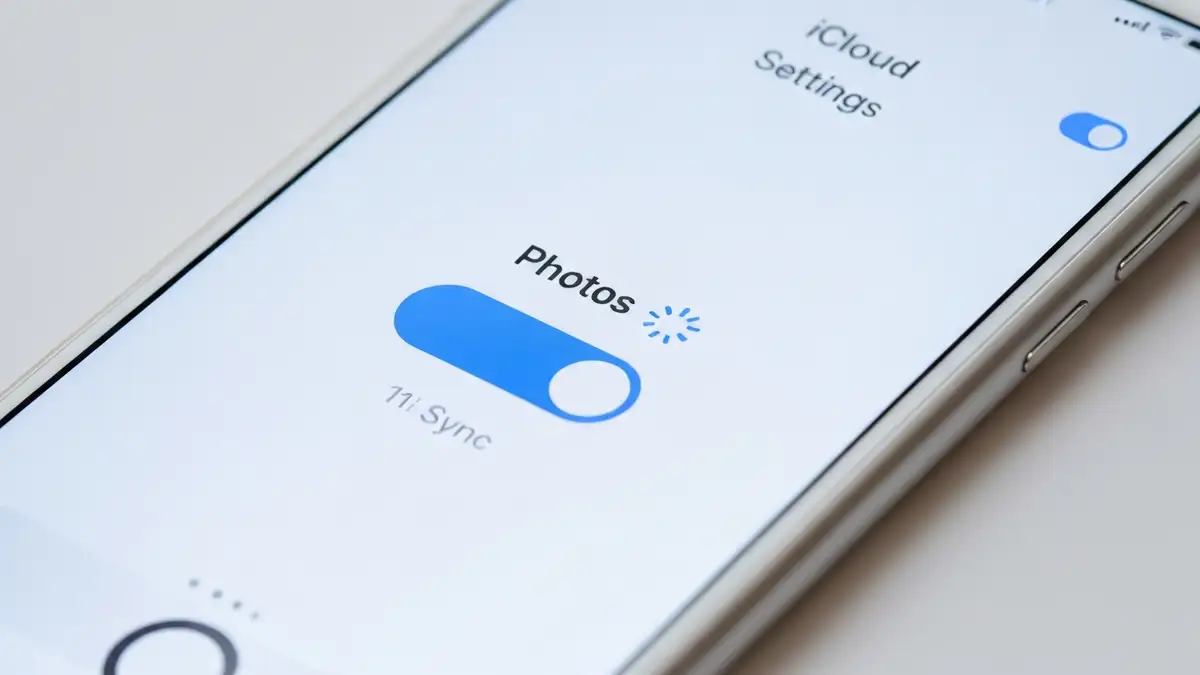

iCloud synchronizacja zdjęcia iPhone to jeden z najczęstszych problemów, z którym borykają się użytkownicy Apple’a. Gdy zdjęcia nie przychodzą do chmury, utrata danych lub brak dostępu z innych urządzeń staje się rzeczywistością. Artykuł przedstawia kompletny przewodnik diagnostyczny i praktyczne rozwiązania dla każdego zepsute urządzenie.
Co to jest synchronizacja zdjęć w iCloud i jak powinna działać
Synchronizacja zdjęć w iCloud to automatyczna usługa, która wysyła każde zdjęcie zrobione na iPhone do chmury Apple – dostępnej na wszystkich urządzeniach powiązanych z tym samym Apple ID. Funkcja Zdjęcia iCloud (iCloud Photos) działa w tle, wymagając aktywnego połączenia internetowego, włączonych Zdjęć iCloud w Ustawieniach i wystarczającej pojemności chmury. Użytkownik musi posiadać iPhone z systemem iOS 8.1 lub nowszym, aktywny Apple ID i aktywne konto iCloud. Biblioteka zdjęć w iCloud synchronizuje się automatycznie, przesyłając nowe fotografie na serwery Apple, które udostępniają je na iPadzie, Macu i innych urządzeniach. Cały proces przebiega transparentnie – użytkownik nie musi nic robić poza włączeniem funkcji w Ustawieniach iPhone.
Kiedy iCloud przestaje synchronizować zdjęcia z iPhone
Zdjęcia iCloud nie działają z powodu kilku najczęstszych przyczyn:
Diagnoza iCloud zaczyna się od sprawdzenia, czy resetowanie iCloud iPhone rozwiąże problem. Najczęściej przyczyną jest brak internetu lub wyłączona funkcja Zdjęcia iCloud.
Sprawdź połączenie internetowe i WiFi
Synchronizacja wymaga aktywnego połączenia WiFi lub danych mobilnych – bez internetu żadne zdjęcia nie przejdą do chmury. Aby zweryfikować połączenie, otwórz Ustawienia > WiFi i sprawdź, czy jesteś podłączony do sieci. Jeśli symbol WiFi jest widoczny w górnym rogu ekranu, oznacza to aktywne połączenie. W przypadku słabego sygnału WiFi, przejdź bliżej routera lub włącz Ustawienia > Sieć > Dane komórkowe, aby używać internetu mobilnego. Dane mobilne stanowią alternatywę dla WiFi – sprawdź, czy w Ustawieniach Twój operator umożliwia transmisję danych. Jeśli masz problemy z WiFi lub słaby internet, najpierw rozwiąż te problemy, a następnie spróbuj zsynchronizować zdjęcia ponownie.
Wyloguj się i zaloguj ponownie do iCloud na iPhone
Wylogowanie i ponowne zalogowanie resetuje połączenie iCloud synchronizacja zdjęcia iPhone, co często rozwiązuje błędy w transmisji. Przejdź do Ustawienia > [Nazwa użytkownika] (górna część ekranu) > Wyloguj się. System poprosi o potwierdzenie – dotknij „Wyloguj” i podaj hasło Apple ID. Po wylogowaniu czekaj 30 sekund, a następnie zaloguj się ponownie, wprowadzając swoje poświadczenia Apple ID. Operacja ta czyszczczy cache’a połączenia i resetuje cały proces synchronizacji. Czasami podczas wylogowywania iPhone pyta, czy usunąć dane z iCloud na urządzeniu – wybierz opcję „Zachowaj na urządzeniu”, aby nie stracić lokalnych zdjęć. Apple ID stanowi klucz do całego systemu, dlatego prawidłowe zalogowanie jest kluczowe dla działania Zdjęcia iCloud nie działają naprawy.
Włącz Zdjęcia iCloud w ustawieniach iPhone
Zdjęcia iCloud muszą być jawnie włączone w menu Ustawienia, inaczej iPhone nie będzie synchronizować żadnych fotografii. Otwórz Ustawienia > [Nazwa użytkownika] > iCloud, a następnie przewiń w dół i znajdź „Zdjęcia”. Dotknij tego wiersza, a zobaczysz przełącznik „Zdjęcia iCloud” – włącz go (przełącznik powinien być zielony). System zaproponuje Ci również opcję między „Zdjęcia iCloud” a „Moja fototeka” – pierwszy wariant automatycznie synchronizuje wszystkie zdjęcia w chmurze, drugi przechowuje je tylko lokalnie na urządzeniu. Jeśli wybrałeś opcję „Moja fototeka”, synchronizacja nie będzie działać. Powróć do menu Zdjęcia iCloud i przełącz na „Zdjęcia iCloud”, aby włączyć pełną synchronizację w chmurze Apple. To najprostsza, a zarazem najczęstsza przyczyna problemu z niedziałającymi zdjęciami.
Sprawdź dostępne miejsce w iCloud
Brak wolnego miejsca w iCloud to druga najczęstsza przyczyna, dla której zdjęcia przestają się synchronizować. Każdy nowy użytkownik otrzymuje 5 GB bezpłatnego miejsca – jeśli je wyczerpiesz, iPhone nie będzie mógł przesłać nowych zdjęć. Aby sprawdzić pojemność chmury, otwórz Ustawienia > [Nazwa użytkownika] > iCloud > Zarządzaj miejscem. Zobaczysz liczbę dostępnego miejsca (np. „0,5 GB z 5 GB”). Jeśli miejsce jest wypełnione, masz dwie opcje: kupić większy pakiet (50 GB za 2,99 złote/miesiąc, 200 GB za 9,99 złote/miesiąc) lub zwolnić miejsce, usuwając stare zdjęcia lub kopie zapasowe urządzeń. Zarządzanie pamięcią w iCloud jest proste – w menu Zarządzaj możesz zobaczyć, co zajmuje więcej niż dane Zdjęcia iCloud (np. kopie zapasowe poprzednich iPhone’ów). Upgrade iCloud pozwala na natychmiastową synchronizację bez czyszczenia, dlatego wiele osób wybiera plan 50 GB.
Wyłącz i włącz ponownie Zdjęcia iCloud
Wyłączenie i włączenie funkcji resetuje proces synchronizacji i często rozwiązuje usterki w przesyłaniu zdjęć. Otwórz Ustawienia > [Nazwa użytkownika] > iCloud > Zdjęcia i wyłącz przełącznik „Zdjęcia iCloud”. Czekaj co najmniej 30 sekund – w tym czasie iPhone rozłącza się z serwerami Apple. Po 30 sekundach włącz przełącznik ponownie. iPhone ponownie zainicjuje połączenie z chmurą i rozpocznie synchronizować zdjęcia od nowa. Operacja ta jest bezpieczna – twoje zdjęcia pozostają bezpiecznie w chmurze i na urządzeniu. Resetowanie iCloud iPhone poprzez wyłączenie i włączenie jest metodą testowaną przez specjalistów Apple Support, ponieważ czyszczczy buffer pamięci i resetuje połączenie bez utraty danych.
Zrestartuj iPhone i zsynchronizuj ponownie
Restart iPhone czyści pamięć cache i resetuje wszystkie usługi systemowe, w tym synchronizację iCloud. Aby wykonać restart, przytrzymaj przyciski Volume i Power jednocześnie przez kilka sekund. Pojawi się suwak wyłączania – przesuń go w prawo. Czekaj, aż iPhone całkowicie się wyłączy (około 10 sekund), a następnie przytrzymaj przycisk Power, aż zobaczysz logo Apple. Restart może trwać do 2 minut. Po uruchomieniu iPhone automatycznie spróbuje zsynchronizować zdjęcia z iCloud. Jeśli używasz starszego iPhone’a z przyciskiem Home, przytrzymaj przycisk Power powyżej ekranu (bez Volume), a po wyłączeniu włącz go przyciskiem Power. Dla nowych modeli (iPhone X i nowsze) metoda Volume + Power jest standardowa. Restart pomaga w 70% przypadków problemów z synchronizacją, ponieważ usuwa błędy tymczasowe w systemie. Jeśli masz problemy z bateria iPhone, bateria iPhone, upewnij się, że urządzenie ma wystarczająco dużo energii przed restartem.
Kiedy kontaktować się z Apple Support
Jeśli po wykonaniu wszystkich powyższych kroków zdjęcia wciąż się nie synchronizują, kontakt z Apple Support staje się konieczny. Zwróć się do Apple w następujących scenariuszach: brak poprawy po restarcie iPhone i resetowaniu iCloud, pojawiające się komunikaty błędu typu „Nie można połączyć z iCloud”, problem ma miejsce na wielu urządzeniach powiązanych z tym samym Apple ID, lub zdjęcia znikają z chmury. Apple Support dostępny jest 24/7 poprzez aplikację Support na iPhone (Ustawienia > Twoje imię > Pomoc techniczna), telefonicznie na +48-22-397-81-00 lub online na wsparcie.apple.com. Obsługa techniczna Apple ma dostęp do dzienników synchronizacji i może diagnostyować problemy na poziomie serwera iCloud, co jest niemożliwe w przypadku samodiagnozy.
Podsumowanie
Problemy z Zdjęcia iCloud nie działają zwykle wynikają z braku internetu, wyłączonej funkcji, lub przepełnionej chmury. Najpierw sprawdź połączenie WiFi, włącz Zdjęcia iCloud w Ustawieniach, i upewnij się, że masz wolne miejsce. Jeśli to nie pomoże, wyloguj się z iCloud, restart iPhone i spróbuj ponownie. W 95% przypadków jeden z tych kroków rozwiąże iCloud synchronizacja zdjęcia iPhone. Jeśli jesteś właścicielem problemy z iPhone, najpierw napraw to urządzenie, zanim będziesz diagnozować problemy z synchronizacją.

Piotr Wiśniewski to redaktor portalu zepsulosie.pl. Pisze o tematyce: portal troubleshooting „zepsuło się” – elektronika, aplikacje, samochó, tworząc praktyczne i rzetelne poradniki oparte na wiedzy oraz doświadczeniu. Pomaga czytelnikom podejmować trafne decyzje i unikać typowych błędów.