
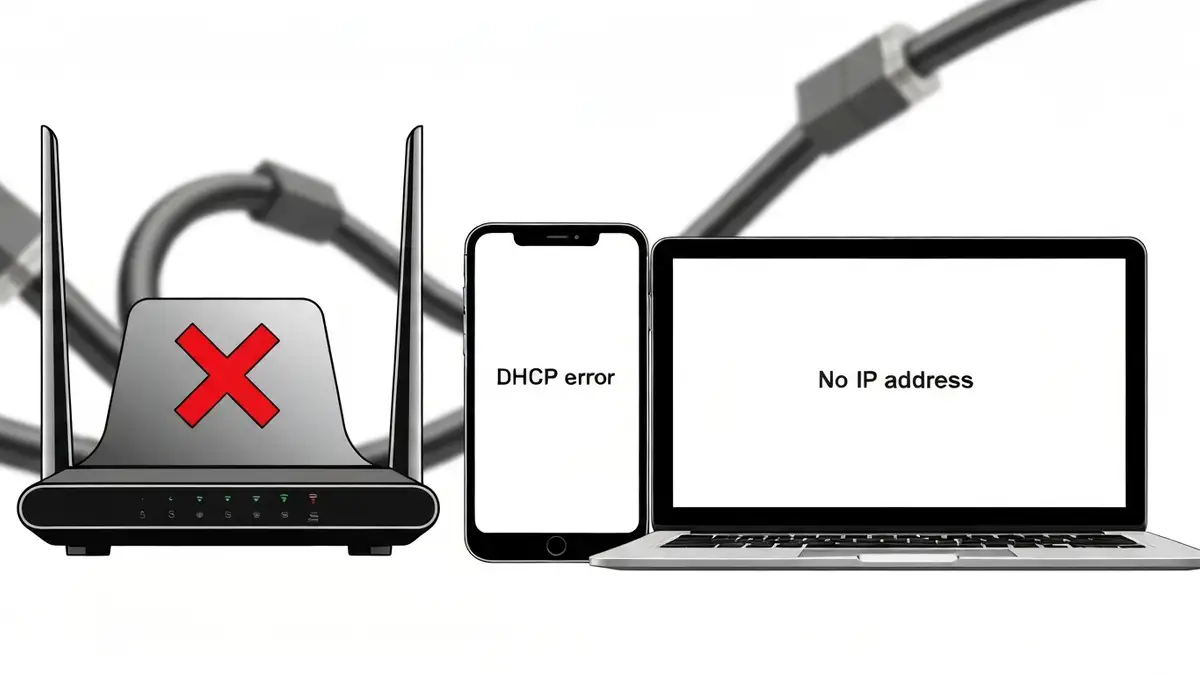

Gdy urządzenie nie może się połączyć z siecią WiFi pomimo zbliżenia do routera, przyczyna leży w protokole, który automatycznie przydzielając adresy IP, odpowiada za całą komunikację. DHCP nie przydziela adresu IP oznacza, że router nie może zalogować nowego urządzenia do sieci, a problem można rozwiązać systematycznie. Niniejszy artykuł wyjaśnia, co się dzieje w sieci, jak zidentyfikować błąd, i jakie kroki wykonać, aby przywrócić połączenie.
Co to jest DHCP i czemu przydzielanie adresu IP jest ważne
DHCP (Dynamic Host Configuration Protocol) to protokół odpowiadający za automatyczne przydzielanie adresów IP urządzeniom podłączającym się do sieci. Każde urządzenie – smartfon, laptop, tablet, drukarka – musi otrzymać unikalny adres IP, aby router wiedział, gdzie wysłać dane. Bez tego procesu DHCP nie przydziela adresu i urządzenie pozostaje „niewidoczne” dla sieci. To jak przyjazd do hotelu bez numeru pokoju – recepcja nie wie, gdzie Cię umieścić. Problem ten dotyczy zarówno urządzeń nowych, jak i tych, które wcześniej działały bez problemu, dlatego warto zrozumieć, jak serwer DHCP w routerze pracuje. Rozwiązanie błędu DHCP timeout zaczyna się od wiedzy, że protokół działa w tle przez cały czas.
Jakie błędy pojawią się gdy DHCP nie przydziela adresu
Gdy DHCP nie przydziela adresu IP router, pojawią się następujące komunikaty i objawy:
Każdy z tych błędów wskazuje, że naprawa internetu WiFi wymaga interwencji na poziomie routera lub ustawień urządzenia.
Sprawdzenie konfiguracji sieci na urządzeniu jako pierwszy krok
Przed resartem routera sprawdź ustawienia WiFi na swoim urządzeniu. Otwórz sekcję sieci (na Androidzie: Ustawienia > Sieć > WiFi; na Windows: Ustawienia > Sieć i Internet). Kliknij na swoją sieć i sprawdź, czy wpisane jest „DHCP włączony” zamiast „IP statyczny”. Jeśli urządzenie ma wpisany statycznie adres IPv4 w zakresie spoza puli routera (np. 192.168.1.50, gdy router przydziela 192.168.1.100-254), to stąd problem. Zmień opcję na DHCP i spróbuj ponownie. DNS router powinien być ustawiony automatycznie (zwykle 192.168.1.1 lub 192.168.0.1). Jeśli ręcznie podałeś inny DNS, usuń go i pozwól routerowi przydzielić automatycznie. Ten krok rozwiązuje problem w około 30% przypadków, zwłaszcza gdy DHCP nie przydziela z powodu konfliktu ustawień.
Restart routera i ponowne połączenie z WiFi – jak to zrobić
Zanim skontaktujesz się z operatorem, wykonaj hard reset routera (nie fabryką, a zwykłe wyłączenie i włączenie):
Ponowne uruchomienie działa, bo resetuje wewnętrzną tabelę adresów DHCP i wyczyści cache routera. W 60% przypadków to rozwiązuje problem DHCP nie przydziela adresu IP router.
Bezpieczeństwo sieci – czy router blokuje nowe urządzenia
Tak, router może blokować nowe urządzenia na poziomie bezpieczeństwa. Sprawdź w panelu routera, czy włączony jest MAC filtering (filtrowanie po adresie MAC). Jeśli router ma whitelist (lista dozwolonych urządzeń), każde nowe urządzenie będzie zablokowane zanim uzyska adres IP. Aby to wyłączyć: wejdź do panelu (192.168.1.1), poszukaj sekcji „Bezpieczeństwo” lub „MAC Filter”, wyłącz tę opcję lub dodaj adres MAC swojego urządzenia do listy dozwolonych. Adres MAC znajdziesz w ustawieniach sieci urządzenia (np. na Androidzie: Ustawienia > Informacje > Adres MAC). Po wyłączeniu filtra router powinien natychmiast przydzielić adres IP nowemu urządzeniu. Ten problem pojawia się szczególnie gdy przełączasz się między routerami lub masz starego sprzętu z ograniczoną pami\\ęcią MAC.
Problemy z routerem – kto powinien być serwerem DHCP
Router musi mieć włączony serwer DHCP, aby przydzielać adresy IP. Zaloguj się do panelu zarządzania (wpisz 192.168.1.1 lub 192.168.0.1 w przeglądarce), a następnie:
- Poszukaj sekcji „DHCP” lub „Ustawienia sieci”
- Sprawdź, czy opcja „Włączyć DHCP” lub „DHCP Server” ma status ON
- Jeśli jest wyłączony, włącz go i zapisz zmiany
- Jeśli masz w sieci inny router lub point dostępu, mogą konkurować o rolę serwera DHCP – pozostaw włączony tylko w głównym routerze
Popularne panele zarządzania (TP-Link, D-Link, Asus, Netgear) mają identyczną logikę – zawsze szukaj opcji zawierającej słowo DHCP. Gdy konfiguracja serwera DHCP jest prawidłowa, adresy IP powinny być przydzielane automatycznie wszystkim urządzeniom.
Ilość adresów IP w puli DHCP – czy router ma jeszcze miejsca
Router ma ograniczoną liczbę adresów IP do rozdania – zwykle między 50 a 250, w zależności od modelu. Jeśli wszystkie adresy z puli są już przydzielone (np. gdy masz 20+ urządzeń podłączonych jednocześnie), router nie może dać nowego adresu IP nowemu urządzeniu. DHCP timeout pojawia się, bo serwer czeka na zwolnienie adresu. Sprawdź w panelu, ile urządzeń jest aktualnie połączonych i czy któreś można rozłączyć. Jeśli połączonych jest mniej urządzeń niż dostępnych adresów, problem leży gdzie indziej – przejdź do następnych kroków naprawa internetu WiFi.
Zakres adresów IP w routerze – jak zmienić ustawienia DHCP
Jeśli pula adresów jest zbyt mała, możesz ją rozszerzyć:
Ostrożnie: nie zmieniaj zakresu na adresy poniżej .100 (router zwykle sobie zarezerwowuje .1-.99). Błędna konfiguracja serwera DHCP może odciąć dostęp do internetu wszystkim urządzeniom – jeśli to się stanie, wykonaj reset fabryczny routera (przycisk reset wciśnięty na 10 sekund).
Uszkodzenie sterownika sieci na komputerze lub telefonie
Jeśli tylko jedno urządzenie nie dostaje adresu IP, a inne urządzenia działają bez problemu, problem leży w sterownik sieci. Objawy: to konkretne urządzenie widzi WiFi, ale zawsze wyświetla „DHCP timeout”, podczas gdy laptop obok łączy się natychmiast. Na Windowsie: otwórz Menedżer urządzeń, kliknij prawym na adapter sieciowy, wybierz „Odinstaluj urządzenie”, a następnie uruchom ponownie (Windows zainstaluje sterownik automatycznie). Na Androidzie: przejdź do Ustawienia > Aplikacje > Pokaż aplikacje systemowe > wyszukaj „Ustawienia sieci”, wybierz „Pamięć” i kliknij „Wyczyść pamięć podręczną”. Ten krok naprawia problemy z adres IP router spowodowane uszkodzonym sterownikiem lub cache’em.
Awaria routera – kiedy kontaktować się z dostawcą internetu
Jeśli po wszystkich krokach żadne urządzenie nie może uzyskać adresu IP, diody routera są zgaszone lub wciąż migają na czerwono, to router musi być wymieniony. Najpierw zrób test: podłącz inny router do gniazda od internetu (jeśli masz dostęp do zapasowego) – jeśli ten drugi działa, stary router uległ awarii. Kontaktuj dostawcę internetu (Orange, Play, UPC, Vectra) – powinni wymienić router bezpłatnie w ciągu 2-3 dni roboczych. Wskaż im, że DHCP nie przydziela adresu mimo resartu, co sugeruje wewnętrzną usterkę sprzętu. Wiele dostawców oferuje wymianę urządzenia przez serwis lub dostawę nowego routera na adres.

Piotr Wiśniewski to redaktor portalu zepsulosie.pl. Pisze o tematyce: portal troubleshooting „zepsuło się” – elektronika, aplikacje, samochó, tworząc praktyczne i rzetelne poradniki oparte na wiedzy oraz doświadczeniu. Pomaga czytelnikom podejmować trafne decyzje i unikać typowych błędów.