
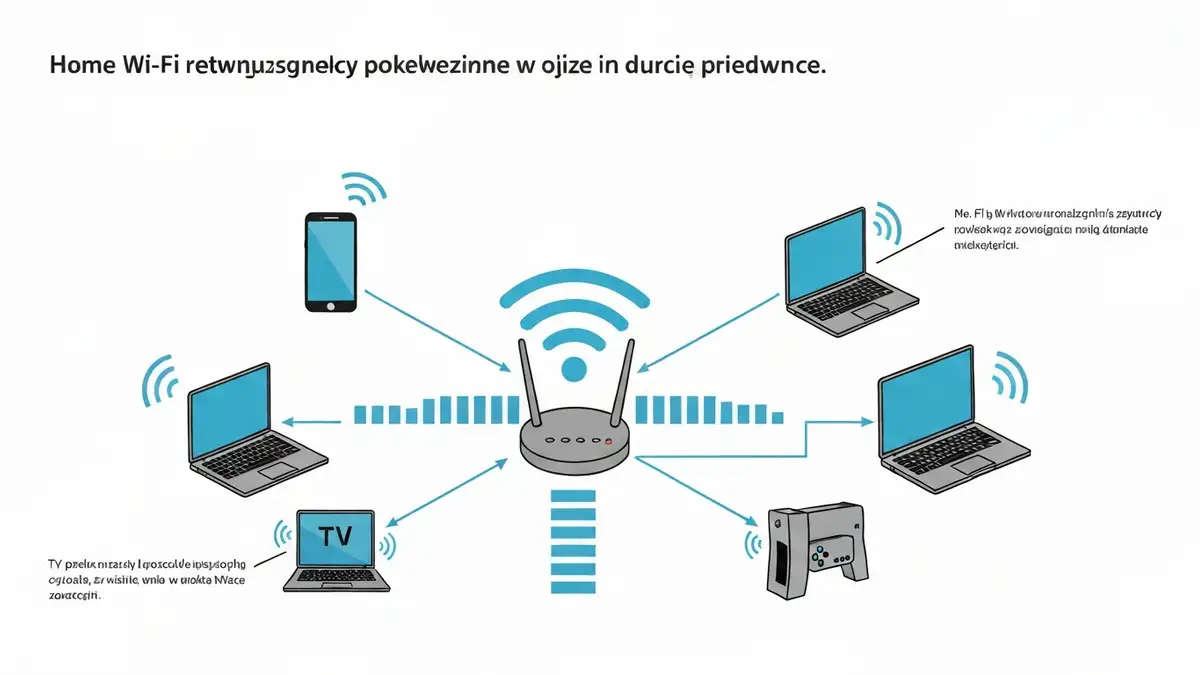

Internet przerywa w godzinach szczytu głównie dlatego, że przepustowość łącza nie wystarczy dla liczby użytkowników jednocześnie pobierających dane. Problem tkwi w wąskim gardle sieci – router dzieli dostępne megabity między wszystkie podłączone urządzenia, a w godzinach szczytu konkurencja o przepustowość wzrasta znacznie. Artykuł wyjaśnia przyczyny przerwań, techniczne sposoby diagnozy oraz kroki do rozwiązania problemu.
Co to są godziny szczytu i dlaczego internet przerywa?
Godziny szczytu internetu to okresy, zwykle między godziną 18:00 a 22:00, kiedy przepustowość łącza jest najbardziej obciążona. W tym czasie większość użytkowników jednocześnie przegląda strony, ogląda filmy na Spotify lub Netflix, pracuje z chmurą oraz pobiera pliki. Polska przekazała dane z UKE (Urząd Komunikacji Elektronicznej) pokazujące, że w godzinach wieczornych użycie pasma wzrasta o 60-80% w stosunku do godzin porannych. Przepustowość graniczna – to maksymalna ilość danych, którą łącze może przesłać w ciągu sekundy – staje się wąskim gardłem sieci. Gdy popyt przekroczy dostępną przepustowość, router zaczyna odrzucać pakiety danych, co objawia się internetem przerywanym i niestabilnym połączeniem.
Przepustowość łącza a liczba użytkowników – gdzie jest wąskie gardło?
Przepustowość łącza dzielona jest między wszystkie urządzenia podłączone do sieci WiFi. Jeśli posiadasz łącze 100 Mbps i podłączonych masz 10 urządzeń, teoretycznie każde otrzymuje 10 Mbps. Jednak w praktyce:
- Netflix lub YouTube – pobiera 5-25 Mbps na urządzenie w zależności od rozdzielczości
- Pobieranie plików lub torrent – może zużyć 50+ Mbps dla jednego urządzenia
- Wideokonferencje (Zoom, Teams) – wymagają 2-5 Mbps Upload + Download
- Gry online (CS:GO, Fortnite) – zużywają mniej pasma, ale wymagają niskiego pingu
- Urządzenia IoT (inteligentne żarówki, kamery) – stale wysyłają telemetrię
- Router przegrzany – Gdy temperatura rdzenia sięga 60-70°C, router zmniejsza moc sygnału lub resetuje się automatycznie. Brak wentylacji wokół urządzenia przyspiesza przegrzewanie się, szczególnie w godzinach szczytu.
- Oprogramowanie routera przestarzałe – Producenci (TP-Link, ASUS, Netgear) regularnie wydają poprawki bezpieczeństwa i stabilności. Starsze firmware mogą zawierać błędy powodujące zawieszenia połączenia.
- Zakłócenia WiFi – Inne sieci działające na tym samym kanale (2,4 GHz, kanały 1-13) powodują interferencje. Sąsiadów routery na kanale 6 mogą zaburzać Twój kanał 5 lub 7.
- Złe umieścić router – Umieszczenie routera w szafce, za metalowymi przedmiotami lub daleko od użytkowników zmniejsza sygnał. Słaby sygnał wymusza ponowne transmisje pakietów, co obniża przepustowość.
- Kabel Ethernet uszkodzony – Jeśli łącze wchodzi do domu kablami uziemiającymi lub bliski metalowym rurociągom, mogą powstawać zakłócenia RFI (Radio Frequency Interference).
- Podłącz dwa urządzenia bezpośrednio kablem Ethernet do routera (jeśli możliwe) – jeśli internet przerywa też tu, to router lub łącze dostawcy mają problemy.
- Sprawdź, czy sąsiad zgłasza takie same przerwy w tym samym czasie – jeśli tak, dostawca ma awarię.
- Wejdź na stronę statusu dostawcy (np. https://status.orange.pl, https://status.upc.pl) – tam widać raportowane awarie.
- Sprawdź forum społecznościowe dostawcy – jeśli kilkadziesiąt osób zgłasza przerwania w Twojej okolicy, to pewnie awaria po stronie dostawcy.
- Sprawdź moc sygnału WiFi – Pobierz aplikację WiFi Analyzer (Android) lub iStumbler (Mac). Sygnał powyżej -50 dBm jest silny, poniżej -70 dBm router jest zbyt daleko lub ma słabą moc. Internet przerywa przy słabym sygnale nawet w normalnych godzinach.
- Zmierz test przepustowości – Wejdź na Speedtest.net, wykonaj test. Zapisz wynik na raz, wtedy gdy internet przerywa, i porównaj. Jeśli przepustowość spada do 10% umowy, to problem jest po stronie dostawcy lub routera.
- Sprawdź temperaturę routera – Dotknij obudowę routera – powinna być ciepła, ale nie gorąca. Jeśli pali się, to router przegrzewa się i wyłącza się samoczynnie.
- Ping i packet loss – W terminalu (cmd w Windows, Terminal w Mac) wpisz: `ping 8.8.8.8 -t` (Windows) lub `ping 8.8.8.8` (Mac). Patrz na wynik – jeśli ping skacze z 20ms do 200ms lub widzisz „Request timed out”, to pakiety się gubią.
- Ilość podłączonych urządzeń – Zaloguj się do interfejsu routera (zwykle 192.168.1.1 lub 192.168.0.1) – zobacz, ile urządzeń jest aktualnie połączonych. Jeśli 20+, to może być przyczyna.
- Odłącz zasilacz od routera (koniec kabla od elektrody).
- Czekaj minimum 30 sekund – W tym czasie kondensatory wewnątrz urządzenia się rozładowują, a pamięć RAM się czyści. Czekanie tylko 5-10 sekund niewystarczające.
- Włóż zasilacz z powrotem i czekaj na rozruch routera – to zajmuje 2-3 minuty. Czekaj, aż wszystkie diody LED się ustabilizują (zwykle miga WPS, potem gaśnie).
- Testuj połączenie – Dopiero po pełnym restarcie sprawdź, czy internet przerywa dalej.
- Zaloguj się do routera (192.168.1.1 – użytkownik i hasło zwykle admin/admin).
- Przejdź do ustawień WiFi (sekcja Wireless lub Network).
- W paśmie 2,4 GHz wybierz kanał 1, 6 lub 11 (nie zachodzą na siebie).
- W paśmie 5 GHz możesz używać kanały 36-48 lub 149-165 (szersze kanały, mniej interferencji).
- Orange – Aplikacja Orange Go lub portal https://onet.orange.pl/ pozwala sprawdzić status łącza, przepustowość w czasie rzeczywistym i raportować awarie z dokładnym logowaniem.
- UPC – Portal https://moje.upc.pl/ pokazuje statystyki użycia, aktualny status modemu i możliwość zgłoszenia problemu technikowi.
- Play – Aplikacja Play i portal https://www.play.pl/automat/ zawierają narzędzia diagnostyki internetu mobilnego oraz domowego.
- TP-Link – W interfejsie routera (192.168.0.1) przejdź do Diagnostics – tam test ping, tracert i statystyki połączenia. Wbudowana jest też historia statusu sieci.
- Zaloguj się do routera (192.168.1.1).
- Przejdź do sekcji Attached Devices lub Connected Devices.
- Sprawdź, które urządzenie ma najwyższy transfer (TX/RX bytes).
- Netflix, YouTube – mogą pobierać 20 Mbps przy 4K
- Torrent, P2P – nieograniczony transfer
- Windows Update – może aktualizować się w tle i zużywać 50+ Mbps
- Chmura (OneDrive, Google Drive) – synchronizacja plików
- Urządzenia Bluetooth – smartwatch, słuchawki mogą wysyłać telemetrię
- Godziny, w których internet przerywa – „Między 18:00 a 22:00, głównie w piątki i weekendy”
- Przepustowość umowy – np. „Mam umowę na 300 Mbps Download, 30 Mbps Upload”
- Wyniki testów – „Speedtest pokazuje 50 Mbps Download, podczas gdy umowa mówi o 300 Mbps”
- Typ urządzenia – „Router TP-Link Archer AX6000, wersja firmware 1.3.4”
- Typ łącza – „FTTH (światłowód), kabel od budynku do routera ma 2 metry”
- Problem trwa dłużej niż 3 miesiące i dostawca go nie rozwiązuje – to wskazuje na systematyczne problemy na jego infrastrukturze
- Rzeczywista przepustowość to 30-50% umowy mimo wielu prób naprawy
- Konkurencja oferuje szybsze łącze – Orange, UPC, Play, Netia, Toya konkurują na rynku polskim; w większych miastach dostępny też Starlink (satelita) w przypadku braku światłowodu
Wąskie gardło pojawia się, gdy suma zapotrzebowania wszystkich urządzeń przekroczy dostępną przepustowość. Internet przerywa w godzinach szczytu dlatego, że większość urządzeń pracuje jednocześnie – członkowie rodziny oglądają filmy, pobierają gry, aktualizują aplikacje. Router nie potrafi obsłużyć takiego ruchu i zaczyna tracić pakiety danych.
Problem w routerze – najczęstsze przyczyny przerwań
Router przerywa najczęściej z powodu poniższych czynników:
Czy to awaria dostawcy czy mój problem?
Tak, to może być problem dostawcy – ale najpierw musisz sprawdzić własną infrastrukturę. Szybki test rozróżniający:
Szybka diagnostyka – co sprawdzić w pierwszej kolejności
Diagnoza internetowego przerywanego połączenia zajmuje mniej niż 5 minut:
Restart routera – prawidłowy sposób i timing
Prawidłowy restart routera to soft reset, czyli pełne wyłączenie zasilania, a nie przycisk reset:
Dlaczego to działa? Router, tak jak komputer, gromadzi dane tymczasowe w pamięci. Przeciążenie procesu prowadzi do zawieszenia się routera (hang), a pełne wyłączenie zasilania resetuje pamięć cache i przerzywa zamrożone procesy.
Ustawienia sieci WiFi – zmień kanał i moc sygnału
Jeśli wiele routerów w okolicy używa kanału 6 (najczęściej domyślny), dochodzi do kolizji sygnałów. Internet przerywa w godzinach szczytu szczególnie wtedy, gdy wszyscy sąsiedzi jednocześnie korzystają z sieci.
Aby zmienić kanał WiFi:
Pobierz WiFi Analyzer – aplikacja pokaże, które kanały są najmniej obciążone w Twojej okolicy. Internet będzie bardziej stabilny na kanale, którego nikt inny nie używa. Podnieś też moc sygnału (transmission power) na 100% – router będzie wysyłał sygnał na większy zasięg.
Wbudowana diagnostyka dostawcy – Orange, UPC, Play, TP-Link
Każdy duży dostawca oferuje narzędzia diagnostyki:
Zaloguj się do portalu dostawcy – tam znajdziesz link do zdalnego dostępu RRMS (Remote Router Management System), który pozwala technikowi diagnostykować problem z dystansu bez wizyty.
Dystrybucja ruchu przez urządzenia – które jemy przepustowość?
Czasami internet przerywa nie dlatego, że łącze jest słabe, ale dlatego że jedno urządzenie monopolizuje całą przepustowość. Sprawdź, co żre pasmo:
Najczęstsze „nożyce” przepustowości:
Rozwiązanie: włącz QoS (Quality of Service) w routerze – ustawienie priorytetów dla aplikacji. Netflix może być ograniczony do 10 Mbps, ale gry online otrzymują priorytet i nigdy nie brakuje im pasma.
Kontakt z dostawcą i zgłoszenie awarii – co powiedzieć technikowi
Kiedy dzwonisz do dostawcy z zamiarem zgłoszenia problemów z internetem, przygotuj następujące informacje:
Wzór wiadomości do wysłania: „Internetem przerywa codziennie między 18:00 a 22:00. Speedtest pokazuje ping 50ms i packet loss 5% zamiast obiecanych 10ms i 0%. Wykonałem restart routera, zmienę kanału WiFi i test na kablu Ethernet – problem się powtarza. Proszę o przeprowadzenie diagnostyki zdalnej.”
Kiedy warto zmienić dostawcę lub upgrade łącza
Rozważ zmianę dostawcy lub przepływ łącza, gdy:
Sprawdź alternatywne dostawców dostępnych w Twojej okolicy na portalu https://mapa.sieci.norbsa.pl/ – tam widzisz dostępne technologie (FTTH, ADSL, LTE, satelita). Upgrade do łącza z wyższym limitem przepustowości (z 100 Mbps na 300+ Mbps) często kosztuje 20-30 złotych więcej miesięcznie, ale rozwiązuje problem internetowych przerwań w godzinach szczytu.

Piotr Wiśniewski to redaktor portalu zepsulosie.pl. Pisze o tematyce: portal troubleshooting „zepsuło się” – elektronika, aplikacje, samochó, tworząc praktyczne i rzetelne poradniki oparte na wiedzy oraz doświadczeniu. Pomaga czytelnikom podejmować trafne decyzje i unikać typowych błędów.