
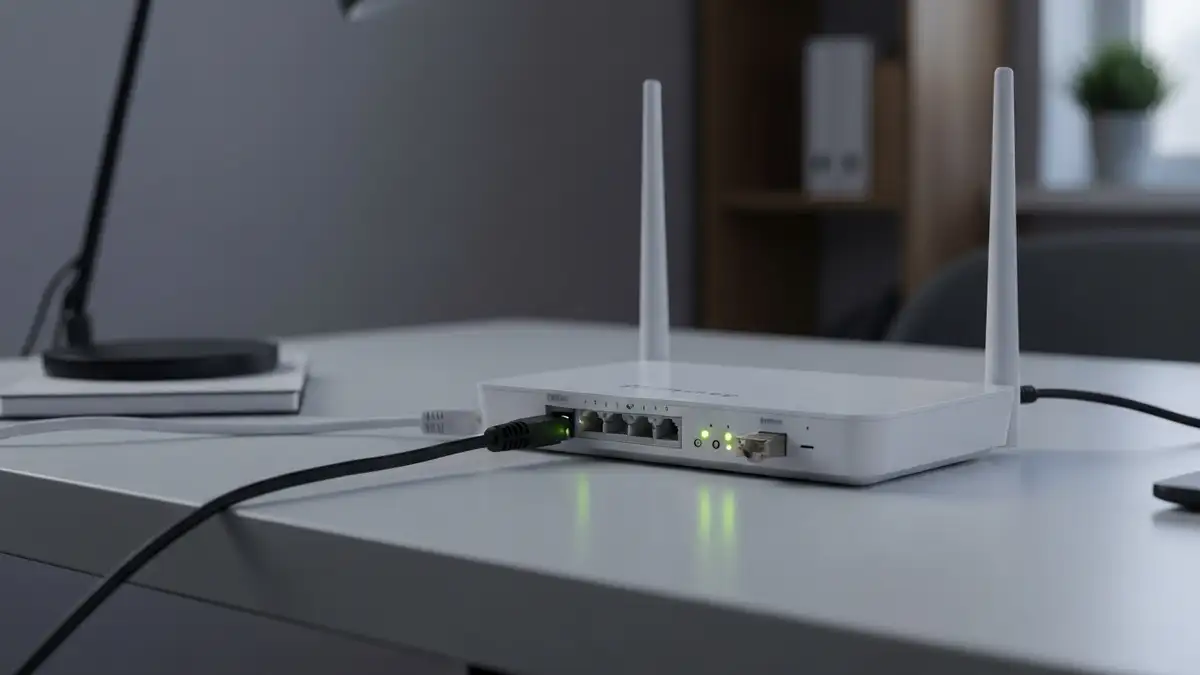

Router nie przydziela internetu to problem, który uniemożliwia korzystanie z połączenia sieciowego na wszystkich urządzeniach. Stan ten prowadzi do całkowitej utraty dostępu do internetu zarówno przez WiFi, jak i poprzez połączenie przewodowe. W takim przypadku router nie przydziela internetu, co oznacza, że sieć WiFi może być widoczna, ale urządzenia nie mogą się z nią połączyć, lub połączenie istnieje, ale bez dostępu do danych.
Co oznacza, że router nie przydziela internetu
Gdy router nie przydziela internetu, użytkownik styka się z sytuacją, w której urządzenia podłączone do sieci domowej nie mogą połączyć się z internetem. Objawy tej awarii to:
- Brak połączenia WiFi – sieć jest niewidoczna lub urządzenie się rozłączy
- WiFi nie działa prawidłowo – połączenie istnieje, ale bez transferu danych
- Sieć WiFi niedostępna w liście dostępnych sieci
- Wskaźniki LED na routerze pokazują nieprawidłowy stan (brak światła internetu)
- Urządzenia nie mają internetu mimo połączenia z siecią domową
- Sprawdź zasilanie routera – upewnij się, że urządzenie jest włączone, a wtyczka znajduje się w gnieździe. Kontrolka zasilania powinna się świecić.
- Obserwuj wskaźniki LED – sprawdź, czy świeci się dioda internetu (oznaczona symbolem globusa lub „Internet”). Jej brak oznacza router nie przydziela internetu na poziomie połączenia.
- Sprawdź widoczność sieci WiFi – na dowolnym urządzeniu spróbuj wyszukać dostępne sieci bezprzewodowe. Jeśli sieć nie pojawia się, problem jest w urządzeniu.
- Połącz się kablem Ethernet bezpośrednio do routera – jeśli internet działa przez kabel, problem leży w WiFi, a nie w całym systemie.
- Sprawdź logi routera – zaloguj się do panelu admina (zwykle 192.168.1.1) i szukaj błędów połączenia.
- Kabel WAN (Internet) – sprawdź, czy kabel Ethernet z modemu jest podłączony do portu WAN (zwykle niebieskiego) w routerze, a nie do jednego z portów LAN (żółtych).
- Zasilanie obu urządzeń – zarówno modem, jak i router muszą być włączone. Sprawdź światła diod zasilania.
- Połączenie między urządzeniami – upewnij się, że kabel jest fizycznie wciśnięty do końca w obu gniazdach.
- Wskaźniki LED – jeśli dioda internetu (WAN) na routerze się nie świeci, kabel może być źle podłączony lub modem nie przesyła sygnału.
- Inne przewody – sprawdź, czy żaden kabel sieciowy nie został przypadkowo odłączony od routera.
- Wyłącz zasilanie routera – wyjmij wtyczkę ze ścianki na co najmniej 30 sekund. To czysty reset energii.
- Znajdź przycisk reset – na większości routerów znajduje się z tyłu urządzenia, zwykle wciśnięty w małe zagłębienie.
- Włącz router ponownie – podłącz zasilanie, czekając, aż światło zasilania się zaświeci.
- Naciśnij przycisk reset – używając cienkiego przedmiotu (np. spinacza), naciśnij przycisk reset na 10-15 sekund. Wskaźniki LED zaczną się pulsować.
- LED resetowanie – obserwuj diody. Kiedy przestaną się pulsować i wrócą do normalnego stanu (zwłaszcza dioda internetu), reset się zakończył – to zajmuje około 5 minut.
- Czekaj na pełne restartu – nie wyłączaj routera bezpośrednio po zwolnieniu przycisku. Niech się całkowicie przebootuje.
- Otwórz przeglądarkę i wejdź na adres 192.168.1.1 lub 192.168.0.1 (różni się w zależności od producenta).
- Zaloguj się domyślnymi danymi – zazwyczaj login: admin, hasło: admin lub admin/12345. Sprawdź etykietę na spodzie routera.
- Skonfiguruj nazwę sieci WiFi (SSID) – zmień domyślną nazwę na własną, łatwą do zapamiętania.
- Ustaw nowe hasło WiFi – wybierz silne hasło z co najmniej 8 znaków, zawierające liczby i wielkie litery.
- Konfiguracja WAN/internetu – panel admina może poprosić o dane od dostawcy (IP, DNS). Jeśli nie wiesz tych danych, zostawić DHCP – router nie przydziela internetu powinien automatycznie odebrać konfigurację od modemu.
- Zapisz ustawienia – kliknij przycisk „Zapisz” lub „Zastosuj” w panelu admina.
- Czekaj na połączenie – dioda internetu powinna się zaświecić w ciągu 1-2 minut.
- Podłącz komputer bezpośrednio do modemu – używając kabla Ethernet, pomiń router i połącz się bezpośrednio z modemem.
- Sprawdź, czy jest internet – jeśli internet działa bezpośrednio z modemu, problem leży w routerze. Jeśli nie ma internetu nawet z modemu, diagnoza dostawcy – problem u dostawcy.
- Sprawdź wskaźniki LED modemu – dioda internetu powinna być ciągle zaświecona, nie migająca lub gaszona.
- Skontaktuj się z dostawcą internetu – jeśli brak internetu przy bezpośrednim połączeniu z modemem, zgłoś awarie problem z dostawcą UPC. Dostawca może sprawdzić stan linii z ich strony.
- Błędna konfiguracja WAN – ustawienia internetu są nieprawidłowe, router nie wie, skąd brać internet.
- Firmware routera zawieszony – oprogramowanie urządzenia jest nieaktualne lub uszkodzone. Aktualizacja może pomóc.
- Interferencje WiFi – inne sieci na tym samym kanale zaburzają transmisję. Zmiana kanału WiFi może pomóc w problemy z WiFi i stabilnością połączenia.
- Uszkodzony port WAN – fizyczne uszkodzenie portu do podłączenia internetu. Wtedy konieczna wymiana routera.
- Błędne hasło WiFi – urządzenia mogą się nie połączyć, jeśli hasło jest niepoprawne.
- Kongestia sieci – zbyt wiele urządzeń jednocześnie pobiera dane, router się przeciąża. Więcej informacji: kongestia sieci i wolny internet.
- Kontakt z dostawcą internetu – jeśli test z modemem wykazał brak internetu, zawinę leży u awaria u dostawcy internetu lub problem z dostawcą UPC.
- Aktualizacja firmware’u routera – wejdź do panelu admina i sprawdź dostępne aktualizacje. Stara wersja oprogramowania może powodować błędy.
- Test z innym routerem – pożycz router od kogoś i sprawdź, czy problem się powtarza. Jeśli nie, router się zepsuł.
- Wymiana routera – jeśli urządzenie ma ponad 5 lat i all testy wskazują na uszkodzenie, zakup nowego routera jest uzasadniony.
Przyczyny mogą być różne – od błędnej konfiguracji przez awarię dostawcy internetu po uszkodzenie sprzętu.
Pierwsze czynności diagnostyczne – co sprawdzić przed resetem
Przed podjęciem decyzji o resetie routera wykonaj następujące kroki diagnostyczne:
Jak sprawdzić fizyczne połączenie routera i modemu
Przed resetem sprawdź wszystkie fizyczne połączenia między urządzeniami:
Restart routera vs. reset fabryczny – różnice i kiedy którego użyć
Zawsze najpierw spróbuj restartu. Reset fabryczny stosuj tylko wtedy, gdy restart nie rozwiąże braku internetu.
Krok po kroku – jak zresetować router do ustawień fabrycznych
Procedura resetowania router nie przydziela internetu do ustawień fabrycznych:
Rekonfiguracja routera po resetcie – nowy dostęp WiFi i internet
Po resetcie router przywraca ustawienia domyślne. Teraz musisz go ponownie skonfigurować:
Czy problem leży w dostawcy internetu czy w routerze
Tak, możesz odróżnić awarię dostawcy od awarii routera. Wykonaj następujący test:
Najczęstsze przyczyny braku internetu w routerze
Poniżej lista najczęstszych przyczyn, dla których router nie przydziela internetu:
Kiedy reset routera nie rozwiąże problemu – co zrobić dalej
Nie, jeśli reset routera nie rozwiązał problemu router nie przydziela internetu, spróbuj następujących kroków:
Najczęstsze błędy podczas resetowania i rekonfiguracji
Unikaj tych błędów, które mogą pogorszyć sytuację lub przedłużyć brak internetu:
Podsumowanie
Router nie przydziela internetu to problem, który w większości przypadków można rozwiązać poprzez restart lub reset do ustawień fabrycznych. Zanim podjęłeś decyzję o resetcie, zawsze sprawdź fizyczne połączenia, wskaźniki LED i test z modemem. Jeśli reset zawiódł i diagnoza wskazuje na dostawcę, skontaktuj się z jego supportem. W przypadku uszkodzenia sprzętu, wymiana routera będzie jedynym rozwiązaniem.

Piotr Wiśniewski to redaktor portalu zepsulosie.pl. Pisze o tematyce: portal troubleshooting „zepsuło się” – elektronika, aplikacje, samochó, tworząc praktyczne i rzetelne poradniki oparte na wiedzy oraz doświadczeniu. Pomaga czytelnikom podejmować trafne decyzje i unikać typowych błędów.