
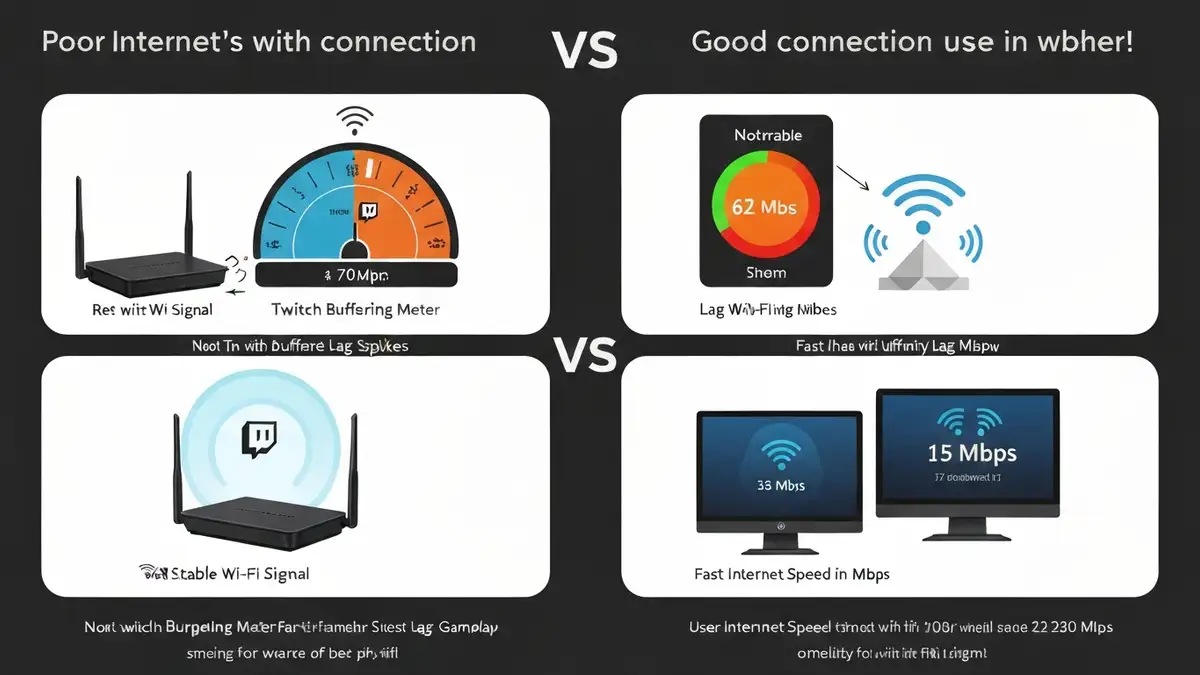

Gdy transmitujesz na Twitchu, stabilne połączenie to nie luksus — to podstawa. Twitch buforuje, zrywa transmisję i przerywa obraz dokładnie w tych momentach, kiedy most widowiska jest największy. Ten artykuł pokazuje, jak diagnozować przyczyny, optymalizować ustawienia jakości i skonfigurować sieć tak, aby transmisja była płynna bez przerw.
Co oznacza buforowanie i zrywanie strumienia na Twitchu
Buforowanie (buffering) to przerwy w odtwarzaniu transmisji u widzów, spowodowane tym, że serwer Twitch nie otrzymuje danych wystarczająco szybko. Zrywanie transmisji (lag spikes) to nagłe spadki jakości lub całkowite przerwanie przesyłu danych, najczęściej wynikające z przerostu sieci lub zbyt wysokich ustawień bitrate w stosunku do dostępnej przepustowości. Opóźnienie w transmisji powstaje, gdy przepustowość Twitch buforuje, bo koder (encoder) wysyła więcej danych, niż sieć zdąża przesłać.
Jak sprawdzić jakość połączenia internetowego przed przesyłaniem
Zanim zaczniesz transmisję, zmierz rzeczywistą prędkość internetu. Oto kolejne kroki:
Ustawienia jakości bitrate na Twitchu – dlaczego to ważne
Bitrate to ilość danych przesyłana w ciągu sekundy, mierzona w Mbps. Twitch buforuje dokładnie wtedy, gdy ustawisz bitrate wyższy niż faktycznie możliwa przepustowość twojego internetu. Rozdzielczość (720p, 1080p) i liczba klatek (FPS – 30, 60) bezpośrednio wpływają na wymagany bitrate. Im wyższa rozdzielczość i więcej klatek, tym wyższy bitrate musisz ustawić, ale musi on być mniejszy niż twoja rzeczywista prędkość upload.
Jakie ustawienia jakości wybrać dla swojej prędkości internetu
Poniższa tabela pokazuje rekomendowane ustawienia bitrate w zależności od dostępnej prędkości internetu:
Przed każdą transmisją uruchom test prędkości na speedtest.net. Zawsze ustaw bitrate o 20 procent poniżej zmierzonej prędkości upload — dzięki temu Twitch buforuje znacznie rzadziej nawet gdy połączenie czasowo się pogorszę.
Czemu WiFi zrywa podczas transmisji – najczęstsze przyczyny
WiFi zrywa podczas transmisji z powodu kilku kluczowych czynników:
Ethernet vs WiFi – co lepsze do streamingu na Twitchu
Ethernet (przewód sieciowy) to zdecydowanie lepsza opcja do transmisji. Połączenie przewodowe zapewnia stałą prędkość bez fluktuacji, nie podlega interferencjom i nie spowolnia się, gdy ktoś inny w domu otwiera plik czy oglądać film. WiFi jest mobilny i wygodny, ale prędkość i stabilność wahają się w zależności od oddalenia, przeszkód i liczby aktywnych urządzeń. Dla poważnego streamera kabel Ethernet podłączony bezpośrednio do routera to jedyne rozwiązanie, które gwarantuje, że Twitch buforuje najrzadziej.
Optymalizacja routera dla stabilnego internetu do streamingu
Jeśli kabel Ethernet nie jest opcją, zoptymalizuj router:
Czy problem to sieć czy oprogramowanie Twitch – jak sprawdzić
Wykonaj ten test diagnostyczny:
Niestabilny internet to przyczyna występująca w około 85 procentach przypadków zrywania transmisji.
Czyszczenie aplikacji Twitch i aktualizacje – wpływ na buforowanie
Cache aplikacji Twitch może gromadzić się przez miesiące i powodować błędy kodowania. Oto jak wyczyścić:
Stara wersja aplikacji Twitch lub zaśmiecony cache to łatwe do przeoczyć powody, dla których transmisja buforuje.
Ile Mbps potrzebuję do transmisji bez buforowania
Minimalne wymagania Twitch dla streamera to:
Rzeczywista prędkość powinna być co najmniej 1,25 razy wyższa niż ustawiony bitrate. Jeśli masz 10 Mbps upload, bezpieczny bitrate to maksymalnie 8 Mbps.

Piotr Wiśniewski to redaktor portalu zepsulosie.pl. Pisze o tematyce: portal troubleshooting „zepsuło się” – elektronika, aplikacje, samochó, tworząc praktyczne i rzetelne poradniki oparte na wiedzy oraz doświadczeniu. Pomaga czytelnikom podejmować trafne decyzje i unikać typowych błędów.