
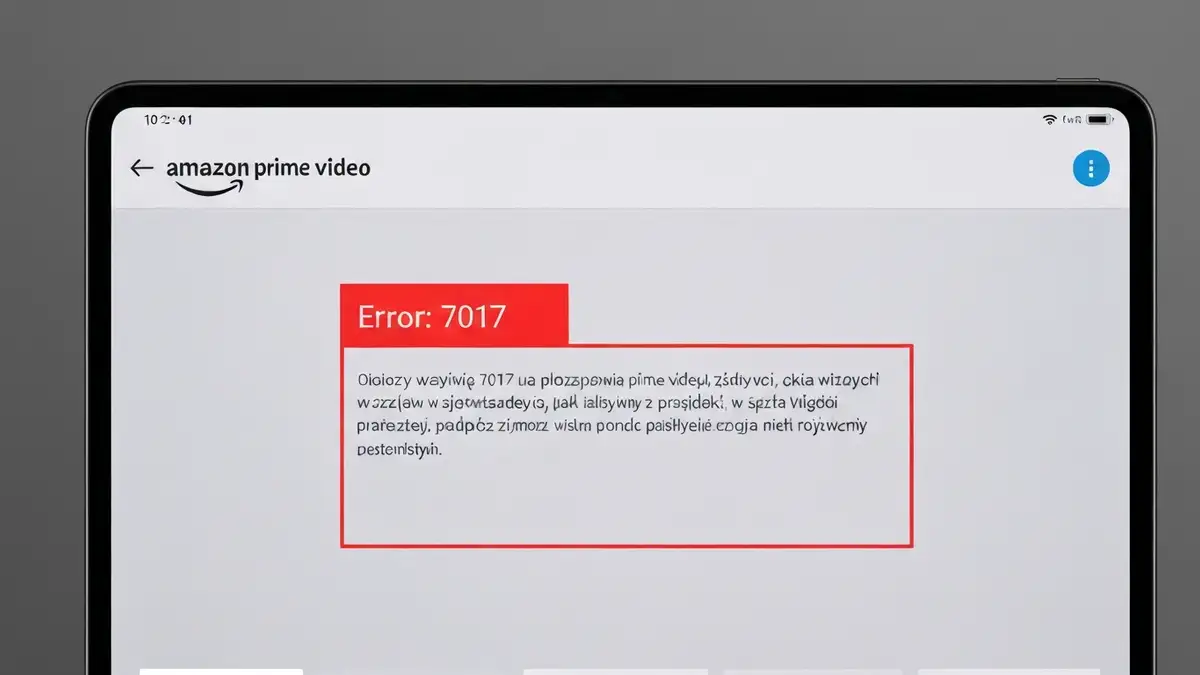

Amazon Prime Video nie odtwarza wideo z powodu wielu przyczyn – od słabego połączenia internetowego przez błędy DRM aż do problemów z aplikacją. W tym poradniku wyjaśniamy, co oznaczają kody błędów Prime Video, w tym błąd 7017, i pokazujemy sprawdzone rozwiązania dla każdego urządzenia.
Co oznaczają kody błędów w Amazon Prime Video
Kody błędów w Amazon Prime Video to komunikaty informacyjne wysyłane przez serwis streamingowy, które wskazują konkretny problem z odtwarzaniem wideo online. Każdy kod błędu Prime Video odpowiada innej przyczynie awarii – mogą to być problemy z połączeniem sieciowym, autoryzacją, kompatybilnością urządzenia lub brakami licencji DRM.
Najczęstsze kody błędów Prime Video to:
- Błąd 7017 – problemy z połączeniem internetowym lub DRM
- Błąd 5004 – streaming wideo niedostępny na Twoim urządzeniu
- Błąd 1060 – problemy z autoryzacją lub sesją
- Błąd 7003 – odtwarzanie wideo wymaga aktualizacji aplikacji lub systemu
- Słabe lub przerwane połączenie internetowe – WiFi zrywa albo router wysyła niestabilny sygnał
- Problem sieciowy po stronie routera – konieczny restart urządzenia sieciowego
- Brak aktualizacji aplikacji Prime Video – przestarzały kod nie obsługuje nowych standardów DRM
- Blokowanie portów przez firewall lub sieć korporacyjną
- Restartuj router i czekaj 2 minuty
- Przełącz z WiFi na połączenie kablowe (Ethernet), jeśli to możliwe
- Wyloguj się z aplikacji Prime Video i zaloguj ponownie
- Sprawdź, czy Amazon Prime Video nie odtwarza wideo przez brak aktualnej wersji aplikacji
- Minimum 1,5 Mbps – dla jakości SD (definicja standardowa)
- Minimum 5 Mbps – dla jakości HD (pełna rozdzielczość)
- Minimum 15 Mbps – dla jakości 4K Ultra HD
- Otwórz przeglądarkę i wejdź na stronę speedtest.net
- Kliknij „Rozpocznij test” i czekaj 1-2 minuty na wynik
- Porównaj wynik (Mbps) z wymogami Amazon Prime Video wymienionymi wyżej
- Jeśli prędkość jest znacznie niższa niż zadeklarowana przez dostawcę internetu (np. masz umowę na 100 Mbps, a test pokazuje 10 Mbps), problem leży w routerze lub WiFi
- Restart aplikacji – zamknij Prime Video całkowicie (nie w tle) i otwórz ponownie
- Aktualizacja aplikacji – sprawdź w sklepie aplikacji, czy dostępna jest nowsza wersja
- Czyszczenie pamięci podręcznej – usunięcie cache’u aplikacji często naprawia błędy odtwarzania
- Reinstalacja aplikacji – jeśli inne metody nie zadziałają, odinstaluj i zainstaluj Prime Video od nowa
- Przejdź do Ustawienia > Aplikacje > Amazon Prime Video
- Kliknij „Magazyn” lub „Opcje magazynu”
- Naciśnij „Wyczyść pamięć podręczną” (cache)
- Opcjonalnie: „Wyczyść dane” (to wyloguje Cię z aplikacji)
- Otwórz Prime Video
- Przejdź do Menu > Ustawienia > Aplikacja
- Wybierz „Wyczyść lokalną pamięć podręczną”
- Otwórz Ustawienia przeglądarki
- Wyczyść pliki cookies i pamięć podręczną dla domeny primevideo.com
- Odśwież stronę
- Apple App Store (iPhone/iPad) – Przejdź do Ustawienia > Amazon Prime Video > Sprawdź aktualizacje
- Google Play Store (Android) – Otwórz Play Store, wyszukaj Prime Video, kliknij „Aktualizuj”
- Smart TV – Przejdź do sklepu aplikacji na telewizorze i zaktualizuj Prime Video
- Czy Twoje urządzenie oficjalnie wspiera aplikację Prime Video? (Fire TV, Roku, AppleTV, Samsung Smart TV obsługują Prime Video)
- Czy kabel HDMI jest prawidłowo podłączony do telewizora i urządzenia? Spróbuj wyciągnąć i ponownie podłączyć kabel
- Czy telewizor obsługuje wymaganą rozdzielczość (co najmniej 720p)? Starsze telewizory mogą mieć problemy z połączeniami bezprzewodowymi
- Czy inne aplikacje streamingowe (Netflix, YouTube) działają bez problemów na tym samym urządzeniu?
- Otwórz aplikację Prime Video
- Przejdź do Menu > Ustawienia > Wyloguj się
- Czekaj 30 sekund
- Zaloguj się ponownie przy użyciu swoich danych (email i hasło Amazon)
- Spróbuj uruchomić film lub serial
- Błąd Prime Video nie znika po zastosowaniu wszystkich powyższych rozwiązań
- Problem dotyczy konkretnego tytułu (filmu lub serialu), a inne zawartość odtwarzają się poprawnie
- Korzystasz z oficjalnie wspieranego urządzenia (Fire TV, Roku, AppleTV), ale Prime Video nie odtwarza
- Błąd 7017 lub inny kod błędu pojawia się consistentnie po każdej próbie odtwarzania
Błąd 7017 w Prime Video – przyczyny i rozwiązanie
Błąd 7017 w Amazon Prime Video najczęściej oznacza problem sieciowy lub błąd w wymaganym systemie ochrony DRM. Kod błędu 7017 pojawia się, gdy urządzenie nie może nawiązać stabilnego połączenia internetowego lub gdy brakuje wymaganych certyfikatów bezpieczeństwa.
Główne przyczyny błędu 7017:
Szybkie rozwiązania dla błędu 7017:
Problemy z połączeniem internetowym a odtwarzanie Prime Video
Słabe lub niestabilne połączenie internetowe to główna przyczyna problemów z odtwarzaniem Amazon Prime Video. Streaming wideo wymaga minimalnej przepustowości – jeśli połączenie internetowe nie spełnia wymagań, odtwarzanie będzie się zacinać, przerwywać lub wywoła błędy takie jak kod błędu 7017.
Wymagania dotyczące prędkości internetu dla Prime Video:
Jeśli przepustowość internetu spada poniżej tych wartości, Amazon Prime Video nie odtwarza prawidłowo, niezależnie od możliwości urządzenia.
Sprawdzenie jakości sieci WiFi i prędkości internetu
Tak, powinieneś sprawdzić aktualną prędkość internetu za pośrednictwem testu szybkości, aby zweryfikować, czy połączenie sieciowe spełnia wymagania Prime Video.
Jak sprawdzić prędkość internetu krok po kroku:
Typowe problemy: WiFi zrywa co kilka minut, wolny internet mimo szybkiego łącza. W takim wypadku spróbuj zbliżyć urządzenie do routera lub przełącz na połączenie kablowe.
Rozwiązania związane z aplikacją Prime Video
Problemy z odtwarzaniem mogą wynikać z błędów w samej aplikacji Prime Video. Spróbuj poniższych rozwiązań:
Każdy z tych kroków resetuje różne aspekty aplikacji Prime Video – od sesji użytkownika po pliki tymczasowe, które mogą ulec uszkodzeniu.
Czyszczenie pamięci podręcznej i dane aplikacji Prime Video
Tak, czyszczenie pamięci podręcznej aplikacji Prime Video często rozwiązuje problemy z odtwarzaniem wideo online.
Instrukcje dla systemu Android:
Instrukcje dla systemu iOS:
Instrukcje dla przeglądarki internetowej:
Uszkodzony cache może blokować pobieranie kluczy DRM lub powodować, że aplikacja nie rozpoznaje ważnej licencji.
Aktualizacja aplikacji i systemu operacyjnego
Tak, aktualizacja aplikacji Prime Video i systemu operacyjnego urządzenia jest konieczna dla prawidłowego odtwarzania.
Gdzie znaleźć aktualizacje aplikacji:
Starsze wersje Prime Video mogą nie obsługiwać aktualnych standardów kodowania wideo lub bezpieczeństwa DRM, co powoduje błędy takie jak kod błędu 7017. Aktualizacja systemu operacyjnego zapewnia również kompatybilność z najnowszymi protokołami bezpieczeństwa.
Sprawdzenie ustawień HDMI i urządzenia odtwarzającego
Punkty kontrolne przed zalogowaniem się do Prime Video:
Jeśli inne aplikacje pracują poprawnie, a Prime Video nie odtwarza, problem leży po stronie aplikacji Prime Video, a nie sprzętu.
Wylogowanie i ponowne zalogowanie do Prime Video
Tak, wylogowanie i ponowne zalogowanie do Amazon Prime Video resetuje błędy sesji i autoryzacji, które mogą uniemożliwiać odtwarzanie.
Instrukcje:
Taka operacja zresetuje token sesji i wymusi ponowną walidację licencji DRM, co często rozwiązuje problemy, gdy Prime Video nie odtwarza konkretnego tytułu.
Kiedy kontaktować się z obsługą Amazon Prime Video
Skontaktuj się z oficjalnym wsparciem Amazon w następujących sytuacjach:
Aby skontaktować się z Amazon Prime Video, przejdź do amazon.com/help, wyberz Prime Video i zaloguj się na swoje konto. Zespół wsparcia odpowiada w ciągu 24-48 godzin.

Piotr Wiśniewski to redaktor portalu zepsulosie.pl. Pisze o tematyce: portal troubleshooting „zepsuło się” – elektronika, aplikacje, samochó, tworząc praktyczne i rzetelne poradniki oparte na wiedzy oraz doświadczeniu. Pomaga czytelnikom podejmować trafne decyzje i unikać typowych błędów.