
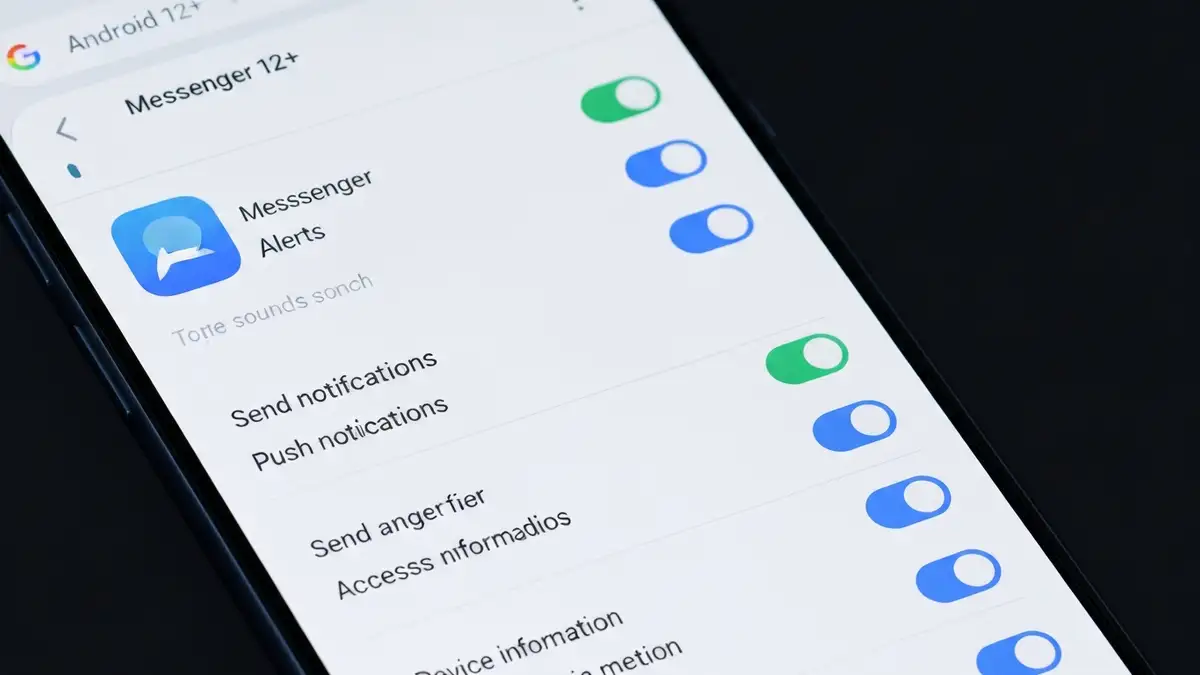

Powiadomienia Messenger na Androidzie mogą nagle zniknąć z powodu problemów z internetem, wyłączonych uprawnień, zaśmieczonego cache’u lub błędów samej aplikacji. Ten przewodnik pokaze Ci, jak przywrócić działające powiadomienia Messengera krok po kroku, od najprostszych diagnostyk do zaawansowanych rozwiązań.
Co to są powiadomienia Messenger i dlaczego przestają działać
Powiadomienia Messenger to push notificationsy – alerty wysyłane przez Meta na Twój telefon Android, gdy ktoś wyśle Ci wiadomość. Aplikacja Messenger nie działająca prawidłowo oznacza, że te alerty nigdy nie docierają na ekran, nawet gdy jesteś online. Powiadomienia Messengera są wyłączone najczęściej z czterech przyczyn: (1) brak połączenia internetowego lub słaba sieć, (2) wyłączone uprawnienia aplikacji w ustawieniach systemu Android, (3) zaśmieczona pamięć podręczna, która blokuje push notificationsy, (4) błąd samej aplikacji wymagający aktualizacji.
Sprawdzenie połączenia internetowego jako pierwszy krok
Diagnoza braku powiadomień Messenger zawsze zaczyna się od weryfikacji internetu. Wykonaj te kroki po kolei:
Brak stabilnego połączenia jest najczęstszą przyczyną, dlatego zawsze zacznij od tego kroku. Jeśli masz problemy z internetem mobilnym, rozwiąż je najpierw. Podobnie – jeśli sieć się przerywa, przeczytaj artykuł o problemach z WiFi.
Włączanie powiadomień Messengera w ustawieniach Androida
Powiadomienia Messenger nie działają prawie zawsze, bo system Android je wyłączył. Włącz je w ustawieniach systemu – procedura różni się nieznacznie w zależności od wersji Android.
Procedura jest taka sama w Android 11, Android 12, Android 13 i Android 14, różnią się jedynie nazwy menu – szukaj zawsze opcji Powiadomienia i Uprawnienia.
Wyłączenie i włączenie powiadomień w aplikacji Messenger
Czasami wyłączenie i ponowne włączenie powiadomień bezpośrednio w aplikacji Messenger resetuje błędy konfiguracji. Wykonaj to na wypadek, gdyby poprzednie kroki nie zadziałały.
Czyszczenie pamięci podręcznej aplikacji Messenger
Powiadomienia Messenger mogą być zablokowane przez zaśmieconą pamięć podręczną aplikacji. Cache przechowuje dane tymczasowe, które z czasem tracą ważność i mogą powodować błędy.
Aktualizacja aplikacji Messenger do najnowszej wersji
Powiadomienia Messenger nie działają czasem z powodu zastanej wersji aplikacji. Meta regularnie naprawia błędy push notificationsy, dlatego aktualizacja to kluczowy krok.
Ponowne zainstalowanie aplikacji Messenger
Jeśli żaden z powyższych kroków nie pomaga, ostatecznym rozwiązaniem jest pełne odinstalowanie i ponowna instalacja aplikacji.
Czyszczenie baterii i zoptymalizowanie RAM
Powiadomienia Messenger mogą być wyłączane automatycznie, jeśli system Android nie ma wystarczającej pamięci RAM lub czystej baterii. Telefon czasem blokuje push notificationsy, aby zaoszczędzić energię.
Wysokie zużycie baterii lub mała dostępna pamięć RAM powodują, że system wyłącza powiadomienia tła dla aplikacji. Sprawdź dostępny RAM – otwórz Ustawienia > Informacje o urządzeniu > Pamięć. Jeśli dostępna RAM poniżej 500 MB, jest problem. Zamknij aplikacje działające w tle (ekran recenta, przesunięcie w górę i przetrzymanie palca na aplikacji, potem kliknięcie X). Wyłącz efekty wizualne: Ustawienia > Dostępność > Usuń animacje. Sprawdź również zużyciem baterii – jeśli bateria szybko się rozładowuje, system Android automatycznie ogranicza powiadomienia.
Czy problem leży po stronie serwera Messengera
Czasami powiadomienia Messenger nie działają dla milionów użytkowników jednocześnie – to awaria serwera Meta, a nie problem Twojego telefonu.
Tak, serwer Messengera może być niedostępny. Aby to sprawdzić, wejdź na Downdetector.com (narzędzie monitorujące awarie usług). Wyszukaj „Facebook Messenger” i zobacz, czy serwer jest w dół. Jeśli na Downdetectorze widzisz tysiące zgłoszeń w ostatnich 30 minut, to awaria globalna – nie ma nic do robienia poza czekaniem. Różnica między błędem lokalnym a awarią serwera: jeśli problem ma tylko Ty (Twój telefon), to błąd lokalny. Jeśli wszyscy Twoi znajomi mówią, że Messenger nie wysyła powiadomień, to awaria serwera Meta.
Podsumowanie – kiedy zwrócić się do wsparcia technicznego
Przejdź przez wszystkie siedem kroków w tej kolejności: (1) sprawdzenie internetu, (2) włączenie uprawnień w ustawieniach Android, (3) wyłączenie i włączenie powiadomień, (4) wyczyszczenie cache’u, (5) aktualizacja aplikacji, (6) pełne zainstalowanie, (7) optymalizacja RAM i baterii.
Jeśli problem trwa mimo wszystkich działań, możliwe że to błąd serwera Meta – sprawdź Downdetector. Skontaktuj się z pomocą Meta, gdy: (1) przeszedłeś przez wszystkie kroki i nic nie pomogło, (2) widzisz konkretny kod błędu (np. „Error 429″), (3) problem dotyczy tylko jednego urządzenia, a inne telefony w tej samej sieci mają powiadomienia włączone, (4) problem pojawia się stale przez wiele dni. Możesz wysłać raport błędu bezpośrednio z aplikacji Messenger – kliknij profil > Pomoc i wsparcie > Zgłoś problem.

Piotr Wiśniewski to redaktor portalu zepsulosie.pl. Pisze o tematyce: portal troubleshooting „zepsuło się” – elektronika, aplikacje, samochó, tworząc praktyczne i rzetelne poradniki oparte na wiedzy oraz doświadczeniu. Pomaga czytelnikom podejmować trafne decyzje i unikać typowych błędów.