
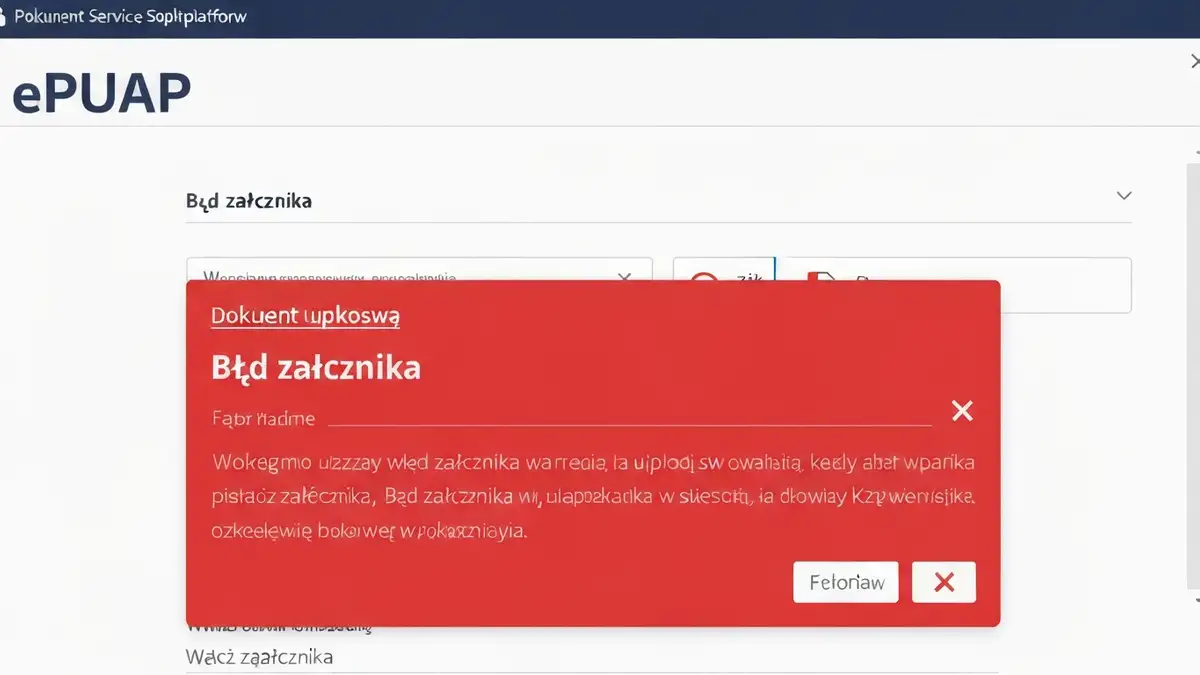

ePUAP jest usługą, która przyspiesza załatwienie spraw urzędowych bez wychodzenia z domu. Platforma ta obsługuje wgrywanie plików i dokumentów bezpośrednio do systemu administracji publicznej. Gdy ePUAP dokument nie wgrywa się, sprawą jest najczęściej błąd załącznika albo problem z przeglądarką, ale powody mogą być różne.
Co to jest ePUAP i gdzie wgrywa się dokumenty
ePUAP (Elektroniczna Platforma Usług Administracji Publicznej) to system umożliwiający złożenie podania, wniosku lub załącznika dokumentów do instytucji publicznych bez wychodzenia z domu. Platforma funkcjonuje od 2013 roku i jest prowadzona przez Ministerstwo Cyfryzacji. Użytkownicy mogą wgrywać dokumenty w sekcji załączników podczas wypełniania formularza sprawy urzędowej.
Gdzie dokładnie wgrywa się dokumenty do ePUAPu?
- W sekcji „Załączniki” formularza wniosku lub podania
- Za pośrednictwem przycisku „Dodaj plik” lub „Wgraj dokument”
- W oknie dialogowym przeglądarki internetowej
- Bezpośrednio na stronie głównej ePUAPu (https://www.epuap.gov.pl/)
- Błąd samego pliku – plik uszkodzony, niedokończony lub skażony wirusem
- Nieobsługiwany format – ePUAP przyjmuje tylko pliki PDF, DOCX, JPG, PNG, a nie np. EXE czy RAR
- Plik zbyt duży – pojedynczy plik przekracza limit 10-20 MB
- Słabe lub zerwane połączenie internetowe – timeout lub przerwanie transmisji
- Przeglądarka niekompatybilna – stara wersja Chrome, Firefox czy Edge, lub przeglądarka z wyłączonym JavaScript
- Błąd serwera ePUAPu – problemy po stronie ministerstwa, konserwacja systemu
- „Błąd przy wgrywaniu pliku”
- „Nie można wgrać tego pliku”
- „Plik jest uszkodzony”
- „Operacja nie powiodła się”
- Sprawdź, czy plik otwiera się prawidłowo na Twoim komputerze (kliknij dwukrotnie na plik)
- Jeśli plik się nie otwiera, jest uszkodzony – pobierz go ponownie ze źródła
- Spróbuj otworzyć plik na innym urządzeniu (tablet, inny komputer) w celu potwierdzenia
- Jeśli masz wiele wersji tego samego dokumentu, wgraj inną wersję
- Sprawdź, czy rozszerzenie pliku jest prawidłowe (np. .pdf, a nie .pdf.zip)
- Skompresuj plik PDF za pomocą darmowych narzędzi (smallpdf.com, ilovepdf.com)
- Podziel dokument na części (np. strony 1-10 i 11-20 jako osobne pliki)
- Zmniejsz rozdzielczość skanów z 300 dpi na 150 dpi
- Zapisz dokument Word w formacie PDF zamiast oryginalnego .docx
- Sprawdzić szybkość internetu (co najmniej 1 Mbps)
- Wyłączyć VPN lub proxy, które mogą spowalniać transfer
- Zamknąć wszystkie niepotrzebne karty w przeglądarce
- Upewnić się, że przeglądarka jest aktualna (Chrome, Firefox, Edge)
- Wyłączyć rozszerzenia przeglądarki tymczasowo
- Spróbować innej przeglądarki (np. jeśli masz problem w Chrome, spróbuj Firefox)
- Google Chrome (wersja 120+)
- Mozilla Firefox (wersja 121+)
- Microsoft Edge (wersja 121+)
- Safari (na urządzeniach Apple)
- Otwórz stronę https://www.speedtest.net/ lub https://fast.com/
- Kliknij „Rozpocznij test” i czekaj na wynik
- Zwróć uwagę na wynik „Download” (pobieranie) i „Upload” (wysyłanie)
- Do ePUAPu potrzebujesz co najmniej 1 Mbps prędkości wysyłania
- Upload poniżej 1 Mbps = problem z wgrywaniem
- Ping wyższy niż 100 ms = możliwe timeout’y
- Jitter (zmienność) wyższy niż 30 ms = niestabilna sieć
- Otwórz Chrome
- Kliknij trzy linii (menu) w górnym prawym rogu
- Przejdź do „Ustawienia” > „Prywatność i bezpieczeństwo”
- Kliknij „Wyczyść dane przeglądania”
- Zaznacz „Pliki cookies i inne dane witryn” i „Obrazy i pliki w pamięci podręcznej”
- Ustaw okres czasu na „Cały czas”
- Kliknij „Wyczyść dane”
- Otwórz Firefox
- Kliknij ikonę menu (trzy linii) w górnym prawym rogu
- Przejdź do „Ustawienia” > „Prywatność i bezpieczeństwo”
- Pod „Ciasteczkami i danymi strony” kliknij „Wyczyść”
- Potwierdź akcję
- Otwórz Edge
- Kliknij ikonę ustawień (trzy kropki) w górnym prawym rogu
- Przejdź do „Ustawienia” > „Prywatność, wyszukiwanie i usługi”
- Kliknij „Wyczyść dane przeglądania”
- Zaznacz „Cookies i inna dane witryn”
- Kliknij „Wyczyść teraz”
- Komunikat „Serwer zwrócił błąd”
- Kod HTTP 500, 502, 503 lub 504
- Brak dostępu do całej platformy
- Komunikat o planowanej konserwacji
- Strona ładuje się bardzo wolno dla wszystkich użytkowników
- Sprawdź status serwera na https://status.mcs.gov.pl/
- Jeśli trwa konserwacja, czekaj na jej zakończenie (zazwyczaj od kilku godzin do doby)
- Jeśli konserwacja nie jest zaplanowana, skontaktuj się z pomocą techniczną
- Spróbuj wgrać dokument ponownie za 30-60 minut
- W razie potrzeby wyślij dokument mailem do danej instytucji jako tymczasowe rozwiązanie
- [ ] Czy mogę zalogować się do ePUAPu (czy hasło jest prawidłowe)?
- [ ] Czy konto nie jest zablokowane (komunikat o zablokowaniu)?
- [ ] Czy moja tożsamość jest potwierdzona (profil zaufany)?
- [ ] Czy mam dostęp do konkretnej usługi, którą próbuję wykonać?
- [ ] Czy nie przekroczyłem limitu wznowień sprawy?
- [ ] Czy rola mojego konta (użytkownik, pełnomocnik) pozwala na wgrywanie?
- Wyloguj się z ePUAPu
- Spróbuj zalogować się ponownie
- Jeśli nie możesz się zalogować, kliknij „Nie pamiętam hasła” i zresetuj hasło
- Czekaj 30 minut na aktywację nowego hasła
- Zaloguj się ponownie i spróbuj wgrać dokument
- Infolinia ePUAPu: +48 22 207 20 54 (poniedziałek-piątek, 8:00-17:00)
- Formularz kontaktowy: https://www.epuap.gov.pl/wps/portal/kontakt
- Email: support@mcs.gov.pl
- Chat online: dostępny w godzinach pracy na stronie ePUAPu (2025)
- Status serwera: https://status.mcs.gov.pl/
Administracja publiczna oczekuje dokładnie sformatowanych dokumentów, które spełniają określone wymagania rozmiaru i typu pliku. Zrozumienie procesu wgrywania pliku to pierwszy krok do rozwiązania problemu.
Dlaczego dokument nie wgrywa się do ePUAPu
Gdy ePUAP dokument nie wgrywa się, główne przyczyny to błąd załącznika, format pliku, rozmiar pliku, problemy z internetem lub przeglądarka.
Przyczyny w kolejności od najczęstszych:
Każda z tych przyczyn wymaga innego podejścia diagnostycznego. Poniżej opisujemy każdą szczegółowo.
Błąd załącznika – najpowszechniejsza przyczyna
Błąd załącznika w ePUAPie oznacza, że plik, który próbujesz wgrać, jest uszkodzony, niezupełny lub niezgodny z systemem. Ten problem odpowiada za około 60 procent wszystkich zgłoszeń braku możliwości wgrania pliku do ePUAPu.
Jak rozpoznać błąd załącznika?
Komunikaty błędu ePUAPu mogą zawierać:
Proste kroki diagnostyczne:
Uszkodzony plik często pochodzić może z poboru z internetu, przerwania transferu lub ataku złośliwego oprogramowania. Warto pobierać dokumenty z oficjalnych źródeł urzędowych.
Wymagania dotyczące rozmiaru i formatu pliku
ePUAP akceptuje dokumenty w formatach PDF, DOCX, JPG i PNG, przy czym każdy plik nie może przekraczać 10-20 MB w zależności od typu sprawy.
Limity i formaty dopuszczalne w ePUAPie (stan na 2025 r.):
Co zrobić, jeśli plik jest za duży?
Błąd załącznika w ePUAPie pojawia się także wtedy, gdy spróbujesz wgrać format nieobsługiwany, taki jak RAR, ZIP, EXE, XLS (Excel) czy inne. Ministerstwo ogranicza formaty dla bezpieczeństwa.
Problem z połączeniem internetowym lub przeglądarką
Problemy z wgrywaniem pliku w ePUAPie często wynikają z niestabilnego internetu lub niekompatybilnej przeglądarki, które przerwą proces zanim dokument nie wgrywa się w całości.
Lista kontrolna połączenia i przeglądarki:
Wspomagane przeglądarki dla ePUAPu (2025):
Gdy ePUAP dokument nie wgrywa się przez problemy z przeglądarką, rozwiązaniem jest przeładowanie strony (Ctrl+R lub Cmd+R), zamknięcie przeglądarki i otwarcie jej ponownie, lub przesunięcie się do innej przeglądarki z tą samą wersją systemu operacyjnego.
Jak sprawdzić szybkość i stabilność internetu
Aby sprawdzić, czy to internet uniemożliwia wgranie dokumentu, użyj bezpłatnych narzędzi testujących, takich jak speedtest.net lub fast.com.
Instrukcja krok po kroku:
Wyniki wskazujące na problem:
Gdy wynik jest słaby, spróbuj zbliżyć się do routera WiFi, przełączyć się na połączenie kablowe (LAN) lub skontaktować się z dostawcą internetu. Problemy z internet Orange nie działa mogą utrudnić również pracę z ePUAPem.
Czyszczenie pamięci podręcznej i ciasteczek przeglądarki
Zaśmiecona pamięć podręczna przeglądarki może uniemożliwić prawidłowe wgrywanie pliku do ePUAPu, gdyż system korzysta ze starych danych zamiast aktualnych.
Jak wyczyścić pamięć w Google Chrome:
Jak wyczyścić pamięć w Mozilla Firefox:
Jak wyczyścić pamięć w Microsoft Edge:
Po wyczyszczeniu pamięci wyloguj się z ePUAPu i zaloguj ponownie. To może rozwiązać problemy z timeout’ami i błędami połączenia w trakcie wgrywania pliku.
Problemy na serwerze ePUAPu – co zrobić
Jeśli błąd wgrywania jest komunikatem o błędzie serwera (kod 500, 503 lub podobny), problem leży po stronie ministerstwa, a nie na Twoim komputerze.
Znaki problemów na serwerze ePUAPu:
Co zrobić w przypadku problemu na serwerze?
Ministerstwo Cyfryzacji regularnie przeprowadza aktualizacje systemu ePUAPu. Informacje o planowanej konserwacji dostępne są na oficjalnej stronie portalu.
Czy wina leży w koncie użytkownika
Tak, czasami przyczyna leży w samym koncie – może ono być tymczasowo zablokowane, hasło wygasło, lub brakuje Ci uprawnień do konkretnej usługi.
Checklist sprawdzenia konta:
Co zrobić, jeśli podejrzewam problem z kontem?
Jeśli problem się powtórzy, skontaktuj się z centralnym helpdeskiem ePUAPu.
Gdzie znaleźć pomoc i zgłosić błąd ePUAPu
Gdy ePUAP dokument nie wgrywa się i żaden z powyższych kroków nie pomógł, warto zgłosić błąd bezpośrednio do Ministerstwa Cyfryzacji poprzez oficjalne kanały wsparcia.
Kanały pomocy technicznej ePUAPu:
Przed zgłoszeniem błędu:
Ministerstwo Cyfryzacji koordynowane przez Marta Miłoska prowadzi ciągłe monitorowanie problemu wgrywania dokumentów w ePUAPie. Twoje zgłoszenie przyczynia się do poprawy systemu dla wszystkich użytkowników administracji publicznej.

Piotr Wiśniewski to redaktor portalu zepsulosie.pl. Pisze o tematyce: portal troubleshooting „zepsuło się” – elektronika, aplikacje, samochó, tworząc praktyczne i rzetelne poradniki oparte na wiedzy oraz doświadczeniu. Pomaga czytelnikom podejmować trafne decyzje i unikać typowych błędów.