
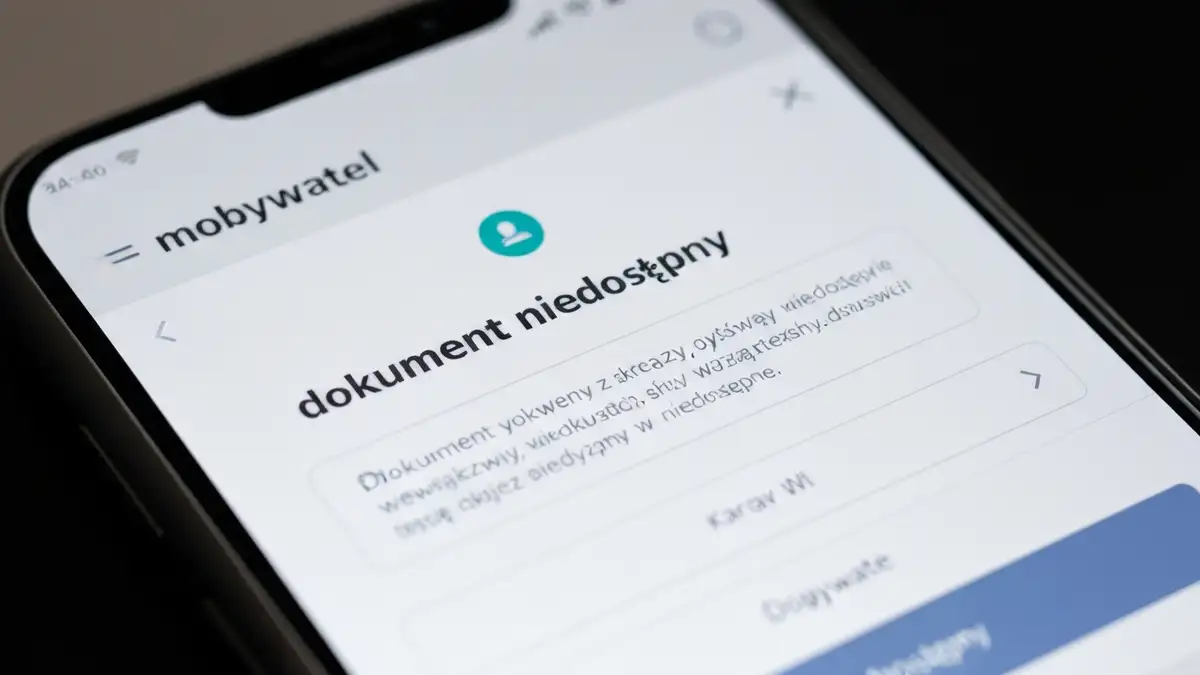

Co to jest mObywatel i jaka rola ma dokument tożsamości
mObywatel to aplikacja mobilna udostępniana przez Ministerstwo Cyfryzacji, która pozwala na przechowywanie cyfrowego dowodu osobistego i jego wykorzystanie do weryfikacji tożsamości w usługach publicznych i prywatnych. Dowód osobisty w aplikacji mObywatel pełni tę samą funkcję prawną co fizyczny dokument, umożliwiając logowanie do bankowości elektronicznej, potwierdzanie tożsamości na platformach państwowych, dostęp do e-usług i weryfikację wieku. Gdy mObywatel nie pokazuje dowodu, użytkownik traci dostęp do kluczowych usług wymagających potwierdzenia tożsamości.
Dlaczego mObywatel nie pokazuje dowodu – główne przyczyny
Błąd mObywatela może wynikać z kilku przyczyn. Oto najczęstsze:
- Problemy z synchronizacją dokumentu między urządzeniem a serwerami rządowymi
- Brak połączenia internetowego podczas ładowania dokumentu
- Wyczerpana sesja logowania wymagająca ponownego uwierzytelnienia
- Błędy serwera po stronie dostawcy aplikacji
- Zaburzenia aplikacji spowodowane przeciążoną pamięcią podręczną
- Sprawdź połączenie internetowe – otwórz przeglądarkę i wejdź na cualkolwiek stronę, aby potwierdzić dostęp do sieci
- Otwórz aplikację mObywatel i naciśnij przycisk wylogowania (zwykle w menu ustawień)
- Czekaj 10 sekund, następnie zaloguj się ponownie używając danych logowania (login, hasło lub biometria)
- Czekaj na synchronizację dokumentu – powinna pojawiać się animacja ładowania
- Zweryfikuj, że dowód osobisty pojawił się w liście dokumentów i jego status to „dostępny”
- Fizyczny dowód osobisty – zaakceptowany wszędzie i nie wymaga internetu
- E-dowód – cyfrowy dokument na smartkarcie, alternatywa dla mObywatela
- Bankowość elektroniczna – wiele usług publicznych umożliwia logowanie poprzez konto bankowe
- Weryfikacja tożsamości przez konto w innym serwisie rządowym (np. e-PUAP)
- Dokumenty zastępcze (paszport, prawo jazdy) – akceptowane w części usług publicznych
Dokument niedostępny w aplikacji – co to oznacza
Komunikat „dokument niedostępny” oznacza, że aplikacja mObywatel nie może pobrać lub wyświetlić Twojego dowodu osobistego z serwerów rządowych. Scenariusze mogą się różnić: błąd może pochodzić z serwerów Ministerstwa Cyfryzacji (błąd 500), z problemu na Twoim koncie (wygaśnięcie dostępu, blokada przez system), lub z połączenia między urządzeniem a chmurą. W każdym przypadku synchronizacja dokumentu została przerwana i wymaga diagnostyki krok po kroku.
Problem z synchronizacją – mObywatel nie pobiera dokumentu
Problem z synchronizacją występuje, gdy dowód osobisty w aplikacji mObywatel nie aktualizuje się automatycznie. Aby to diagnozować, sprawdź datę ostatniej aktualizacji w aplikacji (zwykle widoczna w szczegółach dokumentu). Przyczyny mogą być takie: stare dane uwierzytelniające, serwery rządowe tymczasowo niedostępne, lub połączenie sieciowe niewystarczające do przesyłu danych. Synchronizacja powinna nastąpić w ciągu kilku sekund przy stabilnym internecie.
Brak połączenia internetowego – wpływ na dostęp do dowodu
Brak połączenia internetowego to główna przyczyna, dla której mObywatel nie pokazuje dowodu – aplikacja musi pobrać dokument z serwerów w chmurze każdorazowo. Objawy problemu sieciowego to: brak ikony sieci w pasku statusu, nieudane wiadomości o błędzie połączenia, lub bardzo wolne ładowanie innych aplikacji. Nawet słabe WiFi może spowodować timeout i brak dostępu do dokumentu. Jeśli doświadczasz problemów z internetem Orange lub WiFi się przerywa, najpierw napraw te problemy, zanim podejmiesz inne kroki.
Wyczerpana sesja logowania – czemu dowód znika z aplikacji
Sesja logowania w mObywatelu wygasa zwykle po 30-60 minutach bezczynności, a następnie aplikacja wymaga ponownego zalogowania do serwisów rządowych. Gdy sesja wygaśnie, dokument niedostępny w aplikacji pojawia się, bo system nie może potwierdzić, że to wciąż Ty. Po wylogowaniu i zalogowaniu się ponownie sesja się odnawia i dowód powinien być znowu dostępny. To naturalny mechanizm bezpieczeństwa.
Krok po kroku – jak ponownie załadować dokument w mObywatelu
Postępuj w tej kolejności, aby mObywatel nie pokazuje dowodu naprawić:
Wylogowanie i ponowne zalogowanie – najprostsza naprawa
Wylogowanie i ponowne zalogowanie to pierwszy krok w naprawie problemu i często go rozwiązuje. Na iOS (iPhone): otwórz mObywatel, naciśnij profil lub ustawienia, wybierz „Wyloguj”, czekaj, zaloguj się ponownie. Na Android: przejdź do Ustawienia aplikacji > mObywatel > Wyloguj, następnie zaloguj się. Po ponownym zalogowaniu aplikacja powinna pobrać dokument z serwerów i komunikat „dokument niedostępny” powinien zniknąć.
Czyszczenie pamięci podręcznej aplikacji – odblokowanie dostępu
Czyszczenie pamięci podręcznej (cache) usuwa tymczasowe dane aplikacji, co często rozwiązuje błędy. Na Android: przejdź do Ustawienia > Aplikacje > mObywatel > Przechowywanie > Wyczyść pamięć (lub Wyczyść cache). Na iOS najłatwiej jest odinstalować aplikację i zainstalować ją ponownie, ponieważ system iOS nie udostępnia bezpośredniego czyszczenia cache. Po wyczyszczeniu pamięci zaloguj się ponownie. Ta operacja likwiduje skażone dane tymczasowe, które mogą problemami z aplikacjami blokować dostęp do dokumentu.
Aktualizacja aplikacji mObywatel – czy to rozwiązuje problem
Tak, aktualizacja aplikacji mObywatel może rozwiązać problem, jeśli błąd pochodzi z już naprawionych defektów. Ministerstwo Cyfryzacji regularnie wydaje aktualizacje zawierające poprawki bezpieczeństwa i naprwę błędów synchronizacji. Aby zaktualizować: na Android otwórz Google Play, wyszukaj mObywatel, naciśnij „Aktualizuj”; na iOS otwórz App Store, przejdź do Aktualizacje, znajdź mObywatel i aktualizuj. Zawsze warto sprawdzić, czy masz najnowszą wersję przed kontaktem z wsparciem.
Przywrócenie dokumentu z kopii zapasowej
Przywrócenie dokumentu z kopii zapasowej jest możliwe, jeśli wcześniej wykonałeś backup danych mObywatela w systemowych narzędziach kopii (np. iCloud na iOS lub Google Account na Android). Jednak ta opcja jest rzadka, ponieważ dokument zawsze można pobrać ponownie z serwerów rządowych po zalogowaniu. Jeśli żaden z powyższych kroków nie zadziała, przejdź do kontaktu z wsparciem oficjalnym.
Kiedy kontaktować wsparcie mObywatela – błędy serwera
Skontaktuj się z wsparciem mObywatela, jeśli: pojawia się błąd 500 lub 503 (problem z serwerami rządowymi), Twoje konto zostało zablokowane lub wygaśniętym, lub dokument pozostaje niedostępny po wszystkich powyższych krokach. Kanały kontaktu: infolinia Ministerstwa Cyfryzacji (dostępna na gov.pl), formularz kontaktowy w sekcji Wsparcia, lub chat online na stronie mObywatel. Przygotuj informacje o błędzie, wersję aplikacji i numer telefonu do potwierdzenia tożsamości.
Alternatywne sposoby weryfikacji tożsamości bez mObywatela
Jeśli mObywatel nie pokazuje dowodu przez dłuższy czas, masz alternatywy:

Piotr Wiśniewski to redaktor portalu zepsulosie.pl. Pisze o tematyce: portal troubleshooting „zepsuło się” – elektronika, aplikacje, samochó, tworząc praktyczne i rzetelne poradniki oparte na wiedzy oraz doświadczeniu. Pomaga czytelnikom podejmować trafne decyzje i unikać typowych błędów.