
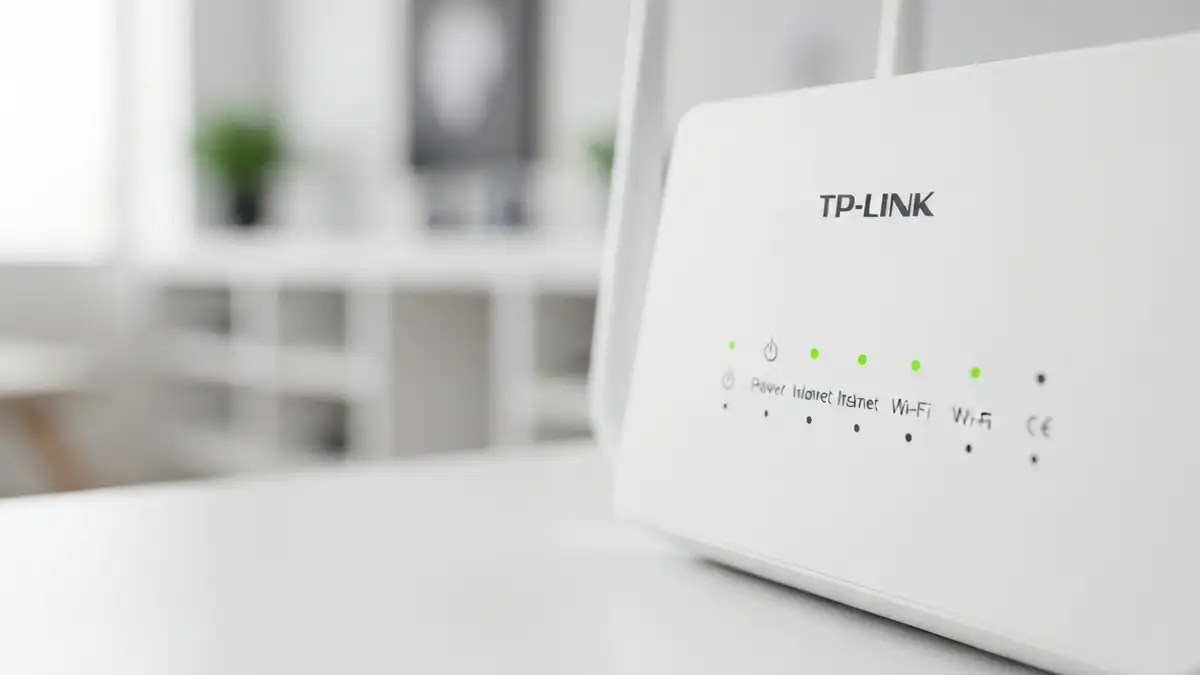
Router TP-Link nie łączy z internetem po restarcie – krok po kroku diagnoza i naprawa

Router TP-Link nie łączy z internetem po restarcie to problem dotkliwy dla milionów użytkowników. Sytuacja, w której router TP-Link traci połączenie WAN tuż po włączeniu, wymaga systematycznego podejścia. W artykule znajdziesz praktyczne kroki diagnostyczne i testy, które pomogą izolować przyczynę oraz przywrócić działającą sieć.

Co oznacza brak połączenia routera TP-Link z internetem

Brak połączenia routera TP-Link z internetem oznacza, że urządzenie nie synchronizuje się z modemem lub siecią dostawcy, nawet jeśli światło alimentacyjne świeci. Objawy to: brak światła internetowego na panelu LED, urządzenia podłączone do WiFi pokazują brak dostępu do internetu, lub router wyświetla status „No Internet Connection” w aplikacji mobilnej.

Ważna różnica: router może mieć sygnał WiFi działający (dioda WiFi świeci), a jednocześnie połączenie WAN offline (dioda Internet nie świeci lub miga na czerwono). To oznacza, że problem leży w ustawieniach połączenia publicznego, nie w transmisji bezprzewodowej.

Dlaczego router TP-Link traci internetowy po restarcie

Router TP-Link traci dostęp do internetu po restarcie z 5-6 głównych przyczyn:

  • Utrata konfiguracji WAN w pamięci NVRAM — czasem dane połączenia zapisane w pamięci nie odczytują się prawidłowo. Dotyczy to szczególnie starszych modeli (TL-WR940N, TL-WR841N sprzed 2020 roku).
  • Problemy z negocjacją Dynamic IP — router nie komunikuje się prawidłowo z serwerem DHCP dostawcy. Czekanie zbyt krótkie, zanim urządzenie pyta o adres.
  • Błędy synchronizacji czasu systemowego — router musi zsynchronizować czas (NTP), zanim połączenie WAN będzie aktywne. Bez tego niektóre protokoły (PPPoE) nie działają.
  • Problemy dostawcy internetu — przerwanie strony dostawcy (Orange, UPC, Play, Netia) w 3 minutach po restarcie routera. Problem po stronie infrastruktury.
  • Zainfekowany oprogramowanie firmware lub router — malware blokuje połączenie WAN programowo.
  • Błędy w najnowszej wersji firmware — aktualizacja wprowadzona przez TP-Link zawiera regresję dla Twojego modelu.
  • Krok 1: Sprawdź fizyczne połączenia i światła LED routera

    Sprawdzenie fizyczne jest pierwszym testem diagnozującym. Wykonaj następujące czynności:

  • Kabel sieciowy od modemu do portu WAN — odłącz kabel RJ45 z portu WAN (zazwyczaj niebieskiego) na routerze i włóż go ponownie. Upewnij się, że zatrzask „kliknie”. Sprawdź, czy kabel nie jest uszkodzony wizualnie.
  • Port zasilania — odłącz zasilacz routera, poczekaj 10 sekund, podłącz ponownie. Obserwuj wszystkie diody LED.
  • Interpretacja świateł LED:
  • Zielone, stały blask = działające prawidłowo – Pomarańczowe, miga = czekanie na synchronizację (normalnie 30-60 sekund) – Czerwone, stały blask = błąd lub brak sygnału – Wyłączone (czarne) = brak zasilania lub port wyłączony

    Dioda Internet (port WAN) powinna być zielona gdy połączenie routera TP-Link jest aktywne. Jeśli jest czarna lub czerwona po 2-3 minutach — problem jest w połączeniu WAN.

    Krok 2: Zrestartuj modem i czekaj przed włączeniem routera

    Sekwencja restartu ma kluczowe znaczenie dla synchronizacji:

  • Wyłącz modem — naciśnij przycisk zasilania lub odłącz zasilacz. Czekaj 30 sekund. To jest minimum dla resetowania połączenia dostawcy.
  • Włącz modem i czekaj 1-2 minuty — modem powinien nawiązać połączenie z siecią dostawcy. Dioda Internet/WAN na modemu powinna być zielona, zanim przejdziesz dalej.
  • Dopiero teraz włącz router — podłącz zasilacz do routera TP-Link. Czekaj 3-5 minut na pełny boot.
  • Dlaczego kolejność ma znaczenie — jeśli włączysz router zanim modem się zsynchronizuje, router będzie szukać połączenia które jeszcze nie istnieje. To może spowodować, że router „zapamięta” błąd i będzie go powtarzać nawet gdy modem będzie gotowy.
  • Czekaj aż do 5 minut, zanim zaraportuj problem.

    Krok 3: Zresetuj ustawienia sieciowe routera TP-Link

    Reset do ustawień fabrycznych to ostatnia linia obrony przed zmianą konfiguracji zaawansowanej:

  • Zlokalizuj przycisk Reset — znajduje się z tyłu routera, zazwyczaj w zagłębieniu (wymaga spłaszczonego przedmiotu do naciśnięcia).
  • Router włączony — upewnij się, że router jest zasilany i wszystkie diody świecą się normalnie.
  • Przytrzymaj Reset przez 10-15 sekund — użyj zgiętej spinacza lub specjalnego narzędzia. Trzymaj bez przerwy.
  • Obserwuj diody — diody powinny zmienić stan, router powinien się restartować. Czekaj 2-3 minuty.
  • Uwaga — reset usuwa WSZYSTKIE ustawienia WiFi, hasła, i konfiguracje WAN. Po resetzie będziesz musiał ponownie skonfigurować dostęp do internetu oraz sieć WiFi.
  • Po resecie zaloguj się domyślnym loginem (admin/admin) i przejdź do następnego kroku.

    Krok 4: Sprawdź ustawienia WAN i typ połączenia

    Ustawienia WAN w panelu administracyjnym routera TP-Link określają jak router łączy się z internetem:

  • Wejdź do panelu — w przeglądarce wpisz `192.168.0.1`. Zaloguj się (admin/admin, lub admin/nazwa_routera).
  • Przejdź do Network → WAN (może być również pod „Internet” lub „WAN Settings”).
  • Sprawdź typ połączenia. Powinien odpowiadać ustawieniom dostawcy:
  • Dynamic IP (DHCP) — router automatycznie otrzyma adres IP od dostawcy. Jest to najczęstszy typ dla Orange, UPC, Play. – Static IP — wpisujesz ręcznie IP, maskę podsieci, bramę (rzadko). – PPPoE — nazwa użytkownika i hasło dostawcy (starsze sieci, Netia, niektóre ODS).

  • Jeśli typ jest błędny — zmień na typ odpowiadający dostawcy. Skontaktuj się z supportem dostawcy aby potwierdzić prawidłowy typ.
  • Zapisz zmiany — naciśnij „Save” lub „Zastosuj”. Router zrestartuje się. Czekaj 2-3 minuty na synchronizację.
  • Po zapisaniu sprawdź czy dioda Internet na routerze TP-Link świeci się na zielono.

    Krok 5: Zaktualizuj oprogramowanie routera TP-Link

    Wiele problemów z połączeniem WAN rozwiązuje aktualizacja firmware:

  • Wejdź do System Tools → Firmware Upgrade (lub Administration → System Tools).
  • Sprawdź aktualną wersję — zanotuj numer np. „3.16.9 Build 180514”.
  • Odwiedź stronę TP-Link — przejdź na oficjalna stronę TP-Link, sekcja „Download”, podaj model routera (np. Archer C6).
  • Pobierz najnowszą wersję firmware — plik będzie miał rozszerzenie .bin. Porównaj wersję z tą co masz zainstalowaną.
  • Wgraj firmware — w panelu „Firmware Upgrade” kliknij „Przeglądaj”, wybierz pobrany plik. Kliknij „Upgrade”. NIE WYŁĄCZAJ ROUTERA podczas aktualizacji.
  • Czekaj 3-5 minut — router zrestartuje się automatycznie. Diody powinny zmienić się kilka razy. Po aktualizacji będziesz musiał ponownie zalogować się loginem admin.
  • Aktualizacja firmware czacto rozwiązuje problemy związane z połączeniem WAN i brakiem internetu po restarcie.

    Krok 6: Skonfiguruj połączenie WAN ponownie

    Po aktualizacji oprogramowania routera TP-Link, połączenie WAN wymaga nowej konfiguracji:

  • Jeśli Dynamic IP — przejdź do Network → WAN. Upewnij się że „Dynamic IP” jest zaznaczony. Zaznacz „Obtain DNS server automatically”. Zapisz.
  • Jeśli PPPoE (Netia, inne ODS) — wejdź w Network → WAN. Zmień typ na PPPoE. Wpisz login (zwykle nazwa użytkownika) i hasło otrzymane od dostawcy. Zapisz.
  • Jeśli Static IP — wpisz adres IP, maskę podsieci (zazwyczaj 255.255.255.0), bramę domyślną, oraz adres DNS (8.8.8.8 lub adresy dostawcy).
  • Testuj połączenie — po zapisaniu czekaj 1-2 minuty. Otwórz stronę `192.168.0.1` i przejdź do Status → Internet. Powinieneś zobaczyć „Connected” i przypisany adres IP.
  • Jeśli w ciągu 3 minut nie widzisz „Connected”, przejdź do kolejnego kroku.

    Czy to problem z dostawcą internetu czy routerem

    Test izolacyjny pozwala stwierdzić czy problem leży w routerze czy w infrastrukturze dostawcy:

    Tak, to może być problem dostawcy — jeśli komputer podłączony bezpośrednio do modemu (bez routera) ma internet, a router TP-Link dalej nie ma połączenia, to significa że problem jest w routerze (ustawienia WAN, firmware, uszkodzony port).

    Nie, to problem dostawcy — jeśli komputer podłączony bezpośrednio do modemu nie ma internetu, to znaczy że awaria jest po stronie dostawcy (przerwa linii, problem serwera dostawcy, uszkodzony modem).

    Wynik testu:

    • Komputer online, router offline = routers niesprawny. Powrót do kroku 4-5.
    • Komputer offline, router offline = dostawca. Zadzwoń do supportu dostawcy (Orange: 801 802 802, UPC: 48 22 777 77 77, Play: 777).

    Częste błędy konfiguracyjne po restarcie routera

    Błędy w ustawieniach routera TP-Link często przywracają się po restarcie, jeśli konfiguracja jest zła:

  • Brak synchronizacji czasu NTP — router nie ma ustawionego serwera czasu (Time Zone, NTP Server). Bez tego PPPoE nie negocjuje poprawnie.
  • Zła maska podsieci — jeśli ustawiłeś Static IP, maska musi być 255.255.255.0 (lub inna jeśli dostawca poda).
  • Niekompatybilna wersja firmware — czasem najnowszy firmware nie działa dla Twojego konkretnego modelu routera. Sprawdź recenzje lub forum TP-Link dla Twojego modelu.
  • Złe klucze WiFi po reset — router resetuje hasło WiFi do domyślnego (np. wstecz). Sprawdź na spodzie routera.
  • Firewall blokuje porty WAN — w zaawansowanych ustawieniach Security, sprawdź czy „Enable UPnP” nie jest wyłączone.
  • Kiedy warto oddać router do serwisu lub wymienić

    Wymiana routera TP-Link jest opłacalna gdy:

    Znaki poważnej awarii to: brak zasilania (dioda Power nie świeci nawet przy podłączonym zasilaczu), spalona elektronika (widoczny dym lub zapach), stały szybki blink WSZYSTKICH diod LED (oznacza crash bootloadera), lub wiek routera powyżej 5 lat z coraz częstszymi awariami.

    Koszty: naprawa w serwisie TP-Link to 80-150 PLN + wysyłka. Nowy router AC TP-Link (Archer C6 lub C7) kosztuje 100-200 PLN. Jeśli router ma ponad 6 lat, wymiana jest bardziej uzasadniona niż naprawa.
