
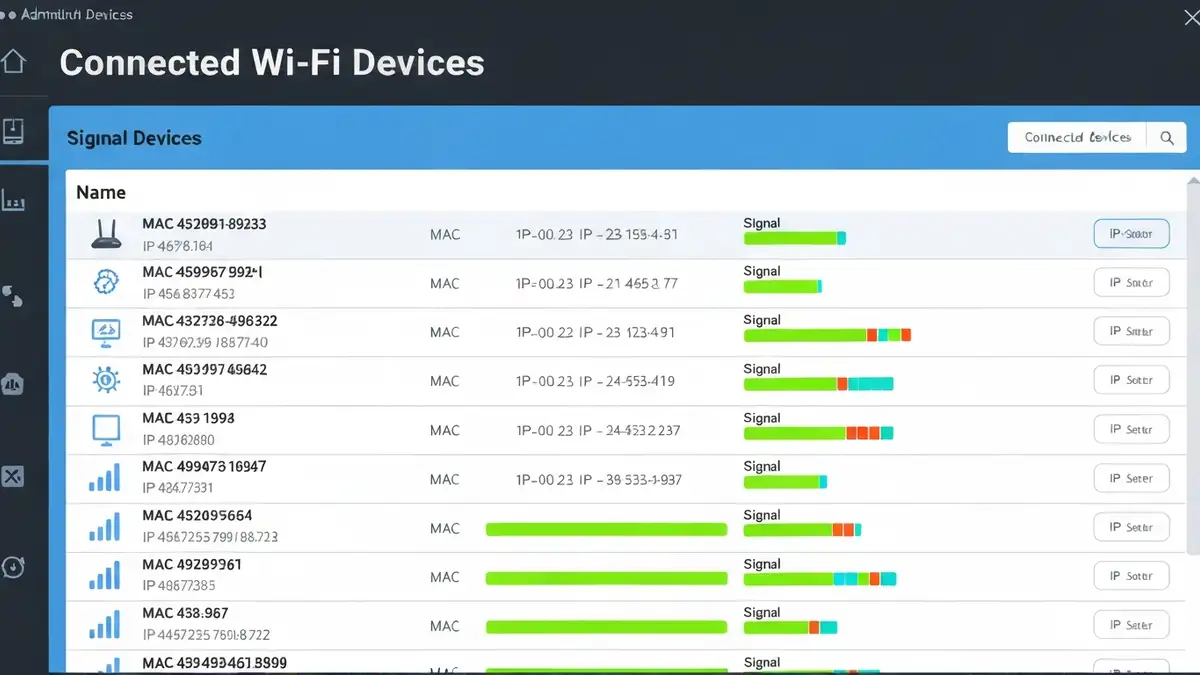

Każdy routery WiFi gromadzi informacje o wszystkich urządzeniach, które się do niego łączą. Ta wiedza jest kluczowa dla bezpieczeństwa sieci domowej i kontroli dostępu do internetu. Poniższy przewodnik pokazuje, jak sprawdzić kto jest podłączony do WiFi, zidentyfikować nieznane urządzenia oraz zabezpieczyć swoją sieć przed nieautoryzowanym dostępem.
Co to jest lista podłączonych urządzeń w routerze
Lista podłączonych urządzeń w routerze to tablica klientów, która rejestruje wszystkie urządzenia połączone z siecią WiFi. Router gromadzi informacje takie jak nazwa urządzenia (hostname), adres MAC (unikalny identyfikator sprzętu), adres IP, typ połączenia oraz siła sygnału WiFi. Te dane przechowywane są w pamięci routera i dostępne w panelu administracyjnym. Router rejestruje każde połączenie, aby efektywnie zarządzać ruchem danych i kontrolować, które urządzenia otrzymują dostęp do internetu.
Dlaczego warto sprawdzać kto jest w sieci WiFi
Regularne sprawdzanie podłączonych urządzeń do WiFi przynosi konkretne korzyści dla bezpieczeństwa i wydajności sieci domowej:
- Bezpieczeństwo – Zidentyfikujesz nieznane urządzenia, które mogą wskazywać na włamanie do sieci lub nieautoryzowany dostęp.
- Wydajność internetu – Sprawdzisz, ile urządzeń zużywa pasmo, co pozwoli zoptymalizować prędkość połączenia dla ważnych zadań.
- Kontrola użytkowników – Zobaczysz, które urządzenia domowników są aktywne, szczególnie przydatne dla rodziców monitorujących dostęp dzieci.
- Oszczędność pasma – Możesz zablokować urządzenia, które needlessly zużywają transfert danych w tle.
- Ochrona przed włamaniem – Wcześnie wyłapiesz ataki na sieć, zanim sprawca zdownloaduje ważne dane.
- Otwórz przeglądarkę internetową (Chrome, Firefox, Safari, Edge) na dowolnym urządzeniu podłączonym do WiFi.
- Wpisz w pasku adresu typowy adres IP panelu routera – najczęściej to 192.168.1.1 lub 192.168.0.1.
- Naciśnij Enter – powinno pojawić się okno logowania panelu administracyjnego.
- Zaloguj się, używając domyślnych danych dostępowych (najczęściej login: admin, hasło: admin lub hasło sieci WiFi).
- Po zalogowaniu poszukaj sekcji o nazwie „Urządzenia”, „Klienci”, „Podłączone urządzenia” lub „Połączenia”.
- Kliknij w tę sekcję – pojawi się lista wszystkich urządzeń aktualnie połączonych z routerem.
- Fing – darmowa aplikacja na iOS i Android, pokazuje wszystkie urządzenia w sieci, ich adresy IP i MAC, ocena 4,5/5 w App Store.
- WiFi Analyzer – darmowa aplikacja na Android, analizuje siły sygnału i kanały WiFi, przydatna do diagnozy prędkości.
- Network Analyzer – dostępna na iOS i Android, pokazuje urządzenia, przepustowość i jakość połączenia, wersja darmowa i płatna.
Jak sprawdzić połączone urządzenia przez panel routera
Sprawdzenie urządzeń podłączonych do WiFi wymaga zalogowania się do panelu administracyjnego routera. Oto kroki, które wykonasz:
Gdzie znaleźć adres IP panelu administracyjnego routera
Adres IP panelu routera to przede wszystkim 192.168.1.1, 192.168.0.1 lub 192.168.100.1. Te trzy adresy pokrywają około 90% routerów na polskim rynku. Jeśli żaden z nich nie zadziała, sprawdź etykietę naklejoną na spodzie lub z tyłu routera – producent zawsze umieszcza tam adres IP panelu administracyjnego. W systemach Windows możesz otworzyć wiersz poleceń i wpisać „ipconfig” – w wyniku pojawi się brama domyślna (default gateway), która jest adresem IP routera. W systemach Mac i Linux wpisz w terminal „ifconfig” i poszukaj linii „inet” przy aktywnym połączeniu WiFi.
Logowanie do panelu routera – dane dostępowe
Dostęp do panelu routera wymaga logowania się z danymi domyślnymi, które producent ustawił przy zakupie. Domyślnie login to „admin”, a hasło to czasami „admin”, czasami pierwsze hasło WiFi, a czasami zostało puste. Dane logowania zawsze znajdują się na etykiecie routera lub w instrukcji obsługi. Po pierwszym zalogowaniu się do panelu zdecydowanie zmień hasło dostępu do panelu administracyjnego – niezmienione domyślne hasło to duża luka bezpieczeństwa. Jeśli nie pamiętasz hasła do panelu, możesz zresetować router przyciskiem Reset (wymaga to jednak ponownego konfigurowania całej sieci WiFi).
Jak czytać tabelę podłączonych urządzeń w routerze
Tabela urządzeń w panelu routera zawiera kolumny, które wymagają zrozumienia. Nazwa urządzenia (hostname) to nazwa, którą nadaliśmy urządzeniu lub nazwa domyślna (np. „iPhone-Adama”). Adres MAC to unikalny identyfikator sprzętu – ciąg 48 bitów w formacie xx:xx:xx:xx:xx:xx (np. „A4:C3:61:2B:8E:FF”). Adres IP to adres w sieci lokalnej (np. „192.168.1.50”). Typ połączenia pokazuje, czy urządzenie jest podłączone przez WiFi 2.4 GHz czy 5 GHz. Sygnał pokazuje siłę połączenia w decybelach (im bliżej zera, tym lepiej). Czas połączenia pokazuje, od kiedy urządzenie jest podłączone do sieci.
Nieznane urządzenie w sieci WiFi – co zrobić
Jeśli zobaczysz nieznane urządzenie w liście podłączonych urządzeń, nie panikuj – najpierw sprawdź czy to nie jest jedno z Twoich urządzeń. Spróbuj zidentyfikować urządzenie po nazwie (hostname) lub adresie MAC poprzez porównanie z innymi listami urządzeń WiFi w domu. Jeśli na pewno nie wiesz czyje jest urządzenie, sprawdź w Google adres MAC urządzenia – czasami pozwala zidentyfikować producenta. Jeśli potwierdzisz, że to obcy w sieci, odblokuj urządzenie z panelu routera (zazwyczaj przycisk „Usuń” lub „Zablokuj”). Następnie zmień hasło WiFi na silne (minimum 16 znaków) i włącz szyfrowanie WPA3 lub WPA2 w ustawieniach bezpieczeństwa routera.
Jak blokować niechciane urządzenia w routerze
Blokowanie urządzeń w routerze odbywa się poprzez filtrowanie adresów MAC. Przejdź do panelu administracyjnego routera, znajdź sekcję o nazwie „Filtrowanie MAC”, „Kontrola dostępu” lub „Bezpieczeństwo”. Zaznacz urządzenie, które chcesz zablokować (możesz go wybrać z listy aktywnych urządzeń), i kliknij „Zablokuj” lub „Dodaj do czarnej listy”. Po zatwierdzeniu urządzenie zostanie natychmiast odłączone i nie będzie mogło się ponownie podłączyć. Czasowe blokowanie (dostępne w zaawansowanych panelach routera) pozwala blokować urządzenie tylko w określonych godzinach – przydatne dla kontroli dostępu dzieci do internetu.
Aplikacje mobilne do sprawdzenia kto jest w WiFi
Jeśli nie chcesz logować się do panelu routera przez przeglądarkę, możesz użyć aplikacji mobilnych:
Bezpieczeństwo sieci WiFi – czemu obcy mogą się podłączyć
Obcy mogą się podłączyć do WiFi z kilku powodów, które są często przyczyn utraty bezpieczeństwa sieci. Słabe hasło – jeśli ustawiłeś hasło krótkie (poniżej 8 znaków), sprawca może je złamać w kilkanaście minut. Niezaszyfrowana sieć – jeśli WiFi nie ma szyfrowania WPA2 lub WPA3, każdy w pobliżu może się podłączyć bez hasła. Domyślne dane logowania do panelu – jeśli nie zmieniłeś hasła do panelu administracyjnego routera, każdy, kto ma dostęp do panelu, może zmienić ustawienia bezpieczeństwa. Stare urządzenia – starsze routery nie wspierają nowoczesnych standardów szyfrowania i są podatne na ataki. To jest tak, jakbyś zostawił drzwi domu otwarte – każdy może wejść, jeśli nie zamkniesz zamka ani nie zainstalowałeś bezpiecznych drzwi.
Hasło WiFi wciąż słabe – jak zmienić na silne
Tak, hasło WiFi powinno mieć co najmniej 16 znaków – to nowy standard dla bezpieczeństwa. Aby zmienić hasło WiFi, przejdź do panelu administracyjnego routera, znajdź sekcję „Bezpieczeństwo” lub „Ustawienia WiFi”, i zmień hasło. Przykład silnego hasła: „Kw4r7et!2025#Dom” – zawiera duże i małe litery, cyfry i znaki specjalne. Po wpisaniu nowego hasła zapisz zmiany i poczekaj, aż router się restartuje (około 30 sekund). Następnie na każdym urządzeniu (telefon, laptop, tablet) wybierz sieć WiFi, wpisz nowe hasło i naciśnij połącz. Upewnij się, że włączyłeś najnowsze szyfrowanie dostępne w routerze – WPA3, a jeśli nie jest dostępne, to WPA2.

Piotr Wiśniewski to redaktor portalu zepsulosie.pl. Pisze o tematyce: portal troubleshooting „zepsuło się” – elektronika, aplikacje, samochó, tworząc praktyczne i rzetelne poradniki oparte na wiedzy oraz doświadczeniu. Pomaga czytelnikom podejmować trafne decyzje i unikać typowych błędów.