
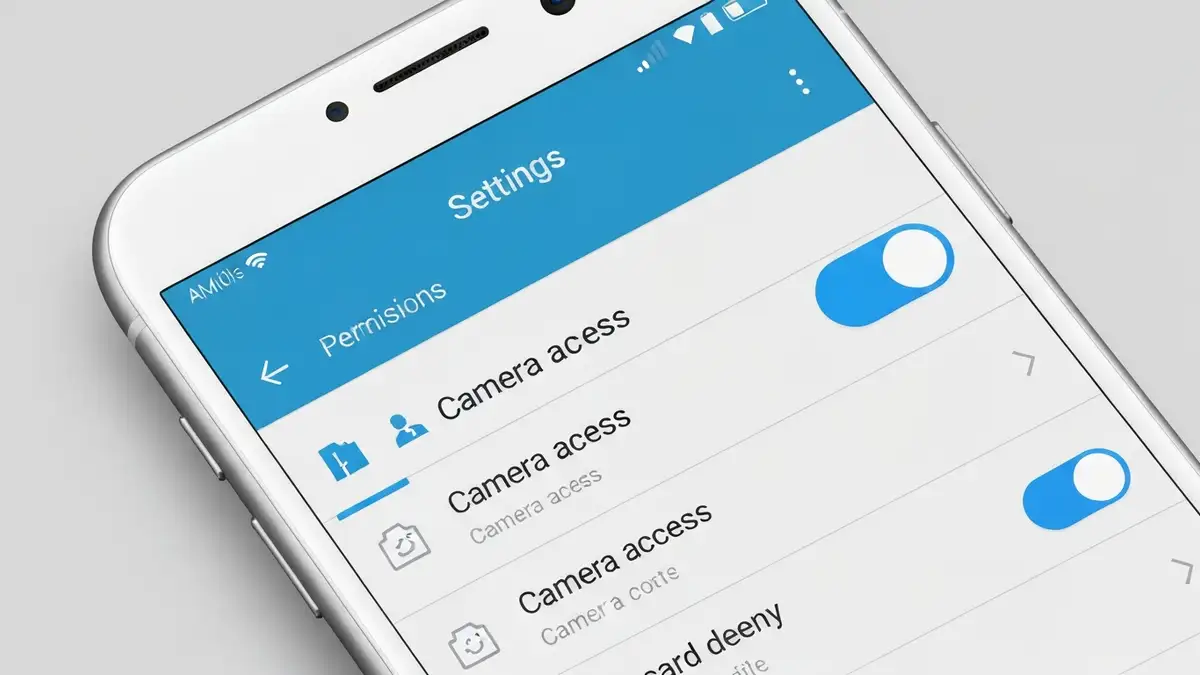

Gdy aplikacja nie ma dostępu do aparatu, problem leży najczęściej w uprawnieniach systemowych, a nie w samym sprzęcie. Poniżej znaleźliście kompletny przewodnik naprawy dla obu głównych systemów operacyjnych.
Co to są uprawnienia dostępu do aparatu w aplikacjach
Uprawnienia dostępu do aparatu to kontrola systemowa, która chroni Twoją prywatność i bezpieczeństwo. System operacyjny wymaga, aby każda aplikacja, taka jak Instagram, WhatsApp czy Zoom, uzyskała wyraźną zgodę przed dostępem do sprzętu kamery. Ta zgoda użytkownika to fundament nowoczesnego modelu ochrony danych – aplikacja nie może po prostu włączyć kamery bez Twojej wiedzy. Uprawnienia systemowe działają na zasadzie czarnej listy: jeśli nie pozwolisz, dostęp zostaje zablokowany.
Dlaczego aplikacja blokuje dostęp do aparatu
Przyczyny, dla których aplikacja nie ma dostępu do aparatu, dzielą się na trzy grupy:
Jak sprawdzić czy aplikacja ma uprawnienia do aparatu na Androidzie
Aby sprawdzić uprawnienia aplikacji, przejdź do Ustawień i wykonaj następujące kroki: otwórz Ustawienia telefonu, wybierz Aplikacje (lub Zarządzanie aplikacjami), znajdź aplikację, którą chcesz sprawdzić, stuknij w nią i otwórz Uprawnienia. W sekcji Uprawnienia szukaj pozycji Aparat i sprawdź jej status – jeśli widnieje „Nie pozwolono” lub brakuje tej pozycji, musisz włączyć dostęp.
Jak włączyć dostęp do aparatu dla aplikacji na Androidzie
Włączenie dostępu do aparatu na Androidzie wymaga kilku kliknięć. Krok 1: otwórz Ustawienia i przejdź do Aplikacji. Krok 2: wybierz aplikację, której chcesz dać dostęp (np. Instagram). Krok 3: stuknij w Uprawnienia, następnie w Aparat. Krok 4: wybierz jedną z opcji – „Zezwól” (dostęp zawsze) lub „Zezwól tylko podczas korzystania z aplikacji” (dostęp wyłącznie, gdy aplikacja jest otwarta). Druga opcja to bezpieczniejszy wybór, ponieważ ogranicza dostęp do aparatu tylko do czasu rzeczywistego użytkowania aplikacji. Na Androidzie 6.0 i wyższych system automatycznie poprosił o uprawnienia po raz pierwszy – jeśli wtedy kliknąłeś Nie, teraz możesz zmienić decyzję w Ustawieniach.
Jak naprawić uprawnienia do aparatu na iPhonie
Na iPhonie proces jest nieco inny. Otwórz Ustawienia, przewiń do dolnych sekcji i wybierz Prywatność. Tam znajdziesz Aparat – stuknij w niego, aby zobaczyć listę aplikacji z dostępem. Włącz toggle obok aplikacji, której chcesz dać uprawnienia. Jeśli aplikacja ma już dostęp, toggle powinien być włączony (zielony). Jeśli nie ma jej na liście, oznacza to, że nigdy nie poprosiła o uprawnienia – w takim wypadku uruchom aplikację, a iOS automatycznie pokaże okno prośby o dostęp do kamery. Aplikacja może również poprosić o dostęp podczas pierwszego użytku funkcji wideo lub transmisji na żywo.
Czyszczenie cache i danych aplikacji – czy to rozwiąże problem
Tak, czyszczenie cache aplikacji czasami rozwiązuje problemy z dostępem do aparatu, szczególnie gdy dane aplikacji uległy uszkodzeniu. Na Androidzie przejdź do Ustawień > Aplikacje > [nazwa aplikacji] > Pamięć > Wyczyść cache. Jeśli to nie pomaga, możesz spróbować Wyczyść dane, ale pamiętaj – ta operacja zresetuje wszystkie ustawienia aplikacji i dane logowania. Na iPhonie usuń i zainstaluj aplikację od nowa, ponieważ iOS nie oferuje opcji czyszczenia cache z poziomu ustawień systemowych.
Czy restart telefonu pomaga gdy aplikacja nie widzi aparatu
Tak, restart telefonu bardzo często rozwiązuje problemy tymczasowe z dostępem do aparatu. Wyłącz telefon całkowicie (twardy reset), czekaj 10 sekund, a następnie włącz go ponownie. Ta operacja resetuje wszystkie procesy systemowe i aplikacyjne, często przywracając dostęp do aparatu. Soft reset (szybkie wyłączenie i włączenie) również może pomóc. Na Androidzie wciśnij przycisk zasilania, a następnie wybierz Wyłącz. Na iPhonie przytrzymaj przycisk zasilania i przycisk głośności, przesuń suwak wyłączenia, czekaj 30 sekund, a następnie wciśnij przycisk zasilania aby włączyć.
Aktualizacja aplikacji i systemu operacyjnego
Aktualizacja aplikacji i systemu operacyjnego rozwiązuje wiele błędów związanych z uprawnieniami. Otwórz Google Play (Android) lub App Store (iPhone), wyszukaj aplikację i sprawdź, czy jest dostępna aktualizacja – jeśli tak, zainstaluj ją. Starsze wersje aplikacji mogą mieć problemy z żądaniem uprawnień na nowszych systemach operacyjnych. Aktualizuj też sam system operacyjny: na Androidzie przejdź do Ustawień > System > Aktualizacja systemu, na iPhonie otwórz Ustawienia > Ogólne > Aktualizacja oprogramowania. Według danych z 2025 roku, aplikacje zaktualizowane do wersji kompatybilnej z Android 13+ i iOS 17+ zwykle nie mają problemów z dostępem do aparatu.
Czy problem może być w samym aparacie telefonu
Aby sprawdzić, czy problem leży w uprawnieniach czy w sprzęcie, uruchom wbudowaną aplikację aparatu (Kamera w iOS, Aparat w Androidzie). Jeśli wbudowana aplikacja działa prawidłowo i pokazuje obraz, problem dotyczy tylko uprawnień aplikacji, nie sprzętu. Jeśli jednak wbudowana aplikacja również nie pokazuje obrazu, oznacza to defekt sprzętu – kamera fizycznie nie działa. W takim wypadku problem nie leży w uprawnieniach i potrzebujesz serwisu sprzętowego lub diagnozy aparatu telefonu.
Kiedy odinstalować i zainstalować aplikację od nowa
Odinstaluj i zainstaluj aplikację od nowa jako ostateczną metodę, jeśli inne rozwiązania nie zadziałały. Przejdź do Ustawień > Aplikacje, wybierz aplikację i kliknij Odinstaluj. Na iPhonie przytrzymaj ikonę aplikacji na ekranie głównym i wybierz Usuń aplikację. Po całkowitym usunięciu przejdź do Google Play lub App Store, wyszukaj aplikację i zainstaluj ją ponownie. Świeża instalacja resetuje wszystkie ustawienia uprawnień i zmusza aplikację do ponownego poproszenia o dostęp do aparatu – tym razem będziesz mógł wyrazić zgodę.
Podsumowanie – co zrobić gdy aplikacja nie ma dostępu do aparatu
Oto kroki w logicznym porządku do wykonania:
W większości przypadków problem dotyczy uprawnień, nie aparatu, więc pierwsze 3 kroki powinny rozwiązać sprawę. Jeśli nawet po nich aplikacja nie widzi kamery, przejdź do aktualizacji oprogramowania. Świeża instalacja aplikacji sprawdza się zawsze.

Piotr Wiśniewski to redaktor portalu zepsulosie.pl. Pisze o tematyce: portal troubleshooting „zepsuło się” – elektronika, aplikacje, samochó, tworząc praktyczne i rzetelne poradniki oparte na wiedzy oraz doświadczeniu. Pomaga czytelnikom podejmować trafne decyzje i unikać typowych błędów.