
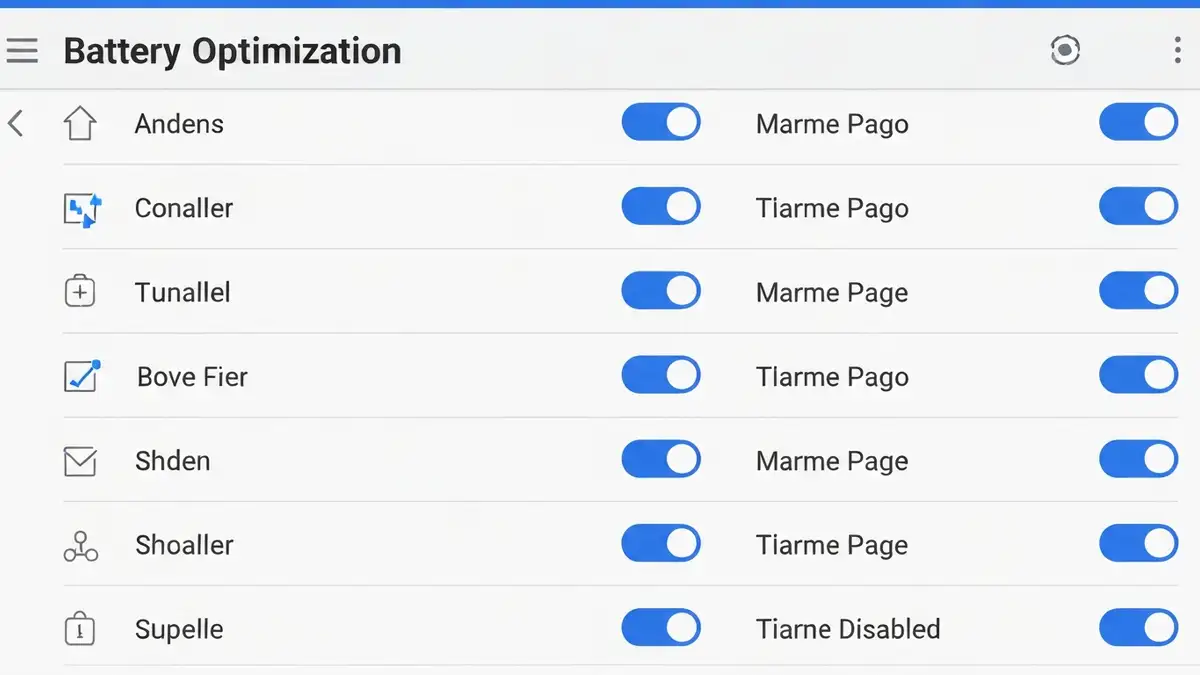

Gdy aplikacja nie działa w tle na Androidzie, użytkownik przestaje otrzymywać powiadomienia, synchronizację danych i inne funkcje wymagające pracy w tle. Przyczyną jest oszczędzanie energii baterii — funkcja systemowa, która ogranicza zasoby dla aplikacji, aby wydłużyć żywotność baterii telefonu. W artykule wyjaśniamy, gdzie znaleźć ustawienia optymalizacji baterii i jak przywrócić działanie wybranej aplikacji w tle.
Co to znaczy, że aplikacja nie działa w tle na Androidzie
Aplikacja nie działa w tle oznacza, że system Android zawieszył jej procesy, gdy ekran jest wyłączony lub aplikacja jest minimalizowana. Oszczędzanie energii baterii powoduje, że aplikacja w tle nie może się zsynchronizować, nie wysyła powiadomień i nie wykonuje zaplanowanych zadań. Google i producenci urządzeń wdrażają ten mechanizm, aby zmniejszyć zużycie energii baterii — aplikacje działające w tle stanowią znaczący drenaż baterii. Proces działający w tle zużywa procesor, łączność sieciową i pamięć RAM, dlatego Android wprowadził optymalizację baterii, która automatycznie ogranicza dostęp do zasobów dla wybranych aplikacji.
Gdzie Android przechowuje ustawienia oszczędzania energii aplikacji
Ustawienia oszczędzania energii baterii i optymalizacji baterii znajdują się w głównym menu systemu. Ścieżka różni się w zależności od producenta telefonu i wersji Androida.
W stock Androidzie (wersje 10, 11, 12, 13):
- Wejdź w Ustawienia
- Przejdź do sekcji Bateria lub Urządzenie
- Wybierz Optymalizacja baterii lub Historia użycia baterii
- Ustawienia
- Bateria i opieka urządzenia
- Bateria
- Optymalizacja baterii
- Ustawienia
- Aplikacje
- Zarządzanie energią
- Optymalizacja baterii
- Otwórz Ustawienia na telefonie
- Przejdź do Bateria lub Urządzenie (zależy od modelu)
- Wybierz Optymalizacja baterii
- Wyszukaj aplikację na liście aplikacji
- Zmień ustawienie z „Optymalizacja” na Brak optymalizacji lub „Dozwolona optymalizacja”
- Potwierdź zmianę i wyjdź z menu
- Wejdź w Ustawienia
- Przejdź do Aplikacje
- Wybierz aplikację, która nie działa w tle
- Przejdź do Pamięć lub Przechowywanie
- Kliknij Wyczyść cache (bezpieczne)
- Opcjonalnie: Wyczyść całą pamięć (resetuje login do aplikacji)
- Uprawnienie powiadomień — Ustawienia > Aplikacje > Uprawnienia > Powiadomienia > włącz dla aplikacji
- Uprawnienie sieci — aplikacja musi mieć dostęp do WiFi lub sieci komórkowej
- Uprawnienie lokalizacji — niektóre aplikacje wymagają dostępu do lokalizacji dla powiadomień geograficznych
- Ustawienia powiadomień w aplikacji — niektóre aplikacje mają wewnętrzne przełączniki dla powiadomień w tle
- Wyłącz optymalizację baterii dla aplikacji (jak wyżej)
- Sprawdź, czy WiFi nie przerywa się w ustawieniach połączenia sieciowego
- Jeśli problem trwa, przejdź do WiFi zrywa się co kilka minut
- Otwórz Ustawienia > Bateria
- Przejdź do Historia użycia baterii lub Statystyka zużycia
- Poszukaj aplikacji, która zużywa więcej niż 5-10% baterii bez Twojego użycia
- Jeśli znalazłeś taką aplikację, wyłącz dla niej optymalizację baterii (jeśli działa prawidłowo) lub rozważ dezinstalację
- Wejdź w Ustawienia
- Przejdź do Aplikacje
- Wyszukaj ikonę menu (trzy kropki) i wybierz Resetuj uprawnienia aplikacji
- Potwierdź operację — spowoduje to zresetowanie WSZYSTKICH uprawnień dla WSZYSTKICH aplikacji
- Otwórz aplikację i zgódź się na uprawnienia, które system poprosi
- Spróbuj aplikacji w normalnym trybie
- Wszystkie powyższe metody zawiodły
- Aplikacja nie reaguje w ogóle
- Historia użycia baterii pokazuje, że aplikacja powoduje drenaż baterii
- Aplikacja nie otrzymuje powiadomień mimo wyłączenia optymalizacji
- Zaloguj się na konto w aplikacji (aby możliwe było logowanie po ponownej instalacji)
- Jeśli aplikacja przechowuje lokalne dane, pobierz je lub zsynchronizuj z chmurą
- Kontakt z producentem aplikacji — wejdź w Google Play, przewiń do dołu i kliknij „Zgłoś problem” lub „Kontakt z deweloperem”
- Wsparcie producenta telefonu — Samsung, Xiaomi i inni oferują wsparcie techniczne na swoich stronach
- Fora społeczności — XDA Developers, forum Samsung Community i polski subreddit r/androidhelp
W Samsung One UI (popularny skin Androida):
W MIUI (Xiaomi, Redmi):
Wersje Androida 12 i nowsze przeniosły dostęp do historii zużycia baterii do bardziej rozbudowanego menu diagnozowania. Uprawnienia aplikacji i optymalizacja baterii to dwie osobne funkcje — obie mogą blokować działanie aplikacji w tle.
Jak wyłączyć optymalizację baterii dla wybranej aplikacji
Aby przywrócić działanie aplikacji w tle, wykonaj następujące kroki:
Aplikacja uprzywilejowana (bez optymalizacji) otrzyma dostęp do pełnych zasobów systemowych. Jeśli aplikacja nadal nie działa w tle, przejdź do następnego kroku.
Czyszczenie cache’u i pamięci jako pierwszy krok diagnostyki
Zanim wyłączysz optymalizację baterii, spróbuj wyczyścić cache aplikacji. Cache to tymczasowe dane przechowywane przez aplikację — czyszczenie cache’u nie powoduje utraty logowania ani danych osobistych, w przeciwieństwie do czyszczenia pamięci podręcznej całej aplikacji.
Czyszczenie pamięci podręcznej również może rozwiązać problemy z oszczędzaniem energii baterii — uszkodzony cache czasami powoduje, że aplikacja nie działa w tle nawet po wyłączeniu optymalizacji.
Aplikacja nie otrzymuje powiadomień w tle – rozwiązanie
Aplikacja nie działa w tle prowadzi bezpośrednio do braku powiadomień push w tle. Powiadomienia w tle wymagają, aby aplikacja miała dostęp do sieci i procesu działającego w tle.
Sprawdź poniższe uprawnienia:
Jeśli wyłączyłeś optymalizację baterii, ale dostarczanie powiadomień wciąż nie działa, zresetuj uprawnienia aplikacji (patrz sekcja poniżej).
WiFi przerywa się gdy aplikacja działa w tle – powód
Scenariusz: aplikacja w tle nie działa prawidłowo, a połączenie WiFi przerywa się co kilka sekund. Ten problem zwykle wskazuje na konflikt między ustawieniami WiFi a oszczędzaniem energii — system próbuje ograniczyć zasoby sieciowe dla aplikacji w tle.
Rozwiązanie:
Czasami problem leży po stronie routera lub ISP, a nie aplikacji — obserwuj, czy WiFi przerywa się również bez tej konkretnej aplikacji.
Bateria szybko się rozładowuje z powodu aplikacji w tle
Aby zidentyfikować, która aplikacja powoduje drenaż baterii, sprawdzaj historię użycia baterii w menu Bateria. Android pokazuje procent zużycia dla każdej aplikacji.
Aplikacja nie działa w tle prawidłowo, gdy procent baterii spada znacznie szybciej niż zwykle. Nowa aplikacja zainstalowana niedawno czasami powoduje problemy z zużyciem baterii — wówczas rozważ jej usunięcie. Aby uzyskać bardziej szczegółową analizę, przejdź do rozładowuje się bateria telefonu.
Resetowanie uprawnień aplikacji i ich ponowne włączenie
Jeśli wyłączenie optymalizacji baterii i czyszczenie cache’u nie zadziałało, spróbuj zresetować uprawnienia aplikacji.
Ostrzeżenie: Resetowanie uprawnień dotyczy całego systemu, nie tylko wybranej aplikacji. Upewnij się, że masz czas na ponowne skonfigurowanie uprawnień dla wszystkich zainstalowanych aplikacji.
Kiedy dezinstalacja i ponowna instalacja aplikacji są konieczne
Tak, dezinstalacja i ponowna instalacja rozwiązują problemy z aplikacją nie działającą w tle w około 30-40% przypadków (dane z raportów błędów Google Play 2025).
Zainstaluj ponownie, gdy:
Przed dezinstalacją:
Po dezinstalacji otwórz Google Play, wyszukaj aplikację i zainstaluj ponownie. Jeśli problem będzie trwać, skontaktuj się z zespołem wsparcia aplikacji — może to być błąd specyficzny dla Twojego urządzenia.
Podsumowanie – gdzie szukać pomocy jeśli nic nie zadziała
Jeśli aplikacja nie działa w tle po wykonaniu wszystkich powyższych kroków, wykonaj następujące czynności:
Upewnij się, że Twój Android jest zaktualizowany do najnowszej wersji systemu — czasami aktualizacja rozwiązuje problemy z oszczędzaniem energii baterii i optymalizacją baterii. Jeśli problem pojawił się po ostatniej aktualizacji systemu, poczekaj na kolejną aktualizację poprawiającą błędy.

Piotr Wiśniewski to redaktor portalu zepsulosie.pl. Pisze o tematyce: portal troubleshooting „zepsuło się” – elektronika, aplikacje, samochó, tworząc praktyczne i rzetelne poradniki oparte na wiedzy oraz doświadczeniu. Pomaga czytelnikom podejmować trafne decyzje i unikać typowych błędów.