
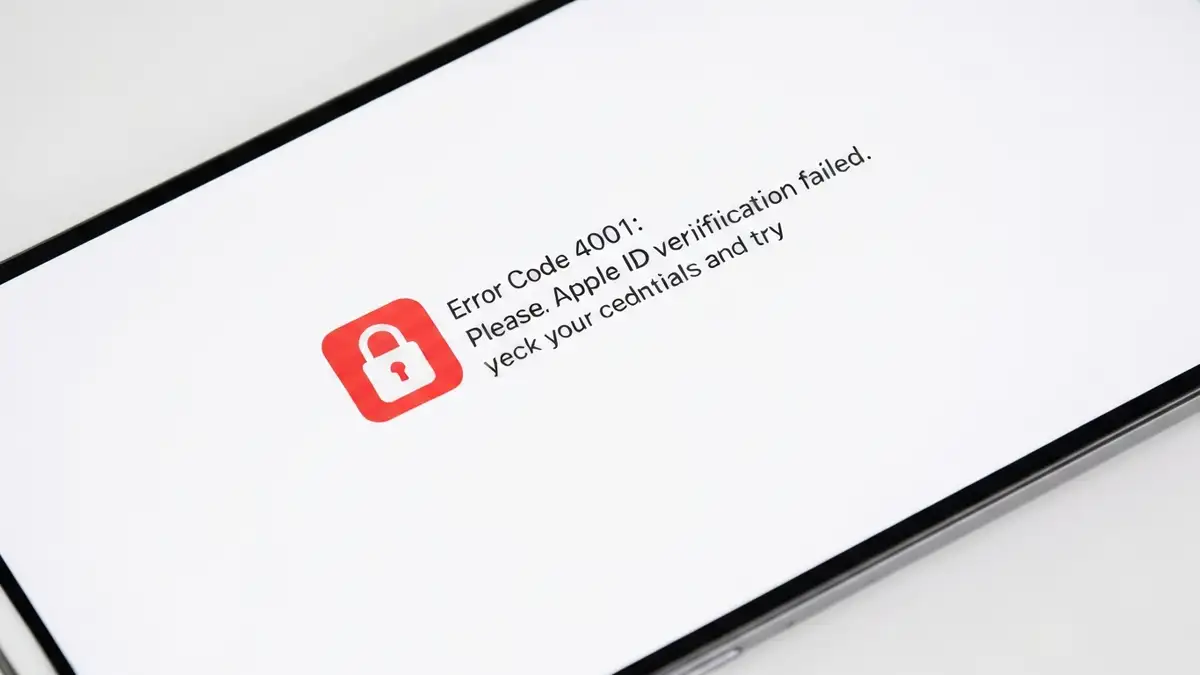

Błąd weryfikacji Apple ID to jeden z najczęstszych problemów logowania na iPhone’ach, iPadach i komputerach Mac. Jeśli logowanie przez Apple ID nie działa u Ciebie, ten artykuł przeprowadzi Cię przez 7 konkretnych kroków diagnostycznych, od testów połączenia internetowego po reset ustawień sieciowych.
Co to jest błąd weryfikacji Apple ID i gdzie się pojawia?
Błąd weryfikacji Apple ID to komunikat pojawniający się, gdy system nie potrafi potwierdzić Twojej tożsamości podczas logowania. Logowanie Apple ID nie działa zwykle w trzech miejscach: na ekranie logowania (Ustawienia), podczas logowania do App Store lub iCloud Drive.
Trzy najczęstsze komunikaty błędu to:
Czy to problem z Twoim urządzeniem czy z serwerami Apple?
Tak, możesz szybko to rozpoznać. Jeśli błąd weryfikacji Apple ID dotyka WSZYSTKICH użytkowników jednocześnie, to awaria serwerów Apple. Jeśli dotyczy tylko Ciebie, to problem z Twoim urządzeniem. Sprawdź stronę https://www.apple.com/support/systemstatus/ – jeśli wszystkie serwisy są „zielone”, problem jest na Twojej stronie.
Krok 1: Sprawdź połączenie internetowe i WiFi
Błąd weryfikacji Apple ID najczęściej wynika z braku stabilnego połączenia. Sprawdź połączenie w tym porządku:
Jeśli logowanie przez Apple ID nadal nie działa nawet na danych mobilnych, przejdź do kroku 2.
Krok 2: Wyloguj się i zaloguj ponownie – prawidłowa procedura
Czasami token sesji jest uszkodzony. Wylogowanie czyszczuje pamięć cache logowania. Gdzie znaleźć wylogowanie:
Na iPhone/iPad: Ustawienia > [Twoje imię] > Wyloguj się (u góry). System zapyta o hasło do Apple ID – wpisz go. Urządzenie usunie token sesji.
Dlaczego to pomaga? Logowanie Apple ID nie działa, bo stary token weryfikacji dwustopniowej jest nieważny. Wylogowanie go usuwa. Po wylogowaniu czekaj 30 sekund i zaloguj się ponownie, wpisując hasło i kod weryfikacyjny z SMS lub email.
Krok 3: Zmień hasło Apple ID – gdy podejrzewasz włamanie
Jeśli widzisz nieznane urządzenia w logowaniu lub otrzymujesz powiadomienia o podejrzanych dostępach, zmień hasło:
Przejdź na appleid.apple.com z komputera > Bezpieczeństwo > Zmień hasło. Wpisz nowe hasło (min. 8 znaków, litery i cyfry). Apple ID nie działa czasem dlatego, że ktoś zmienił Twoje hasło – zmiana własnego hasła to sposób na odblokowanie dostępu.
Po zmianie hasła zaloguj się ponownie na iPhone’ie – używaj nowego hasła. Zanotuj swój klucz odzyskiwania (Recovery Key) i przechowuj go w bezpiecznym miejscu.
Krok 4: Wyłącz i włącz ponownie dwu- lub trójstopniową weryfikację
Dwustopniowa weryfikacja (iOS 10+) czasami wysyła kody weryfikacyjne z opóźnieniem. Wyłączenie i włączenie ponownie odświeża system:
Ustawienia > [Twoje imię] > Bezpieczeństwo > Dwustopniowa weryfikacja > Wyłącz. Czekaj 1 minutę. Włącz ponownie.
Różnica: Dwustopniowa weryfikacja to SMS/email na zaufane urządzenie. Dwufaktorowa (iOS 13+) to kod z aplikacji Authenticator. Jeśli błąd weryfikacji Apple ID się pojawia przy wprowadzaniu kodu SMS, spróbuj przesłać kod na email zamiast SMS.
Krok 5: Usunięcie urządzenia z konta Apple ID i ponowne logowanie
Logowanie przez Apple ID nie działa czasem dlatego, że stare urządzenie zablokowało dostęp. Usunięcie go resetuje sesję:
Krok 6: Czy działa reset sieci – DNS, DHCP i ustawienia TCP/IP
Reset sieci czyści DNS cache i resetuje DHCP leasę. To ostateczny krok dotyczący internetu. Ustawienia > Ogólne > Reset > Zresetuj ustawienia sieciowe.
Uwaga: ta czynność usuwa wszystkie zapisane sieci WiFi i hasła. Po resecie reconnectuj się do sieci WiFi.
Krok 7: Przywróć ustawienia sieciowe (bez usuwania danych)
Jeśli reset sieci nie wystarczył, przywróć pełne ustawienia sieciowe (opcja dalej w menu Reset). Ta procedura zachowuje wszystkie aplikacje i pliki, ale resetuje wszystkie ustawienia połączeń.
To jest ostateczna opcja przed kontaktem z Apple Support. Po wykonaniu tego kroku błąd weryfikacji Apple ID powinien zniknąć.
Kiedy kontaktować się z Apple Support – objaw oznaczający awarię po stronie Apple
Kontaktuj Apple Support, jeśli:
- Błąd weryfikacji dotyczy wszystkich użytkowników (sprawdź https://www.apple.com/support/systemstatus/)
- Błąd persystuje mimo wszystkich 7 kroków
- Widzisz komunikat „Serwery Apple są niedostępne”
Apple Support odpowiada w ciągu 24-48 godzin. Przygotuj ID urządzenia (Settings > General > About > Model Identifier) i opis błędu.
Podsumowanie: najpierw sprawdź internet, potem weryfikację, wreszcie dane logowania
Porządek diagnostyki logowania przez Apple ID:
Średni czas rozwiązania to 15-20 minut jeśli problem jest w internecie, lub 1-2 dni jeśli trzeba resetować dane Apple ID.

Piotr Wiśniewski to redaktor portalu zepsulosie.pl. Pisze o tematyce: portal troubleshooting „zepsuło się” – elektronika, aplikacje, samochó, tworząc praktyczne i rzetelne poradniki oparte na wiedzy oraz doświadczeniu. Pomaga czytelnikom podejmować trafne decyzje i unikać typowych błędów.