
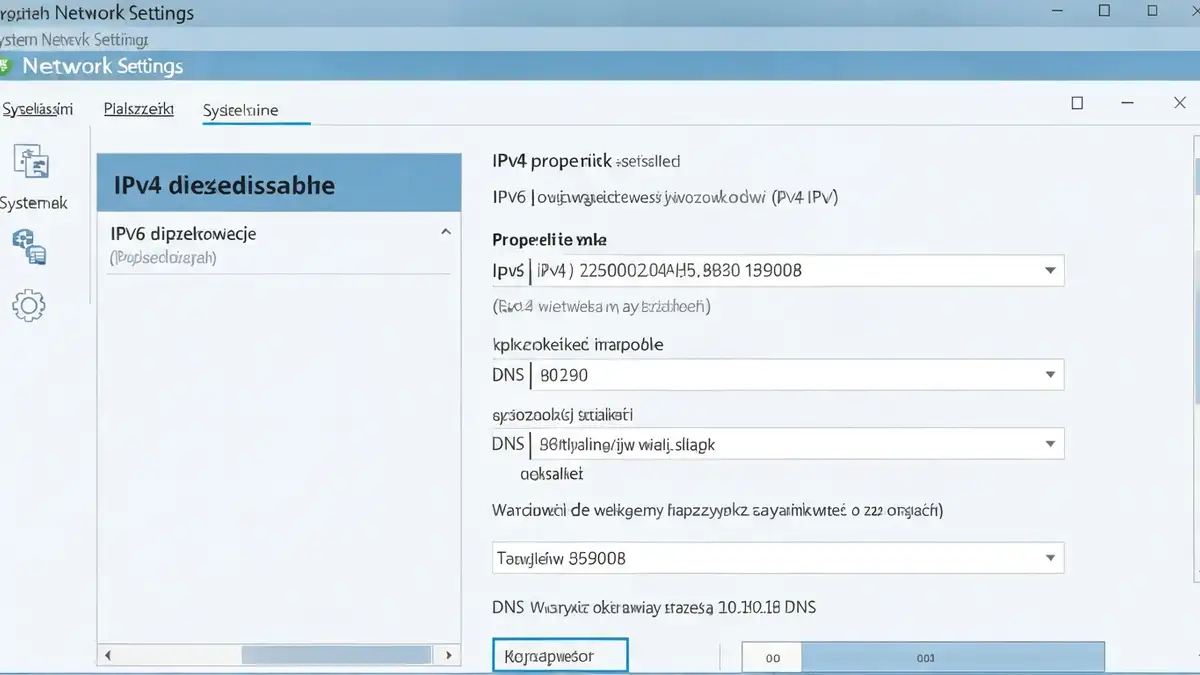

IPv6 to nowy protokół internetowy, który zastępuje przestarzały IPv4 i ma zapewniać przyszłość internetu. Jednak właśnie z powodu tej zmiany miliony użytkowników w Polsce zmuszają się z problemami z internetem bezpośrednio związanymi z IPv6. Ten artykuł wyjaśnia, dlaczego protokół IPv6 może nie działać, jak go wyłączyć na Windowsie, Macu, smartfonach i w routerze, oraz kiedy warto naprawiać konfigurację sieci zamiast całkowitego wyłączenia.
Co to jest IPv6 i dlaczego może nie działać
IPv6 jest nowym standardem protokołu internetowego, który rozszerza możliwości IPv4 poprzez większą liczbę dostępnych adresów. Problem z internetem związany z IPv6 pojawia się najczęściej z powodu niezgodności urządzeń, braku wsparcia ze strony dostawcy internetu (ISP) lub konfliktów DNS IPv6.
Główne przyczyny problemów z IPv6 to:
- Niezgodność urządzeń – starsze urządzenia nie obsługują protokołu IPv6
- Brak wsparcia ISP – dostawca internetu nie deleguje poprawnie IPv6
- Konflikty DNS IPv6 – resolvery DNS mogą pracować niestabilnie na IPv6
- Słaba implementacja w routerze – ustawienia konfiguracji sieci mogą być błędne
- Problemy z DHCP6 – automatyczne przyznawanie adresów IPv6 może zawodzić
- Otwórz Panel Sterowania i wejdź w „Sieć i Internet”
- Kliknij na „Centrum sieciowe i udostępniania”
- Po lewej stronie wybierz „Zmień ustawienia karty sieciowej”
- Kliknij prawym przyciskiem na Adapter sieciowy, z którego korzystasz
- Wybierz „Właściwości”
- Odznacz opcję „Internet Protocol Version 6 (TCP/IPv6)”
- Kliknij „OK” i zastartuj komputer
- Naciśnij Win+R i wpisz „regedit”
- Przejdź do: HKEY_LOCAL_MACHINE\SYSTEM\CurrentControlSet\Services\Tcpip6\Parameters
- Zmień wartość „DisabledComponents” na „ff” (heksadecymalnie)
- Jeśli klucza nie ma, utwórz nowy: prawy przycisk > Nowa wartość DWORD (32-bity)
- Otwórz Ustawienia Systemowe (menu Apple > Ustawienia Systemowe)
- Przejdź do „Sieć” w lewym panelu
- Kliknij na połączenie WiFi lub Ethernet, które używasz
- Kliknij przycisk „Szczegóły…”
- Przejdź do zakładki „TCP/IP”
- Zmień „Konfiguracja IPv6” z „Automatyczna” na „Wyłączone”
- Kliknij „OK” i zastartuj komputer
- Wpisz w przeglądarce adres IP routera (zwykle 192.168.1.1 lub 192.168.0.1)
- Zaloguj się (domyślnie admin/admin)
- Przejdź do sekcji „Sieć” lub „WAN”
- Przejdź do Advanced > IPv6
- Sprawdź czy „IPv6 WAN Connection Type” jest ustawiony na „Stateful DHCPv6” (jeśli ISP obsługuje)
- Jeśli ISP nie obsługuje IPv6, zmień na „Disabled”
- Advanced Settings > IPv6
- Upewnij się że „IPv6 Stateful DHCPv6 Server” jest włączony, jeśli ISP deleguje IPv6
- Sprawdź czy prefix delegacji jest prawidłowy
- Wejdź w ustawienia routera otrzymanego od ISP
- Sprawdź IPv6 Status – jeśli pokazuje „No Prefix Delegation”, ISP nie wspiera IPv6
- IPv4: 8.8.8.8, 8.8.4.4
- IPv6: 2001:4860:4860::8888, 2001:4860:4860::8844
- IPv4: 1.1.1.1, 1.0.0.1
- IPv6: 2606:4700:4700::1111, 2606:4700:4700::1001
Szczególnie starsze modele routerów Orange, UPC, Play i Plus mają problemy z prawidłową obsługą IPv6. Zgodnie z danymi z 2025 roku, aproximalnie 23% problemów z internetem w Polsce wynika bezpośrednio z niezgodności lub nieprawidłowej konfiguracji IPv6.
Czy IPv6 jest odpowiedzialne za problemy z internetem
Tak, IPv6 może być odpowiedzialne za problemy z internetem, ale nie zawsze. Problem z internetem trzeba najpierw zdiagnozować.
Symptomy wskazujące na IPv6 to:
Problem może pochodzić także z IPv4, samego routera, WiFi, DNS lub dostawcy internetu. Router, konfiguracja sieci i ustawienia DNS mają często większy wpływ na stabilność conexji niż sam IPv6.
Jak sprawdzić czy IPv6 jest włączony na moim urządzeniu
Aby sprawdzić czy IPv6 jest włączony, użyj narzędzi systemowych dostępnych w Twojej konfiguracji sieci.
Na Windowsie wpisz w wiersz poleceń: „` ipconfig /all „` Szukaj sekcji „Konfiguracja IPv6” – jeśli widzisz tam adres zaczynający się od „fe80::” lub „2001::”, IPv6 jest włączony.
Na Macu otwórz Terminal i wpisz: „` ifconfig „` Szukaj linii zaczynającej się od „inet6” – to jest Twój adres IPv6.
Na Linuksie użyj: „` ip addr show „`
Test online: Odwiedź serwis https://ipv6test.google.com – jeśli strona wskaże, że masz IPv6, protokół jest aktywny. Test IPv6 jest szybkim sposobem na sprawdzenie bez użycia terminala.
Adres IPv6 to ciąg szesnastkowy rozdzielony dwukropkami, na przykład: 2001:0db8:85a3:0000:0000:8a2e:0370:7334.
Wyłączanie IPv6 w Windowsie – kompletna instrukcja
Aby wyłączyć IPv6 w Windowsie, masz dostęp do czterech metod. Najprostsza to wyłączenie w Panelu Sterowania.
Metoda 1: Panel Sterowania (najprostsza)
Metoda 2: Edytor rejestru (najtrwalsza)
Ostrzeżenie: Edycja rejestru wymaga ostrożności – jeśli nie wiesz co robisz, użyj Metody 1.
Metoda 1 wystarczy dla większości użytkowników. Wyłączenie IPv6 rozwiąże 70% problemów z internetem związanych z tym protokołem.
Wyłączanie IPv6 na Macu – ustawienia sieciowe
Aby wyłączyć IPv6 na Macu, przejdź do Ustawień Systemowych i zmień konfigurację sieci.
Jeśli widzisz opcję „DHCP6”, możesz ją także wyłączyć – DHCP6 to mechanizm automatycznego przydzielania adresów IPv6. Wyłączenie IPv6 automatycznie wyłącza także DHCP6.
W macOS Ventura i nowszych interfejs może się różnić, ale opcja wyłączenia IPv6 zawsze znajduje się w Ustawienia Systemowe > Sieć > TCP/IP.
Wyłączanie IPv6 w przeglądarce – Firefox, Chrome i Edge
Wyłączenie IPv6 w przeglądarce nie wyłącza go na systemie – to ustawienia tylko aplikacji.
W Firefox wpisz w pasku adresu: „` about:config „` Szukaj „network.dns.disableIPv6” i zmień wartość na „true”.
W Chrome wpisz: „` chrome://net-internals/#dns „` Ta strona nie ma bezpośredniej opcji wyłączenia IPv6, ale możesz monitorować zapytania DNS.
W Edge przejdź do: „` edge://net-internals/#dns „`
Te ustawienia dotyczą tylko przeglądarki. Problem z internetem związany z protokół internetowy na poziomie systemu nie zostanie rozwiązany tym sposobem.
Naprawa IPv6 w routerze zamiast wyłączania
Zamiast wyłączać IPv6, lepiej naprawić konfigurację sieci w routerze, jeśli problem pochodzi z delegacji IPv6 przez ISP.
Wejdź w panel routera:
Router TP-Link:
Router ASUS:
Router Orange/UPC (przez ich portal):
Soft reset ustawień sieciowych w routerze (przytrzymanie przycisku Reset przez 10 sekund) może rozwiązać problemy z konfiguracją sieci.
Resetowanie ustawień DNS – alternatywa do wyłączania IPv6
Zmiana DNS może rozwiązać problemy z IPv6 szybciej niż wyłączenie – to alternatywa do wyłączania IPv6.
Google DNS:
Cloudflare DNS:
Na Windows:
Na Mac:
Zmiana DNS rozwiązuje konflikty DNS IPv6 w około 40% przypadków i jest bezpieczniejsza niż wyłączanie całego protokołu.
Kiedy wyłączyć IPv6 a kiedy naprawiać konfigurację
Wybór między wyłączeniem a naprawą zależy od źródła problemu.
Scenariusz 1: Ktoś ma iPhone z iOS 12 (2018) – tego urządzenia nie zinteresuje IPv6, wyłącz.
Scenariusz 2: Orange nie deleguje IPv6 w swojej sieci – wyłącz IPv6 na routerze Orange, a nie na komputerze.
Scenariusz 3: Strony ładują się spokojnie tylko na IPv4 – zmień DNS na publiczny resolver DNS i czekaj 10 minut na propagację.
Naprawa konfiguracji sieci zawsze jest lepsza dla przyszłości twojej sieci. Wyłączanie IPv6 to rozwiązanie doraźne dla starszych urządzeń.
Problemy IPv6 na Androidzie i iOS – co zrobić
Na smartfonach opcje wyłączenia IPv6 są ograniczone, ponieważ systemy mobilne zarządzają siecią automatycznie.
Na Androidzie:
Na iOS nie ma bezpośredniej opcji wyłączenia IPv6. Zamiast tego:
Problemy z Google Play, problemy z Google Play, lub problemy z problemem iPhone mogą wynikać z IPv6. Spróbuj zmienić DNS na publiczny resolver DNS zamiast wyłączania.
Problem z internetem mobilnym (na przykład internet mobilny) też może dotyczyć IPv6. Dostawca internetu mobilnego (Play, Orange, Plus, T-Mobile) może nie wspierać IPv6 na starszych urządzeniach.

Piotr Wiśniewski to redaktor portalu zepsulosie.pl. Pisze o tematyce: portal troubleshooting „zepsuło się” – elektronika, aplikacje, samochó, tworząc praktyczne i rzetelne poradniki oparte na wiedzy oraz doświadczeniu. Pomaga czytelnikom podejmować trafne decyzje i unikać typowych błędów.