
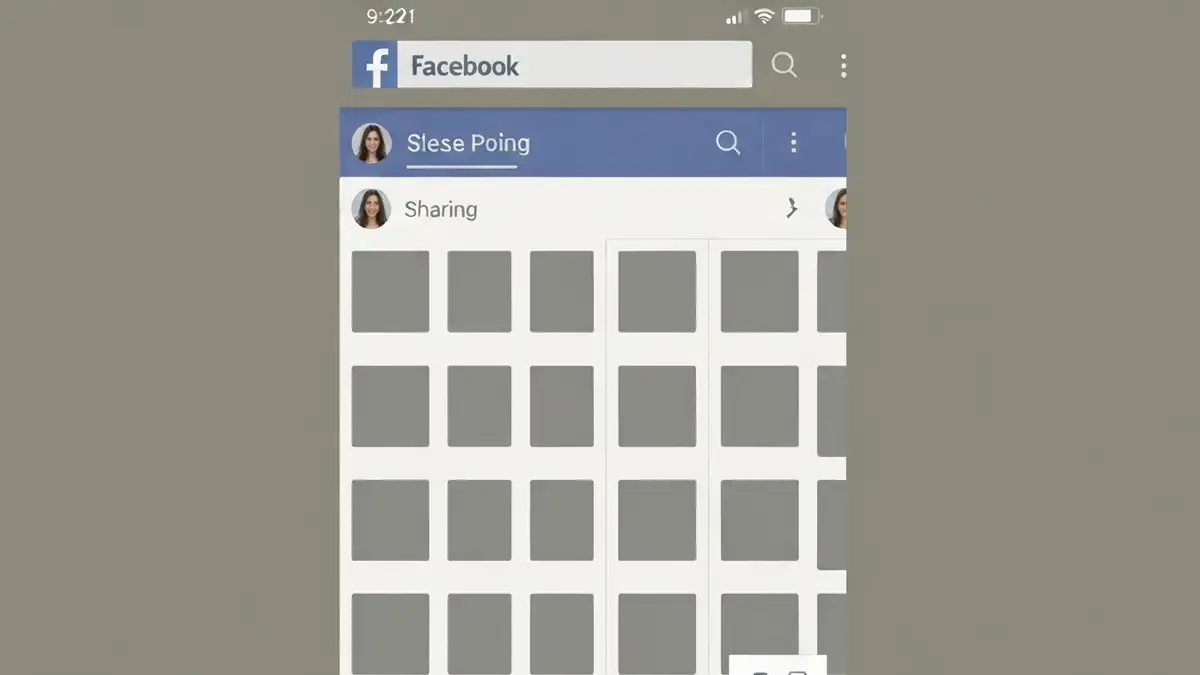

Szare kwadraty zamiast obrazów na Facebooku to powszechny problem mobilny, który frustuje użytkowników przeglądających newsfeed, profile i galerie. Problem z ładowaniem zdjęć na Facebooku pojawia się zarówno w aplikacji mobilnej, jak i wersji przeglądarki. Artykuł zawiera kompletną diagnostykę i narrację rozwiązań praktycznych, od czyszczenia cache po sprawdzenie statusu serwera Facebooka.
Co oznaczają szare kwadraty zamiast zdjęć na Facebooku
Szare kwadraty oznaczają, że aplikacja Facebook nie pobrała lub nie wyświetliła obrazu z powodu problemu z ładowaniem – może to wynika z awarii sieci, przepełnionej pamięci podręcznej, lub błędu w wyświetlaniu zasobów graficznych. Problem z ładowaniem zdjęć pojawia się najczęściej wtedy, gdy połączenie internetowe jest niestabilne, aplikacja ma zbyt dużo zbuforowanych danych, lub wersja oprogramowania zawiera błędy. Szare kwadraty są symbolem czekania – brak obrazów w aplikacji sygnalizuje, że Facebook pobiera dane, ale nigdy ich nie wyświetli bez interwencji użytkownika. Rozwiązanie Facebook wymaga działań diagnostycznych przeprowadzonych etapowo, od sprawdzenia internetu po pełną dezinstalację.
Czyszczenie cache i danych aplikacji Facebook – uniwersalne rozwiązanie
Czyszczenie pamięci podręcznej usuwa wszystkie zapisane tymczasowe dane o zdjęciach, które mogły ulec uszkodzeniu. Dane aplikacji zawierają także ustawienia logowania i preferencje, dlatego ten krok działa dla większości użytkowników. Oto instrukcja dla Android:
Dla iOS: otwórz Ustawienia, przejdź do Facebook, wybierz Usuń aplikację, następnie zainstaluj ją ponownie z App Store. Szare kwadraty zamiast zdjęć na Facebooku znikają po czyszczeniu cache, ponieważ aplikacja pobiera obrazy na nowo bez uszkodzonych danych przechowywanych lokalnie.
Sprawdzenie połączenia internetowego i WiFi
Połączenie sieciowe musi być stabilne i wystarczająco szybkie, aby ładować zdjęcia na Facebooku. Minimalna szybkość internetu do wyświetlania obrazów to 2-3 Mbps pobierania; dla komfortowego przeglądania galerii rekomenduje się 5-10 Mbps. Oto jak sprawdzić stabilność sieci:
- Uruchom test prędkości na speedtest.net lub fast.com
- Sprawdzenie sygnału WiFi: otwórz Ustawienia, znajdź sieć WiFi i obejrzyj siłę sygnału (powinno być co najmniej -70 dBm)
- Jeśli sygnał jest słaby, przybliż się do routera lub zmień kanał WiFi w panelu administracyjnym
- Problem z ładowaniem może być spowodowany zakłóceniami 2.4 GHz; przełącz na sieć 5 GHz, jeśli dostępna
- Otwórz Google Play Store (Android) lub App Store (iOS)
- Wyszukaj Facebook i sprawdź, czy przycisk mówi Aktualizuj (niebieski) czy Otwórz (szary)
- Jeśli pojawia się Aktualizuj, dotknij przycisku i czekaj na zakończenie
- W ustawieniach Google Play lub App Store włącz automatyczne aktualizacje aplikacji
- Po aktualizacji restartuj telefon i otwórz Facebook
- Zamknij Facebook w menyu wielozadaniowości (przesuń aplikację w górę lub w dół)
- Otwórz Ustawienia > Aplikacje > Facebook > Wymuś zatrzymanie (Android) lub usuń z wielozadaniowości (iOS)
- Czekaj 30 sekund
- Otwórz Facebook ponownie
- Ustawienia > Aplikacje > Facebook > Uprawnienia
- Włącz Internet, Pamięć (dostęp do plików), Kamera, Galeria
- Upewnij się, że każde uprawnienie ma status Zezwolone
- Android: przytrzymaj Facebook na ekranie głównym > Odinstaluj > Potwierdź
- iOS: App Store > Profil > Zainstalowane aplikacje > Facebook > Usuń
- Czekaj 2 minuty
- Pobierz Facebook z Google Play lub App Store ponownie
- Zaloguj się (hasło będzie zapamiętane, jeśli włączyłeś automatyczne logowanie)
- Odwiedź DownDetector.com i wyszukaj Facebook – jeśli mapy pokazują wzrost zgłoszeń na całym świecie, awaria jest potwierdzana
- Sprawdź Twitter/X pod hashtagiem #FacebookDown lub #InstagramDown (Facebook i Instagram dzielą infrastrukturę)
- Przeczytaj oficjalny status Mety na status.fb.com
- Cache aplikacji uszkodzony lub przepełniony – czyszczenie pamięci podręcznej rozwiązuje 60% problemów
- Połączenie WiFi niestabilne lub zbyt wolne – wymaga sprawdzenia szybkości internetu i resetowania routera
- Aplikacja Facebook zainstalowana w starszej wersji – aktualizacja z Google Play lub App Store jest obowiązkowa
- Braki uprawnień dostępu do pamięci lub internetu – sprawdzenie uprawnień w ustawieniach systemu
- Aplikacja zużywa zbyt dużo zasobów procesora – restart pełny lub aplikacja zużywa zbyt dużo zasobów
- Globalna awaria serwera Facebooka – sprawdzenie statusu na DownDetector.com
- Uszkodzenia systemu operacyjnego – ostateczne rozwiązanie to aktualizacja systemu lub reset telefonu
Jeśli używasz mobilnych danych, przełącz na WiFi. Jeśli problem persystuje, sprawdź, czy inne aplikacje ładują się normalnie. Zapoznaj się z artykułem WiFi zrywa co kilka minut, aby rozwiązać problemy przerywanego połączenia, oraz szybkość internetu, aby optymalizować prędkość transferu.
Aktualizacja aplikacji Facebook do najnowszej wersji
Tak, aktualizacja aplikacji Facebook do najnowszej wersji rozwiązuje problem z ładowaniem zdjęć w większości przypadków, ponieważ nowe wersje naprawiają błędy wyświetlania i kompatybilności systemowej. Sprawdzenie numeru wersji i aktualizacja wersji aplikacji – instrukcja:
Szare kwadraty zamiast zdjęć na Facebooku znikają po aktualizacji, szczególnie jeśli problem dotyczył nie aktualizuje się aplikacja z powodu błędów kompatybilności. Sprawdzenie wersji aplikacji: Android – Ustawienia > O aplikacji; iOS – App Store > Profil > Zainstalowane aplikacje > Facebook (pokaże wersję).
Wyłączenie i włączenie aplikacji – restart pełny
Zamknięcie aplikacji poprzez suwak wielozadaniowości różni się od pełnego wyłączenia. Pełny restart usuwa aplikację z pamięci RAM i resetuje jej procesy. Instrukcja:
Problem z ładowaniem zdjęć na Facebooku często znika po prostym restarcie, ponieważ aplikacja ładuje się bez zbuforowanych błędów. Szare kwadraty zamiast obrazów w aplikacji mogą wynikać z zawieszonego procesu pobierania – restart go przerywa i ponawia.
Sprawdzenie uprawnień dostępu do pamięci i internetu
Facebook wymaga uprawnień dostępu do pamięci telefonu, dostępu do internetu, aparatu i galerii, aby wyświetlić zdjęcia. Brak uprawnień powoduje problem z ładowaniem zdjęć. Instrukcja dla Android:
Dla iOS: Ustawienia > Facebook > włącz Zdjęcia, Kamera, Fotki, Dostęp do lokalnej sieci. Szare kwadraty zamiast zdjęć na Facebooku mogą wynikać z ograniczonych uprawnień magazynowania – aplikacja nie potrafi pobrać obrazów bez dostępu do pamięci urządzenia.
Dezinstalacja i ponowna instalacja aplikacji Facebook
Dezinstalacja usuwa całość aplikacji, w tym uszkodzone dane przechowywane lokalnie. Ponowna instalacja przywraca czystą kopię. Instrukcja:
Ostrzeżenie: jeśli wyłączyłeś automatyczne logowanie, zapamiętaj hasło przed dezinstalacją. Rozwiązanie Facebook działa definitywnie po pełnej reinstalacji – szare kwadraty zamiast obrazów w aplikacji są wówczas praktycznie wyeliminowane.
Czy to awaria serwera Facebook – jak sprawdzić status
Tak, czasami brak obrazów na Facebooku wynika z globalnej awarii serwerów, nie z problemu na Twoim urządzeniu. Dowiedz się, czy serwery Facebooka działają:
Jeśli serwery są w dół, czekaj na naprawę – nic nie możesz zrobić. Problem z ładowaniem zdjęć na Facebooku w skali globalnej zazwyczaj trwa 1-4 godziny. Szare kwadraty zamiast zdjęć dotyczą całego świata, a zespoły inżynierów Mety pracują nad przywróceniem usługi. Skontaktuj się nie aktualizuje się aplikacja, aby uzyskać informacje na temat innych potencjalnych problemów z pobieraniem danych.
Kiedy zdjęcia się nie ładują na Facebooku – najczęstsze przyczyny
Szare kwadraty zamiast zdjęć na Facebooku wynikają z kilku głównych przyczyn – poniższa lista pokazuje je od najczęstszych do rzadszych:
Profilaktyka: włącz automatyczne aktualizacje aplikacji, regularnie czyszcz cache, i monitoruj szybkość internetu co 2-3 miesiące. Problem z ładowaniem zdjęć na Facebooku można całkowicie wyeliminować poprzez systematyczne wykonywanie tych kroków.

Piotr Wiśniewski to redaktor portalu zepsulosie.pl. Pisze o tematyce: portal troubleshooting „zepsuło się” – elektronika, aplikacje, samochó, tworząc praktyczne i rzetelne poradniki oparte na wiedzy oraz doświadczeniu. Pomaga czytelnikom podejmować trafne decyzje i unikać typowych błędów.