
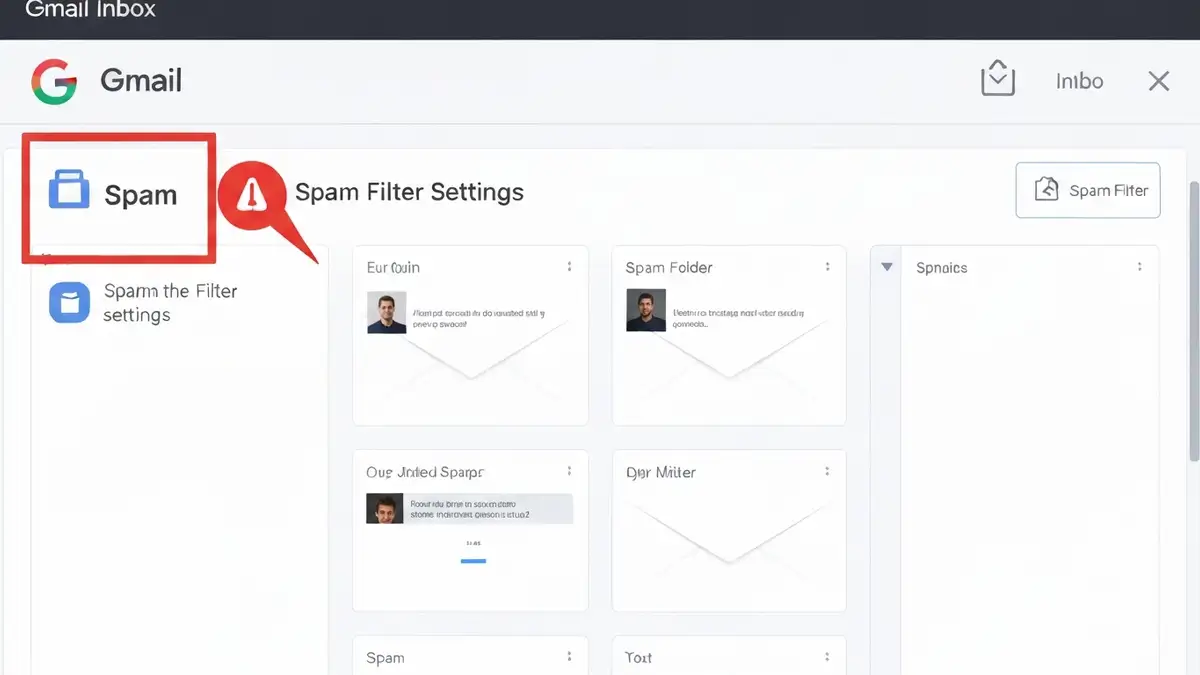

Gmail spam filtr nie działa prawidłowo, gdy niechciane maile trafiają do skrzynki zamiast do folderu spam. Problem dotyczy milionów użytkowników poczty Gmail na całym świecie. Niechciane maile w skrzynce oznaczają, że blokowanie wiadomości nie funkcjonuje zgodnie z oczekiwaniami. Ustawienia bezpieczeństwa poczty mogą wymagać zmian, a folder spam może być skonfigurowany nieprawidłowo. W artykule pokazujemy 7 praktycznych sposobów na usunięcie niechcianych maili i naprawę filtru.
Co to jest spam filtr w Gmailu i dlaczego zamiast blokowania maili do spamu trafiają do skrzynki
Gmail spam filtr to automatyczne filtrowanie wiadomości oparte na algorytmie rozpoznawania, który analizuje każdy otrzymany e-mail pod względem prawdopodobieństwa bycia spamem. Wiadomości spamowe powinny trafiać bezpośrednio do folderu spam, ale błędy klasyfikacji powodują, że niektóre wiadomości nie są prawidłowo identyfikowane. Filtry uczące się zmieniają swoje zachowanie na podstawie oznaczeń użytkownika (gdy zaznaczysz e-mail jako spam lub nie-spam).
Trzy najczęstsze przyczyny niezdanego blokowania wiadomości to: (1) zbyt mało agresywny algorytm filtrowania, (2) białe listy lub reguły konfliktowe, które zastępują automatyczne filtrowanie, (3) błędy w wysyłającym domenie lub nagłówkach e-maila, które utrudniają klasyfikację. Według pomocy Google, spam filtr analizuje ponad 100 miliardów e-maili dziennie, ale nadal nie uchroni przed wszystkimi wiadomościami spam.
Które ustawienia spamowe w Gmailu mogą być niewłaściwe
Ustawienia spamu w Gmailu mogą być głównym powodem niezdanego blokowania wiadomości. Oto 5 konfiguracji, które mogą powodować nieprawidłowe działanie Gmail spam filtra:
- Filtr wyłączony lub ustawiony na najniższy poziom – zmień poziom agresywności na średni lub wysoki, aby blokowanie maili działało efektywnie
- Automatyczne archiwizowanie ważnych nadawców – jeśli niektóre domeny są archiwizowane zamiast trafiać do spamu, reguły konfliktowe mogą przesłonić spam filtr
- Opcje filtrowania zbyt liberalne – Gmail domyślnie blokuje tylko najoczywistszy spam, przy niechcianych mailach w skrzynce rozważ zmianę ustawień bezpieczeństwa poczty
- Wyłączone powiadomienia o spamie – bez powiadomień nie widzisz, ile maili trafia do spamu, i nie możesz ich odblokować, jeśli są ważne
- Brak synchronizacji ustawień między urządzeniami – jeśli zmienisz ustawienia spamu na komputerze, mogą nie być aktywne na telefonie
Jak odblokować nadawców i domeny, które trafiają do spamu
Niechciane maile mogą czasami to być e-maile od ważnych nadawców, dlatego blokowanie wiadomości trzeba czasem anulować. Oto 3 metody na odblokowanie domeny i odzyskanie dostępu do maili z folderu spam:
Metoda 1: Dodanie nadawcy do kontaktów Gmail
Metoda 2: Oznaczenie e-maila jako nie-spam
Metoda 3: Dodanie domeny do listy Safe Senders (Bezpieczni nadawcy)
Czyszczenie folderu spam – jak usunąć niechciane maile na raz
Czyszczenie folderu spam polega na wybraniu wszystkich niechcianych maili i ich trwałym usunięciu z serwera Gmail. Przed usunięciem zaznacz, że ta operacja jest nieodwracalna i dane zostaną stracone na zawsze.
Kroki: (1) otwórz folder spam, (2) kliknij checkbox na górze aby wybrać wszystkie e-maile, (3) potwierdź zaznaczenie i kliknij „Usuń nawcegda” (nie pojawia się nigdzie, ta opcja może być nazwana „Usuń wszystkie wiadomości spam”), (4) wszystkie zaznaczone maile zostaną trwale usunięte. Alternatywnie możesz wybrać pojedyncze e-maile, które wydają się ważne, przed usunięciem całej zawartości folderu.
Filtry wiadomości i reguły – instrukcja krok po kroku
Filtry wiadomości w Gmailu pozwalają na automatyczne wysyłanie konkretnych maili do spamu lub dedykowanego folderu bez ręcznego sortowania. Tworzenie filtrów to zaawansowana funkcja blokowania wiadomości oparta na warunkach filtracji, które ustawiasz raz, a Gmail stosuje je do wszystkich przychodzących e-maili.
Kroki utworzenia filtra: (1) w poczcie Gmail kliknij ikonę szukania, (2) rozwiń opcję „Utwórz filtr” w dolnej części, (3) zdefiniuj warunki filtracji (np. „Od:”, „Temat:”, „Zawiera”), (4) kliknij „Utwórz filtr”, (5) wybierz akcję – możesz wysyłać do spamu, archiwizować, dodawać etykiety wiadomości lub automatycznie oznaczać jako przeczytane, (6) zaznacz „Zastosuj filtr także do [liczba] istniejących wiadomości” aby działał wstecz.
Przykłady warunków filtracji: filtr wysyłający maile z konkretnego słowa w temacie do spamu, filtr archiwizujący e-maile ze słowami klucza promocji, filtr dodający etykietę do maili o określonej domenie.
Wyłączanie filtrów agresywnych – ustawienia bezpieczeństwa a spam
Ustawienia bezpieczeństwa poczty w Gmailu mają bezpośredni wpływ na intensywność filtrowania spamu – wyższy poziom bezpieczeństwa oznacza bardziej agresywne blokowanie wiadomości. Jednak zbyt agresywny filtr może blokować ważne e-maile od banków, dostawców usług lub rekrutujących firm. Zalecany balans to średni poziom bezpieczeństwa w połączeniu z ręcznym oznaczaniem nieprawdziwych alarmów (maili zaznaczonych jako spam, które są ważne).
Alternatywą zamiast całkowitego wyłączania filtrów jest tworzenie reguł wyjątków dla zaufanych nadawców poprzez listy bezpieczne. Ta strategia chroni konto przed zagrożeniami przy jednoczesnym otrzymywaniu potrzebnych komunikacji. Nigdy nie wyłączaj całego Gmail spam filtra – zmień jego poziom agresywności w ustawieniach zamiast tego.
Synchronizacja poczty między urządzeniami – brak spamu na telefonie ale jest na komputerze
Synchronizacja poczty między urządzeniami powinna być automatyczna gdy konto jest powiązane, ale czasami ustawienia spamu nie odbijają się na wszystkich urządzeniach jednocześnie. Protokół IMAP pozwala na dostęp do tej samej poczty z wielu urządzeń, ale cachowanie filtrów na telefonie może opóźnić widoczność zmian. Rozwiązanie: odśwież połączenie na każdym urządzeniu poprzez wylogowanie się i zalogowanie na nowo, lub poczekaj kilka godzin na synchronizację zmian.
Jeśli niechciane maile trafiają do spamu na komputerze ale nie na telefonie, sprawdź czy na obu urządzeniach aktywny jest ten sam Gmail spam filtr w ustawieniach bezpieczeństwa poczty. Niektóre aplikacje pocztowe (jak Outlook lub alternatywne klienty) mogają mieć własne filtry, które przesłonią ustawienia Gmaila.
Czy problem to virus lub hacking – kiedy skontaktować się z pomocą Google
Tak, problem z Gmail spam filtrem może wskazywać na hacking konta, jeśli zaobserwujesz podejrzane symptomy. Trzy główne oznaki kompromitacji bezpieczeństwa Gmail to: (1) zmienione ustawienia spamu bez twojej zgody – jeśli nigdy nie zmieniałeś ustawień a spam filtr jest wyłączony, (2) brak dostępu do konta lub nieoczekiwane wylogowanie z sesji, (3) nietypowe e-maile wysyłane z twojego konta do nieznanych odbiorców.
Jako pierwszy krok zmień hasło dostępu na długie, skomplikowane hasło zawierające litery, cyfry i znaki specjalne. Następnie aktywuj weryfikację dwa kroki w ustawieniach bezpieczeństwa. Aby sprawdzić aktywne sesje i zagrożenia, wejdź do Google Security Checkup na stronie myaccount.google.com – narzędzie skanuje konto pod kątem anomalii. Skontaktuj się z pomocą Google Support jeśli podejrzewasz hacking lub nie możesz przywrócić dostępu mimo zmany hasła.

Piotr Wiśniewski to redaktor portalu zepsulosie.pl. Pisze o tematyce: portal troubleshooting „zepsuło się” – elektronika, aplikacje, samochó, tworząc praktyczne i rzetelne poradniki oparte na wiedzy oraz doświadczeniu. Pomaga czytelnikom podejmować trafne decyzje i unikać typowych błędów.