
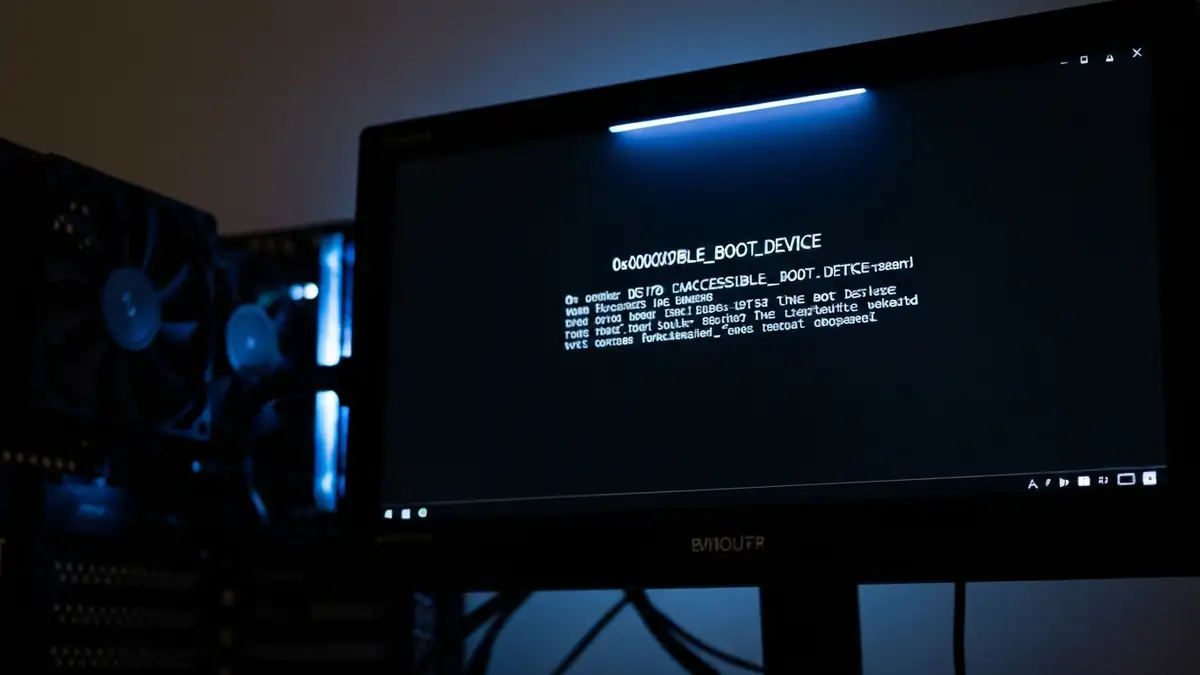

Windows nie uruchamia się po aktualizacji to jeden z najczęstszych problemów zgłaszanych przez użytkowników. Gdy system nie bootuje po zainstalowaniu nowej wersji, użytkownik staje się całkowicie uzależniony od znajomości procedur naprawy. Artykuł zawiera sprawdzone metody cofnięcia aktualizacji Windows, diagnostykę błędu i instrukcje przywrócenia systemu do pracy w ciągu kilkunastu minut.
Co się dzieje gdy Windows nie startuje po aktualizacji?
Problem bootowania po aktualizacji Windows oznacza, że system operacyjny nie przechodzi pomyślnie fazy ładowania. Dzieje się tak, ponieważ nowa wersja Windows Update wprowadza zmiany w plikach systemowych, sterownikach lub konfiguracji BIOS-u, które mogą konfliktować z istniejącym sprzętem.
Główne symptomy problemu
- Czarny ekran – system pokazuje tylko czarne tło bez możliwości wpisania komendy
- Restart w pętli – Windows próbuje zabootować, zamyka się i restartuje bez przerwy
- Ekran ładowania zawieszony – logo Windows pojawia się, ale system stoi w miejscu powyżej 30 minut
- Błędy BSOD (Blue Screen of Death) – ekran śmierci z kodami błędów np. 0xc0000001
- Ekran z komunikatem „Preparing automatic repair” – system próbuje naprawy automatycznej, co może trwać godzinami
- Czekaj minimum 30 minut – aktualizacja Windows może się zawieszać na ekranie ładowania. Pozostaw komputer włączony bez dodatkowych kliknięć.
- Wymuś restart zasilania – przytrzymaj przycisk zasilacza przez 10 sekund, puść, następnie włącz komputer normalnie. Ta procedura resetuje ciągle ładowanie systemu.
- Sprawdź połączenie zasilacza – bezpieczne urządzenie zasilające nie będzie kontynuować aktualizacji przy niskim napięciu. Upewnij się, że kabel jest połączony prawidłowo.
- Sprawdź wtedy, czy dysk ma wolne miejsce – aktualizacja wymaga minimum 5-10 GB wolnej przestrzeni. Jeśli dysk jest pełny, proces się zawiesi.
- Przejdź do BIOS – gdy system nie bootuje, czasami zmiana kolejności uruchomienia lub resetowanie ustawień BIOS może przywrócić dostęp do systemu.
- Pasek ładowania się nie zmienia przez 20-30 minut
- Procent instalacji pozostaje na tym samym poziomie
- Brak dźwięków dysku lub aktywności urządzenia
- System nie reaguje na naciśnięcie klawiszy
- Wyłącz komputer całkowicie (przycisk zasilacza przez 10 sekund)
- Włącz ponownie i zaraz po włączeniu przytrzymaj klawisz F8 lub Shift+F8 aż do pojawiania się menu opcji
- Wybierz Troubleshoot > Advanced Options > Startup Settings
- Naciśnij F4 aby wejść w tryb awaryjny (Safe Mode)
- Po włączeniu systemu przytrzymaj klawisz Delete lub F2 – wejdziesz w menu boot
- Zmień kolejność uruchomienia na Dysk systemowy jako pierwszy
- Jeśli system nie bootuje, włącz i wyłącz go 3 razy z rzędu. Windows 11 automatycznie wyświetli menu opcji odzyskiwania
- Wybierz Troubleshoot > Reset this PC lub Startup Repair
- Metoda 1 (Ustawienia systemu) – najszybsza, pracuje jeśli system bootuje częściowo
- Metoda 2 (Cofnięcie sterowników) – pośrednia, wymaga trybu awaryjnego
- Metoda 3 (Nośnik instalacyjny) – najbardziej niezawodna, działa zawsze
- Zaloguj się do systemu (jeśli możesz)
- Otwórz Ustawienia (ikona koła zębatego w Menu Start)
- Przejdź do System > Odzyskiwanie (lub System > O systemie > Zaawansowane opcje > Opcje odzyskiwania)
- Szukaj opcji Powrót do poprzedniej wersji Windows (może być pod nazwą Go back)
- Kliknij Dalej i postępuj według instrukcji na ekranie
- System restartuje się i instaluje poprzednią wersję (operacja trwa 20-30 minut)
- Otwórz Ustawienia > System > Odzyskiwanie
- Szukaj sekcji Powrót (Go back) na górze strony
- Jeśli opcja jest szara (niedostępna), oznacza to, że okno 10-dniowe już wygasło lub aktualizacja została już przetworzona przez system
- Kliknij Powrót > Dalej > Tak, zmieniam zdanie (jeśli pojawi się pytanie o powód)
- Zezwól systemowi na restart i czekaj na zakończenie operacji
- Kopia zapasowa danych – przed cofnięciem aktualizacji, upewnij się że masz kopię zapasową ważnych plików
- Połączenie internetowe – procedura może wymagać pobierania plików, dlatego połączenie szerokopasmowe jest zalecane
- Zasilanie – trzymaj komputer podłączony do zasilacza przez całą operację
- Wejdź w tryb awaryjny (patrz Krok 2 wyżej)
- Otwórz Menadżer urządzeń (prawy przycisk na pulpicie, wybierz Zarządzanie urządzeniami lub przejdź przez Ustawienia > Urządzenia)
- Rozwiń kategorię Karty graficzne lub Adaptery sieciowe
- Prawy przycisk na urządzeniu > Właściwości > Sterownik > Wycofaj sterownik (lub Downgrade driver)
- Zaznacz opcję Usuń oprogramowanie sterownika dla tego urządzenia
- Restart systemu
- NVIDIA GeForce – część wersji 550+ ma problem z Windows Update
- AMD Radeon – starsze sterowniki 22.x mogą nie być kompatybilne z Windows 11 23H2
- Intel Chipset – przestarzałe wersje nie obsługują nowszych BIOS-ów
- Killer Ethernet / Realtek – sieć mogła się wyłączyć po update
- Na innym komputerze wejdź na stronę microsoft.com/software-download/windows11 (lub Windows10 jeśli masz Windows 10)
- Pobierz Media Creation Tool – to narzędzie automatycznie pobiera obraz ISO
- Podłącz USB pendrive (wszystkie dane zostaną usunięte)
- Uruchom Media Creation Tool, wybierz Create installation media for another PC > USB flash drive
- Czekaj aż tool skończy tworzenie bootowego USB (kilka minut)
- Podłącz USB do problematycznego komputera
- Restartuj i wejdź w menu boot (F12, Delete, F2 w zależności od producenta)
- Wybierz USB pendrive jako źródło startu
- Pojawi się ekran instalacji Windows
- Zamiast instalacji, kliknij Repair your computer (lewy dolny róg) lub Troubleshoot na starszych wersjach
- Wybierz Startup Repair lub Reset this PC > Keep my files
- C:\Windows\SoftwareDistribution – główny folder z plikami aktualizacji (może zajmować 1-5 GB)
- C:\Windows\Temp – tymczasowe pliki Windows (zwykle kilkaset MB)
- C:\Users\[TwojaLogin]\AppData\Local\Temp – tymczasowe pliki użytkownika
- Otwórz Eksplorator plików
- Przejdź do C:\Windows\SoftwareDistribution
- Zaznacz wszystkie pliki (Ctrl+A) > Usuń (Delete)
- Jeśli system odmówi usunięcia (pliki w użyciu), wejdź w tryb awaryjny i powtórz
- Alternatywnie: otwórz Dysk i optymalizacja > Oczyszczanie dysku > zaznacz Tymczasowe pliki i Windows Update
- Disk Cleanup (wbudowana aplikacja Windows) – usuwa bezpiecznie wszystkie tymczasowe pliki
- Storage Sense (Windows 10/11) – automatyczne czyszczenie co miesiąc
- Reset This PC > Remove everything – jeśli chcesz całkowitego resetowania (wymaga czystej instalacji)
- System nie bootuje mimo 3 prób wszystkich metod naprawy
- Pojawia się komunikat o utracie danych lub błędzie sprzętowym
- Tryb awaryjny również nie działa prawidłowo
- Chcesz zgłosić błąd konkretnej wersji aktualizacji
- Bezpłatne wsparcie: microsoft.com/support/contact – live chat lub telefon
- Płatne wsparcie: Microsoft Premier Support dla firm
- Społeczność: Microsoft Community Forum (Reddit: r/Windows11)
- Hardware może być uszkodzony (zamieniaj dysk, zasilacz)
- Wirus lub malware uniemożliwia boot (wymaga skanowania narzędziami forensycznymi)
- Szyfrowanie dysku (BitLocker) wymaga klucza odzyskiwania, który straciłeś
- Kopia zapasowa danych – Backup Cloud (OneDrive, Google Drive) lub zewnętrzny dysk przed zainstalowaniem Update
- Sprawdzenie wolnego miejsca – Zadbaj aby było minimum 10-15 GB wolnej przestrzeni na dysku C:
- Wyłączenie antywirusa – Algunos antywirusy third-party blokują Windows Update (zwłaszcza Avast, AVG)
- Zamknięcie aplikacji – Zamknij Outlook, aplikacje biurowe, przeglądarki przed startem Update
- Podłączenie do zasilacza – Laptopy powinny być podłączone przez całą aktualizację
- Wyłącz natychmiastowe instalowanie Update – Ustawienia > System > Zaawansowane opcje > Zaplanuj restart w wygodnym momencie
- Włącz System Restore Point – zanim Update się zainstaluje, Windows tworzy punkt przywracania (włącz go w Ustawienia > System > Ochrona systemu) <
Według błędy BSOD -> bsod-windows-11-kody-bledy-naprawa oraz dokumentacji Microsoft Support, najczęstszymi przyczynami cofnąć aktualizację Windows są niekompatybilne sterowniki karty graficznej, brak wolnego miejsca na dysku podczas instalacji, lub nieoczekiwana przerwanie procesu aktualizacji.
Szybkie rozwiązania – co zrobić w pierwszej kolejności
Zanim przystąpisz do bardziej skomplikowanych metod, spróbuj tych pięciu szybkich kroków diagnostycznych. Każdy z nich zajmuje maksymalnie 5 minut i eliminuje najprostsze przyczyny boot problem.
Jeśli żaden z tych kroków nie zadziałał, przejdź do dalszych procedur diagnostyki i naprawy Windows nie uruchamia się po aktualizacji.
Krok 1: Sprawdzenie ekranu postępu i awarii
Ekran postępu Update pokazuje pasek ładowania z komunikatem takim jak „Preparing Windows” lub „Installing updates”. Tym razem musisz precyzyjnie ocenić, czy aktualizacja jest w trakcie, czy zawiesiła się.
Jak rozpoznać zawieszenie aktualizacji
Jak długo czekać
Aktualizacja do Windows 11 zwykle trwa 10-20 minut na dyskach SSD i 20-40 minut na dyskach HDD. Jeśli upłynęło więcej niż 45 minut bez zmian, proces raczej się zawiesiła. Wtedy można bezpiecznie przerwać za pomocą przycisku zasilacza.
Kody błędów na ekranie
Niektóre systemy pokazują kod błędu w formacie 0xC… lub 0x8… Zapisz ten kod, ponieważ będzie potrzebny dla diagnostyki. Microsoft Support utrzymuje bazę kodów błędów i ich rozwiązań na stronie wsparcia Windows.
Krok 2: Uruchomienie trybu awaryjnego i diagnostyki
Uruchomienie trybu awaryjnego daje dostęp do narzędzi naprawczych nawet gdy Windows normalnie nie bootuje. W systemach Windows 10 i 11 procedura wejścia do trybu awaryjnego różni się nieznacznie.
Windows 10 – wejście w tryb awaryjny
Windows 11 – wejście w tryb awaryjny
Tabela klawiszy dla różnych marek sprzętu
Gdy już jesteś w menu boot, wybierz opcję Repair Your Computer lub Recovery Environment w zależności od wersji systemu. Tutaj będzie dostęp do diagnoza problemu z uruchamianiem -> windows-10-11-nie-bootuje-sie-diagnoza-uruchamiania.
Jak cofnąć aktualizację Windows – metody dla każdego scenariusza
Cofnąć aktualizację Windows można na trzy sposoby, każdy z nich działa w innym scenariuszu. Metoda 1 wymaga dostępu do systemu. Metody 2 i 3 pracują nawet gdy Windows nie uruchamia się po aktualizacji całkowicie.
Porównanie metod
Każda metoda ma okno czasowe 10-15 dni od zainstalowania aktualizacji. Po tym okresie Windows automatycznie usuwa poprzednią wersję i cofnięcie staje się niemożliwe bez czystej instalacji.
Metoda 1: Przywrócenie systemu do poprzedniej wersji z ustawień
Przywrócenie systemu do poprzedniej wersji jest dostępne w Ustawieniach, jeśli system osiągnął ekran logowania lub pulpit. Ta metoda zajmuje 5-10 minut i nie wymaga nośnika instalacyjnego.
Instrukcje dla Windows 10
Instrukcje dla Windows 11
Ważne uwagi
Jeśli ta metoda nie działa, przejdź do Metody 2 lub 3, które pracują bez dostępu do normalnego Pulpitu.
Metoda 2: Cofnięcie aktualizacji sterowników i BIOS-u
Boot problem może pochodzić z niekompatybilnych sterowników, a nie z samej aktualizacji Windows. Karty graficzne (NVIDIA, AMD, Intel), chipset i sterowniki sieciowe są najczęściej problematyczne.
Jak cofnąć sterowniki w trybie awaryjnym
Najczęściej problematyczne sterowniki
Dokumentacja producenta sprzętu (Intel, AMD, NVIDIA) zawiera listę kompatybilnych sterowników dla konkretnej wersji Windows Update.
Cofnięcie BIOS-u (dla zaawansowanych użytkowników)
Zmiana BIOS-u powinna być ostatnią opcją, ponieważ wymaga dokładności. Większość producentów płyt głównych (ASUS, MSI, Gigabyte) utrzymuje starsze wersje BIOS-u na swoich stronach wsparcia. Procedura to pobranie pliku, skopiowanie na USB, restart w BIOS i wybór opcji BIOS Flash lub Update.
Metoda 3: Użycie nośnika instalacyjnego Windows do naprawy
Użycie nośnika instalacyjnego to najniezawodniejsza metoda, która działa nawet gdy system całkowicie się nie bootuje. Wymaga drugiego komputera, pendrive USB (8 GB+) i około 30 minut.
Pobieranie nośnika instalacyjnego
Naprawa systemu z nośnika
Jeśli chodzi o problemy z instalacją Windows Update -> aktualizacja-windows-nie-instaluje-sie-zablokowana-windows-update, nośnik instalacyjny pozwala na przeprowadzenie naprawy bez dostępu do dysku systemowego.
Proces naprawy trwa 10-20 minut i zwykle przywraca system do stanu roboczego lub przywraca możliwość normalnego startowania.
Czyszczenie dysku i usuwanie plików poboru Update
Po pomyślnym cofnięciu aktualizacji, Windows nie uruchamia się po aktualizacji ale pozostają pliki pozostawione przez nieukończony Update. Czyszczenie tych plików zwolni miejsce na dysku i zapobiegnie przyszłym problemom.
Ścieżki do czyszczenia
Procedura czyszczenia
Narzędzia do czyszczenia
Według 2025 danych z Microsoft Support, czyszczenie SoftwareDistribution folder zwraca średnio 2.3 GB wolnego miejsca i znacznie przyspiesza przyszłe aktualizacje.
Kiedy kontaktować się z pomocą Microsoft lub serwisem
Kontakt z profesjonalną pomocą jest konieczny, gdy samodzielne rozwiązania nie przynoszą rezultatu. Oto sytuacje gdzie warto szukać wsparcia specjalistów.
Sytuacje wymagające pomocy Microsoft Support
Kanały wsparcia Microsoft:
Gdy kontaktować się z serwisem trzecim
Serwisy trzecie kosztują zwykle 150-300 zł za diagnozę, ale mogą odzyskać dane w sytuacjach gdzie cofnąć aktualizację Windows nie będzie już możliwe.
Jak uniknąć problemów z aktualizacjami w przyszłości
Profilaktyka jest najtańszym rozwiązaniem na długoterminowe problemy z aktualizacjami. Poniższe praktyki zmniejszają ryzyko boot problem do minimum.