
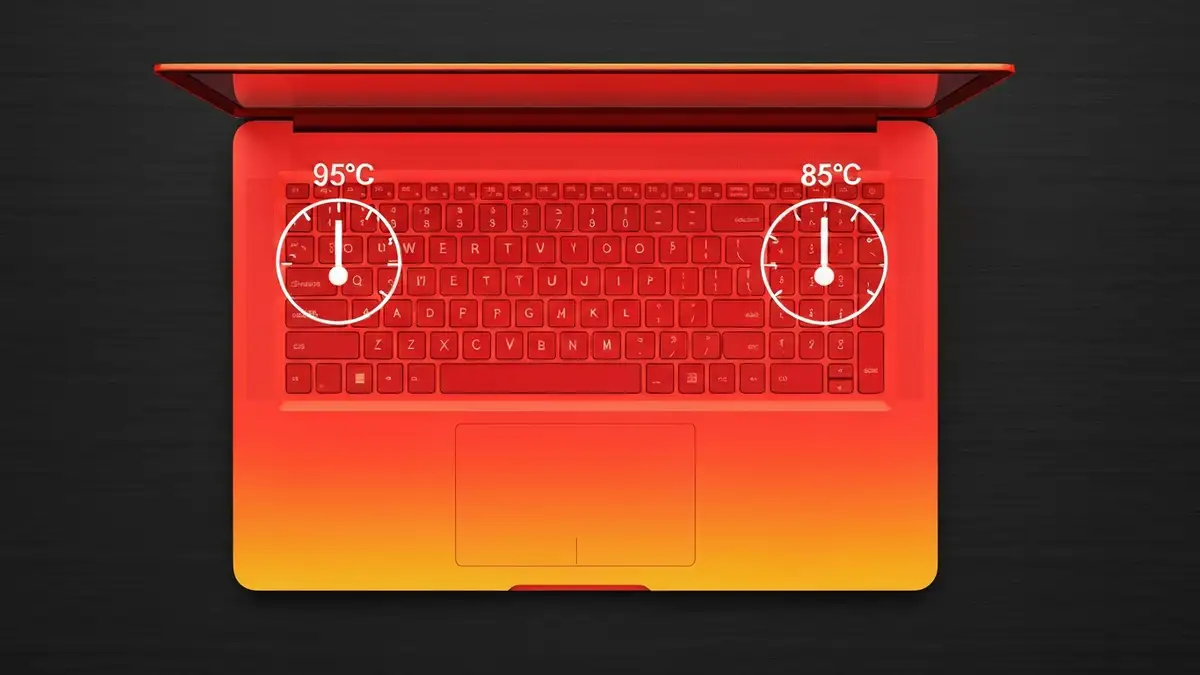

Laptop, który się przegrzewa i wyłącza, to jeden z bardziej frustrujących problemów, z którymi boryka się każdy użytkownik. Problem ten nie powinien być ignorowany, ponieważ ochrona sprzętu przed przegrzaniem jest wbudowanym mechanizmem każdego współczesnego komputera. W poniższym przewodniku omówię przyczyny tego zjawiska i pokażę konkretne rozwiązania, które możesz zastosować sam.
Co oznacza przegrzewanie się laptopa i dlaczego system się wyłącza
Przegrzewanie się laptopa to sytuacja, gdy temperatura procesorów, karty graficznej lub innych komponentów przekracza bezpieczny zakres roboczy, zazwyczaj powyżej 90-100 stopni Celsjusza. Gdy temperatura laptopa osiąga krytyczną wartość ustaloną przez producenta, system automatycznie się wyłącza jako forma bezpiecznego wyłączenia i ochrony sprzętu. Mechanizm ten, zwany termiczną ochroną lub thermal protection, został zaprojektowany przez producentów takich jak Intel i AMD, aby zapobiec trwałym uszkodzeniom komponentów elektronicznych. Wyłączenie awaryjne aktywuje się, gdy termistor wykryje przekroczenie progu temperatury, a urządzenie odcina zasilanie całego systemu w ciągu sekund. To nie jest błąd – to inteligentny system zabezpieczający twój sprzęt przed spaleniem się procesora czy innym nieodwracalnym uszkodzeniem.
Normalna temperatura laptopa – jaki zakres jest bezpieczny
Zdrowy laptop powinien pracować w określonych temperaturach, które różnią się w zależności od komponentu i rodzaju obciążenia. Dla procesorów Intel normalna temperatura w spoczynku wynosi 30-50 stopni Celsjusza, a pod pełnym obciążeniem powinna nie przekraczać 85-95 stopni. Procesory AMD (Ryzen) tolerują zbliżone zakresy, najczęściej do około 95 stopni Celsjusza. Karta graficzna NVIDIA GeForce wymaga temperatury poniżej 85 stopni przy pracy, zaś procesor graficzny AMD Radeon pracuje bezpiecznie do około 90 stopni. Dysk twardy SSD powinien utrzymywać temperaturę poniżej 60 stopni, a tradycyjny dysk mechaniczny poniżej 55 stopni.
Dla działającego laptopa się przegrzewa poza tymi zakresami to sygnał, że coś należy zmienić.
Jakie są najczęstsze przyczyny przegrzewania się laptopa
Przegrzewanie się laptopa rzadko wynika z jednej przyczyny. Najczęściej problem stanowi kombinacja czynników:
Zabrudzony system chłodzenia i przepływy powietrza
Kurz w wentylatorze stanowi główną przyczynę przegrzewania laptopów – jest odpowiedzialny za około 60 procent tego problemu. Dust osadza się na łopatkach wentylatora laptopa, zmniejszając jego wydajność, a także blokuje przepływ powietrza przez radiatory. Gdy radiator nie może wymieniać ciepła z otoczeniem, temperatura laptopa rośnie szybko. Złe usytuowanie laptopa – na przykład na miękkiej poduszce lub łóżku – również uniemożliwia przepływ powietrza pod urządzeniem, co intensyfikuje przegrzewanie się systemu.
Wysoka temperatura otoczenia i warunki pracy
Jeśli pracujesz w pokoju o temperaturze 30-35 stopni Celsjusza, zwłaszcza latem bez klimatyzacji, temperatura laptopa będzie naturalne wyższa. Wysoka temperatura otoczenia bezpośrednio wpływa na zdolność radiatora do chłodzenia komponentów. Grając lub prowadząc pracę przy pełnym obciążeniu w takich warunkach, laptop się przegrzewa szybciej niż w chłodnym pomieszczeniu.
Stara lub uszkodzona pasta termalna między procesorem a radiatorem
Pasta termalna to materiał łączący procesor z radiatorem – powinna być wymieniana co 2-3 lata. Stara pasta termalna traci własności przewodzenia ciepła, co skutkuje słabszym transferem temperatury z procesora na system chłodzący. Producenci laptopów czasami oszczędzają na jakości pasty, co także przyspiesza jej degradację. Gdy pasta się wysychnie, między procesorem a radiatorem może powstać szczelina powietrzna, temperatura laptopa nagłe gwałtownie rośnie.
Jak sprawdzić temperaturę laptopa – narzędzia diagnostyczne
Zanim zaczniesz działać, musisz wiedzieć, jaka dokładnie jest temperatura twoich komponentów. Istnieje kilka darmowych narzędzi do monitorowania temperatury laptopa:
- HWiNFO (https://www.hwinfo.com) – darmowe narzędzie pokazujące temperaturę wszystkich komponentów, procesorów fizycznych, napięcia i prędkości wentylatorów. Jednym z najprecyzyjniejszych narzędzi dostępnych.
- Speccy (https://www.ccleaner.com/speccy) – aplikacja od CCleaner, intuicyjna, pokazuje temperaturę CPU i GPU, koniec lista.
- MSI Afterburner (https://www.msi.com/Landing/afterburner) – specjalizowany program dla kart graficznych, pozwala monitorować temperaturę GPU i pamięć VRAM.
- AIDA64 (https://www.aida64.com) – płatna opcja, ale bardzo dokładna, pokazuje wszystko z dużą precyzją.
- Dziwny zapach – spalenizny, plastiku lub przypalania. To oznacza możliwe uszkodzenie elektryczne i grozi pożarem.
- Wentylator przysypany kurzem – jeśli mimo czyszczenia kurz powraca w ciągu kilku tygodni, może dojść do zatkania systemu.
- Wyłączenia mimo schłodzenia – jeśli laptop wyłącza się nawet w zimnym pomieszczeniu, problem jest sprzętowy, nie środowiskowy.
- Fizyczne uszkodzenie – wygniecenia obudowy, pękniętych plastiku, wylanie płynu. To wymaga naprawy u specjalisty.
- Bardzo wysokie koszty naprawy – jeśli serwis podaje cenę powyżej 500 złotych, zastanów się, czy opłaca się naprawiać stary laptop, czy kupić nowy.
Po uruchomieniu jednego z tych narzędzi, otwórz grę lub obciążającą aplikację i sprawdź, gdzie temperatura laptopa osiąga szczyt. Jeśli przekracza wartości z poprzedniej tabeli, przejdź do rozwiązań.
Krok 1: Wyczyść wentylatory i odpowietrzniki z kurzu
Tak, czyszczenie wentylatora laptopa jest pierwszym i najważniejszym krokiem. Wyłącz laptop zupełnie – nie wystarczy tryb uśpienia. Pozostaw urządzenie wyłączone na 10-15 minut, aby całkowicie się oziębiło. Użyj sprężonego powietrza (dostępnego w każdym sklepie elektronicznym za 10-20 złotych) – nigdy nie używaj odkurzacza, ponieważ może generować statykę elektryczną i uszkodzić komponenty. Przepisz powietrze poprzez otwory wentylacyjne na spodzie i bokach laptopa przez około 30 sekund. Pamiętaj o bezpieczeństwie demontażu – nie otwieraj obudowy, jeśli nie wiesz, co robisz, bo możesz stracić gwarancję producenta. Czyszczenie z zewnątrz sprężonym powietrzem jest bezpieczne i nigeruje gwarancję. Jeśli widzisz, że kurz wysypuje się grubą warstwą, powtórz procedurę czyszczenia jeszcze raz.
Krok 2: Sprawdź ustawienia wentylatora i wydajność GPU
Tak, wentylator laptopa ma zazwyczaj profil, który reguluje jego prędkość w zależności od temperatury. W systemach Windows 11 możesz sprawdzić, czy wentylator w ogóle pracuje – uruchom menedżer zadań (Ctrl+Shift+Esc) i przejdź do karty „Wydajność”. Zaobserwuj, czy procent użycia CPU i GPU są normalne dla tego, co robisz. Jeśli karta graficzna ma 100 procent użycia podczas zwykłego przeglądania internetu, to oznacza problem. W ustawieniach zaawansowanych (BIOS/UEFI, dostęp przy starcie laptopa przez klawisz Del, F2 lub F10 w zależności od producenta) możesz zmienić profil chłodzenia z „ticho” na „wydajność”. Ta zmiana sprawi, że wentylator będzie pracował intensywniej i szybciej schłodzi laptop się przegrzewa problem. Alternatywnie, wyłączenie Turbo Boost w systemie Windows (zaawansowane ustawienia zasilania) zmniejszy temperaturę laptopa o 5-10 stopni kosztem wydajności.
Krok 3: Wymień pastę termalna – instrukcja dla początkujących
Tak, wymiana pasty termolnej jest możliwa dla początkujących, ale wymaga ostrożności. To zadanie obarczone ryzykiem – możesz uszkodzić komponenty, jeśli nie będziesz ostrożny. Wymiana pasty termalna wymaga demontażu spodniej części obudowy laptopa, co może skutkować utratą gwarancji producenta – sprawdź warunki gwarancji przed rozpoczęciem. Wyłącz laptop, rozpakuj baterię (jeśli to możliwe w twoim modelu) i odłącz wszystkie kable. Odkręć śruby na spodzie obudowy – zapisz gdzie miały być, ponieważ mogą być różne długości. Ostrożnie zdejmij baterię termiczną (heatspreader) przyklejony do procesora – czasami trzeba go lekko przesunąć w bok. Używając filtra lub papierowego ściereczki, oczyść starą pastę termolną całkowicie – nie mogą zostać żadne resztki. Nowa pasta termalna powinna być aplikowana w wielkości ziarna ryżu pośrodku procesora – jeden punkt, niskie ciśnienie wystarczy. Montuj w odwrotnej kolejności. Gwarancja producenta może być anulowana w wyniku tej procedury, dlatego rozważ opcję serwisu, jeśli laptop jest jeszcze w gwarancji.
Krok 4: Zmień miejsce pracy laptopa i podnieś go na podstawkę
Tak, miejsce pracy laptopa ma ogromne znaczenie dla temperatury. Pracuj zawsze na twardej, równej powierzchni – biurko, stół, deska. Unikaj miękkiej poduszki, łóżka lub materiału, ponieważ blokuje przepływ powietrza pod urządzeniem. Jeśli możliwe, umieść laptopa na podstawce – nawet zwykła książka czy sztywna podkładka pod laptopa zwiększy przepływ powietrza o 15-20 procent. Unikaj bezpośredniego słońca – jego promieniowanie grzeje obudowę. Jeśli temperatura otoczenia jest wysoka, przenieś się do chłodniejszego pokoju. Otwórz okna, włącz klimatyzację lub wentylator – obniżenie temperatury otoczenia nawet o 5 stopni Celsjusza obniży temperaturę laptopa o podobną wartość.
Krok 5: Aktualizuj sterowniki karty graficznej i chipsetów
Sterowniki karty graficznej zarządzają wydajnością GPU i mogą zawierać optymalizacje termiczne. Pobierz najnowsze sterowniki bezpośrednio ze stron producentów – dla NVIDIA odwiedź nvidia.com/Download/driverDetails, dla AMD polecam amd.com/en/support. Producent twojego laptopa (Dell, HP, Lenovo, ASUS) powinien dostarczać sterowniki chipsetów – sprawdź sekcję „Support” na ich stronie. Zainstaluj sterowniki w kolejności: najpierw chipset, potem karta graficzna. Restart po każdej instalacji. Nowe sterowniki często zawierają poprawki do zarządzania mocą i chłodzeniem, co może obniżyć temperaturę laptopa o kilka stopni bez dodatkowych wysiłków.
Krok 6: Wyłącz zasobozerę aplikacje działające w tle
Otwórz menedżer zadań (Ctrl+Shift+Esc w Windows) i przejdź do karty „Procesy”. Sortuj po użyciu CPU i GPU. Zwracaj uwagę na aplikacje obciążające – Chrome, Discord, Spotify, klienty torrent, kopiarki kopii zapasowych. Zawsze możesz zamknąć parolę aplikacji, które w danym momencie ci nie potrzebne. Nie wyłączaj systemowych procesów Windows – Windows Update, System, smss.exe itp., ponieważ to może uszkodzić system. Weź pod uwagę, że każdy działający proces zajmuje procesor i generuje ciepło – mniej procesów = chłodniejszy laptop. Wiele osób pozostawia Chrome z 20 kartami otwartymi podczas pracy – zamykanie niepotrzebnych kart to prosty sposób na obniżenie temperatury laptopa o 5-10 stopni.
Czy przegrzewanie może uszkodzić laptop na stałe
Tak, prolongowane przegrzewanie może spowodować trwałe uszkodzenie laptopa. Gdy temperatura laptopa regularnie przekracza zakresy bezpieczne, komponenty degradują się szybciej. Procesor może ulegać degradacji krzemu wskutek stałego przegrzewania, co skutkuje zmniejszoną wydajnością i skróconym czasem życia urządzenia. Kondensatory elektrolityczne na płycie głównej mogą wyciekać lub pękać przy wysokich temperaturach. Karta graficzna traci przepustowość pamięci VRAM z powodu stresu termicznego. Dysk twardy ma żywotność okolo 3-5 lat w normalnych warunkach, ale przy stałych temperaturach 60+ stopni Celsjusza ta żywotność spada do 1-2 lat. System autopilot wyłączania się (thermal throttling) powoduje obniżenie wydajności – laptop pracuje wolniej, aby schłodzić się samoczynnie. Krótko mówiąc: jeśli nie rozwiążesz problemu przegrzewania się laptopa teraz, będziesz musiał wymienić komponenty za kilka miesięcy.
Kiedy warto skontaktować się z serwisem – czerwone flagi
Istnieją sygnały, które wskazują, że problem jest poważny i wymaga profesjonalnego serwisu:
W 2025 roku kosze naprawy laptopów wzrosły średnio o 15 procent, dlatego warto rozważyć ekonomię przed zawożeniem urządzenia do serwisu.

Piotr Wiśniewski to redaktor portalu zepsulosie.pl. Pisze o tematyce: portal troubleshooting „zepsuło się” – elektronika, aplikacje, samochó, tworząc praktyczne i rzetelne poradniki oparte na wiedzy oraz doświadczeniu. Pomaga czytelnikom podejmować trafne decyzje i unikać typowych błędów.