
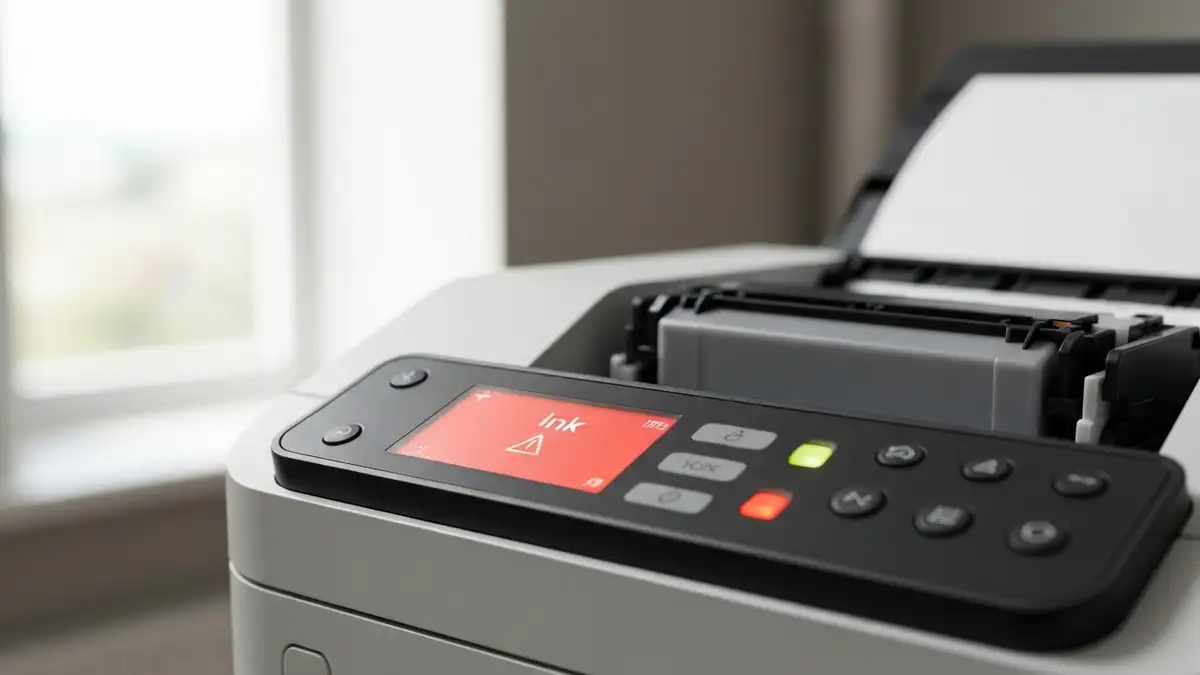

Co oznacza, że drukarka nie drukuje mimo pełnego tuszu?
Drukarka nie drukuje mimo pełnego tuszu to sytuacja, w której urządzenie wyświetla ikonę pełnego poziomu tuszu (na wyświetlaczu lub w oprogramowaniu komputera), ale odmawia wydrukowania dokumentu. Problem może wynikać z kilku źródeł: błędu sensora tuszu, zatarcia głowicy drukującej, wadliwych sterowników drukarki, uszkodzonego połączenia między komputerem a urządzeniem albo blokady transportu kartridża. Stan tuszu widoczny w systemie nie zawsze odpowiada rzeczywistemu stanowi — licznik tuszu mógł się desynchronizować z faktycznym zużyciem. Diagnoza wymaga sprawdzenia zarówno strony sprzętowej (fizyczne komponenty drukarki), jak i programowej (sterowniki, ustawienia w systemie operacyjnym).
Kiedy drukarka pokazuje błąd mimo pełnego poziomu tuszu?
Tak, drukarka pokazuje błąd mimo pełnego poziomu tuszu w kilku typowych scenariuszach. Najczęściej pojawia się komunikat „Low Ink Warning” (ostrzeżenie o niskim poziomie tuszu) mimo wskazania sensora, że tusz jest pełny. Urządzenie może wyświetlić kody błędów takie jak:
- Error Code 13 (HP) — problem z głowicą drukującą lub komunikacją
- PE Error (Canon) — błąd w systemie rozpoznawania tuszu
- Supply Tank Low (Epson) — sensor zatrzymał się na błędnej wartości
- Mispickup Error (Brother) — papier nie został prawidłowo zaciągnięty przez urządzenie
- Błędny odczyt sensora tuszu — sensor zabrudzony tuszem, olejami dłoni lub kurzem nie wykrywa rzeczywistego poziomu. Drukarka blokuje drukowanie, chociaż tusz jest dostępny w kartridżu.
- Zatarta głowica drukująca — mały otwór w głowicy, przez który wydobywa się tusz, ulega zatarciu lub zatkaniu papierowej włóknistą. Tusz siedzi w kartridżu, ale nie może być rozpylony na papier.
- Błąd sterownika drukarki — oprogramowanie pośredniczące między komputerem a drukarką zawiera usterkę lub jest niezgodne z systemem operacyjnym. Sterownik blokuje wysłanie polecenia drukowania.
- Uszkodzone połączenie (USB, WiFi, sieć) — drukarka nie komunikuje się z komputerem albo połączenie jest niestabilne. System operacyjny nie widzi drukarki jako gotowej do druku.
- Blokada transportu aktywna — urządzenie wciąż ma włączoną blokadę transportu (transport lock), która chroni głowicę podczas transportu. Drukarka nie może wydrukować, dopóki blokada nie zostanie usunięta.
- Zużyta kaseta barwiąca lub zniszczona taśma — niektóre drukarki mają dodatkowe elementy (taśmy ochronne, kasety robocze), które mogą być podarł lub źle zainstalowane. Drukarka rozpoznaje brak lub błędną instalację.
- Resetowanie licznika tuszu bez pełnego cyklu inicjalizacji — użytkownik spróbował wyzerować licznik, ale system nie ukończył procedury rozpoznawania kartridża. Drukarka pozostaje w stanie błędu.
- Otwórz menu drukarki na wyświetlaczu LCD urządzenia (jeśli posiada) lub przejdź do ustawień drukarki w panelu sterowania komputera.
- Usuń kartridż i zaobserwuj sensor. Sensor to małe okienko plastikowe na wiadrze lub ścieżce kartridża, przez które drukarka odczytuje poziom tuszu za pomocą diody LED.
- Oczyść sensor miękką, niestrzępiącą się szmatką (bez rozpuszczalnika). Zabrudzenie powoduje błędne odczyty — tusz lub kurz mogą zablokować światło sensora.
- Przesuń kartridż w tył i do przodu kilkakrotnie w gnieździe, aby sensor ponownie zeskanował tusz. Niektóre drukarki (zwłaszcza HP i Epson) wymagają tego gestu w celu resetowania odczytu.
- Przeinstaluj kartridż całkowicie — zdejmij go i załóż ponownie, upewniając się, że słychać kliknięcie lub zatrzaśnięcie.
- Zrestartuj drukarkę — wyłącz ją na 30 sekund, następnie włącz. Urządzenie powinno przeprowadzić pełny cykl inicjalizacji i ponownie rozpoznać tusz.
- Przejdź do Menu → Konserwacja lub Maintenance.
- Wyszukaj opcję „Clean Print Head” (Czyszczenie głowicy) lub „Head Cleaning” (Czyszczenie głowicy).
- Wybierz Automatic Cleaning (czyszczenie automatyczne) lub Deep Cleaning (głębokie czyszczenie).
- Pozwól drukarce na ukończenie cyklu — trwa zwykle 2-5 minut. Podczas czyszczenia drukarka zużyje niewielką ilość tuszu.
- Na komputerze przejdź do Ustawienia → Urządzenia → Drukarki i skanery (Windows 10/11).
- Kliknij prawym przyciskiem myszy na drukarkę → Otwórz ustawienia.
- Wyszukaj Narzędzia, Konserwacja (Tools, Maintenance) lub Preferencje Drukarki.
- Wybierz opcję czyszczenia głowicy i potwierdź.
- HP — zwykle po lewej stronie drukarki, czerwony lub czarny dźwignia z symbolem kłódki.
- Canon — często na spodzie urządzenia, czarna plastikowa suwak.
- Epson — zazwyczaj po prawej stronie, niebieska lub czarna blokada.
- Brother — na tylnej części drukarki, szary lub czarny przycisk.
- Otwórz obudowę drukarki (zwłaszcza górną część, gdzie znajduje się głowica).
- Zlokalizuj blokadę — poszukaj dźwigni, suwaka lub przycisku z symbolem kłódki lub transportu.
- Przesunąć blokadę w kierunku wskazanym przez strzałkę (zwykle „OPEN” lub „UNLOCK”).
- Usuń blokadę całkowicie z drukarki — nie ukrywaj jej w urządzeniu.
- Zamknij obudowę drukarki.
- Zainicjalizuj drukarkę — włącz ją i pozwól na pełny cykl uruchomieniowy (może potrwać 1-3 minuty). System rozpozna, że blokada została usunięta.
- Przejdź na oficjalną stronę producenta drukarki (HP.com, Canon.com, Epson.com, Brother.com).
- Wyszukaj sekcję „Support” lub „Sterowniki” (Drivers).
- Wpisz dokładny model drukarki (np. HP LaserJet Pro M404n, Canon Pixma TS3550).
- Pobierz sterownik kompatybilny z systemem operacyjnym (Windows 10, Windows 11, macOS).
- Uruchom instalator i postępuj zgodnie z instrukcjami — zazwyczaj wymaga to restartu komputera.
- Przejdź do Ustawienia → Urządzenia → Drukarki i skanery.
- Kliknij na drukarkę → Usuń urządzenie.
- Otwórz Panel Sterowania → Programy → Programy i funkcje.
- Wyszukaj „Printer Driver” lub nazwę producenta — odinstaluj starą wersję.
- Restart komputera.
- Zainstaluj nowy sterownik z pobranego pliku.
- Sprawdź kabel USB — upewnij się, że nie jest zniszczony, zagiętty ani odłączony.
- Spróbuj innego portu USB na komputerze (wsparcie dla starszych kabli).
- Przejdź do Ustawienia → Urządzenia → Drukarki i skanery — sprawdź, czy drukarka jest widoczna.
- Jeśli drukarka nie pojawia się, kliknij „Dodaj drukarkę lub skaner” → poczekaj na wykrycie.
- Upewnij się, że drukarka jest połączona z tą samą siecią WiFi co komputer.
- Na wyświetlaczu drukarki przejdź do Ustawienia → Sieć (Network) → WiFi i sprawdź nazwę sieci (SSID).
- Sprawdź w routerze, czy drukarka ma przydzielony adres IP (zwykle widoczny w panelu routera).
- Wyłącz i włącz drukarkę — czasami resetuje połączenie.
- W systemie Windows otwórz Ustawienia → Drukarki i skanery → Dodaj drukarkę sieciową — poczekaj na automatyczne wykrycie.
- Sprawdź kabel Ethernet — czy jest wpięty zarówno do drukarki, jak i do routera?
- Restart zarówno drukarki, jak i routera (wyłącz na 30 sekund, włącz).
- Sprawdź adres IP drukarki w panelu routera lub na wyświetlaczu drukarki (IP Address).
- Dodaj drukarkę sieciową w systemie, podając jej adres IP.
- Gdy drukarka wyświetli komunikat „Low Ink”, naciśnij przycisk na wyświetlaczu: „Continue Printing” lub „Wznów drukowanie”.
- Drukarka będzie drukować wolniej, a jakość druku może się pogorszyć.
- Po zainstalowaniu nowego kartridża resetuj licznik tuszu w menu drukarki.
- Gwarancja — korzystanie z zamienników lub drukarek z resetowanym licznikiem może unieważnić gwarancję producenta.
- Jakość druku — bez pełnego tuszu jakość spadnie, linie mogą być niewyraźne lub przerywane.
- Uszkodzenie głowicy — drukowanie bez tuszu może uszkodzić głowicę na stałe.
- Błędy powtarzające się po czyszczeniu — jeśli drukarka pokazuje błąd sensora nawet po 3 cyklach czyszczenia, sensor jest uszkodzony fizycznie.
- Brak reakcji na wymianę kartridża — zainstalowałeś nowy kartridż, a drukarka wciąż pokazuje „Low Ink” lub „Supply Tank Low”.
- Drukarka nie drukuje koloru, mimo że sensor pokazuje pełny tusz — sensor może być całkowicie zaślepiony lub połączenie sensorowe przerwane.
- Otwórz drukarkę i zlokalizuj sensor (plastikowe okienko, często żółte lub przezroczyste).
- Odsunąć kartridż i spróbuj przesunąć sensor — powinien być swobodnie ruchomy, bez przeszkód.
- Oczyść sensor miękką szmatką zwilżoną wodą (nie rozpuszczalnikiem) — zabrudzenie jest główną przyczyną błędu.
- Jeśli sensor jest pęknięty, odklejony lub czarny od kurzu, wymaga wymiany profesjonalnej.
- Czyszczenie głowicy + resetowanie sensora: 80-150 PLN
- Wymiana sensora tuszu: 150-300 PLN
- Wymiana głowicy drukującej: 250-500 PLN
- Wymiana całego bloku transportu: 400-800 PLN
- Drukarka inkjet (HP, Canon, Epson): 300-700 PLN
- Drukarka laserowa (Brother, Xerox): 700-1500 PLN
- Wielofunkcyjna (drukarka + skaner + kserokopia): 500-1200 PLN
- Wiek drukarki — jeśli urządzenie ma ponad 5-7 lat, wart serwisu spada poniżej 30% nowej ceny. Lepiej kupić nową.
- Koszt eksploatacji — jeśli drukujesz mało (poniżej 100 stron/miesiąc), drukarka inkjet z tanim tuszu trzeciej strony to rozwiązanie. Dla druku intensywnego (500+/miesiąc) drukarka laserowa się opłaci.
- Niezawodność — starsze modele mogą mieć więcej problemów w przyszłości. Nowa drukarka oferuje 2-3 lat gwarancji.
Błędy te pojawiają się, gdy sensor tuszu zostanie zabrudzony, głowica drukująca jest zatkana, lub system licznika tuszu uległ resetu bez pełnego inicjalizowania drukarki. Dokładne znaczenie błędu zależy od marki urządzenia — każdy producent (HP, Canon, Epson, Brother, Xerox, Samsung) używa własnego systemu kodów błędów.
Przyczyny problemów z drukowaniem – najczęstsze scenariusze
Problemy z drukowaniem mimo pełnego tuszu wynikają z 6-7 głównych przyczyn:
Każda przyczyna wymaga innego podejścia diagnostycznego — dlatego kolejne kroki zawierają sprawdzenia ukierunkowane na każdy z tych scenariuszy.
Krok 1: Sprawdź system rozpoznawania poziomu tuszu w drukarce
Sprawdź sensor tuszu, aby upewnić się, że drukarka rozpoznaje kartridż prawidłowo. Wykonaj następujące czynności:
Po tych czynnościach drukarka powinna pokazać właściwy poziom tuszu. Jeśli problem powtarza się, przejdź do kroku drugiego — czyszczenie głowicy drukującej.
Krok 2: Resetuj drukarkę i wyczyść głowicę drukującą
Resetowanie drukarki i czyszczenie głowicy to procedura, którą warto wykonać, jeśli tusz jest pełny, ale drukarka się nie włącza do drukowania. Procedura wymaga dostępu do menu drukarki lub panelu sterowania w systemie operacyjnym.
Dla drukarek z wyświetlaczem LCD:
Dla drukarek bez wyświetlacza (połączenie USB/WiFi):
Ważne ostrzeżenie: Nie uruchamiaj więcej niż 2-3 cykli czyszczenia z rzędu. Każdy cykl zużywa tusz — jeśli głowica wciąż się nie drukuje po trzech próbach, problem leży gdzie indziej. Konsumpcja tuszu podczas czyszczenia może być duża, dlatego wykonuj tę procedurę oszczędnie.
Po czyszczeniu wydrukuj stronę testową (Test Page) z menu drukarki lub komputera. Jeśli stowa są niezwyczajne, wykonaj jeszcze jedno czyszczenie i spróbuj ponownie.
Krok 3: Usuń blokadę transportu i przystosuj drukarkę do pracy
Usunięcie blokady transportu jest kluczowe dla drukarek nowych, niedawno transportowanych lub przesuniętych w inne miejsce. Blokada chroni głowicę podczas przesyłu — jeśli nie zostanie usunięta, drukarka nie będzie mogła drukować.
Lokalizacja blokady transportu zależy od modelu:
Procedura usunięcia blokady:
Po tym kroku drukarka powinna być gotowa do drukowania. Jeśli problem wciąż się utrzymuje, przejdź do aktualizacji sterowników.
Krok 4: Zaktualizuj lub przeinstaluj sterowniki drukarki
Aktualizacja sterownika drukarki rozwiązuje wiele problemów komunikacyjnych między komputerem a urządzeniem. Błędny lub przestarzały sterownik uniemożliwia systemowi wysłanie polecenia drukowania.
Pobranie najnowszego sterownika:
Odinstalowanie starego sterownika (Windows 10/11):
Połączenie między sterownikami w Windows 11 a problemami drukarki jest silne — uszkodzony sterownik może powodować błędy przy każdym wysłaniu dokumentu do drukowania.
Krok 5: Sprawdź połączenie drukarka–komputer (USB, WiFi, sieć)
Sprawdzenie połączenia jest kluczowe, ponieważ drukarka niedostępna w systemie nie będzie drukować, niezależnie od stanu tuszu. Procedura różni się w zależności od typu połączenia.
Połączenie USB:
Połączenie WiFi:
Połączenie sieciowe (Ethernet):
Problem z połączenia urządzenia w systemie może być trudny do zdiagnozowania — czasami wymaga resetowania aplikacji drukowania (Print Spooler) w systemie operacyjnym.
Błędy drukarki związane z tuszu i rozpoznawaniem – co oznaczają?
Błędy związane z tuszu i rozpoznawaniem są kodami, które drukarka wyświetla, gdy sensor nie działa prawidłowo. Oto najczęstsze błędy drukarki i ich znaczenie:
Znaczenie każdego kodu błędu zależy od producenta — kodów błędów w systemie Windows jednak można znaleźć w manualach producenta. Jeśli drukarka wyświetla kod, przepisz go dokładnie i wyszukaj na stronie producenta.
Drukarka używa zamienniki lub wznowienie drukowania bez nowego tuszu
Wznowienie drukowania bez nowego tuszu jest możliwe w większości nowoczesnych drukarek, ale wiąże się z zagrożeniami dla urządzenia i gwarancji. Oprogramowanie drukarki pozwala wybrać „Use Replacement Cartridge” (użyj kartridża zamieniającego) — system kontynuuje drukowanie, licząc, że użytkownik zainstaluje nowy tusz.
Procedura wznowienia (dla HP, Canon, Epson):
Ostrażenia:
Resetowanie licznika tuszu jest możliwe za pośrednictwem menu drukarki lub specjalnego oprogramowania producenta, ale producenci aktywnie zniechęcają tę praktykę.
Czy problem to zablokowany system blokady tuszu lub sensor?
Tak, problem może być zablokowanym systemem blokady tuszu lub sensorem, który całkowicie nie działa. Poniższe sygnały wskazują na tę awarię:
Procedura sprawdzenia sensora:
W tym momencie radzimy skontaktować się z serwisem producenta — samodzielna wymiana sensora jest złożona i może anulować gwarancję.
Czy warto serwisować drukarkę czy kupić nową?
Decyzja o naprawie czy zakupie nowej drukarki zależy od kosztu naprawy, wieku urządzenia i częstotliwości użytkowania. Oto analiza kosztów:
Typowe koszty naprawy profesjonalnej:
Koszt drukarki nowej:
Kryteria decyzji:
Jeśli drukarka ma mniej niż 3 lata i koszt naprawy wynosi poniżej 40% ceny nowej, wart serwisować. Dla starszych modeli lepiej zainwestować w nowe urządzenie.

Piotr Wiśniewski to redaktor portalu zepsulosie.pl. Pisze o tematyce: portal troubleshooting „zepsuło się” – elektronika, aplikacje, samochó, tworząc praktyczne i rzetelne poradniki oparte na wiedzy oraz doświadczeniu. Pomaga czytelnikom podejmować trafne decyzje i unikać typowych błędów.