
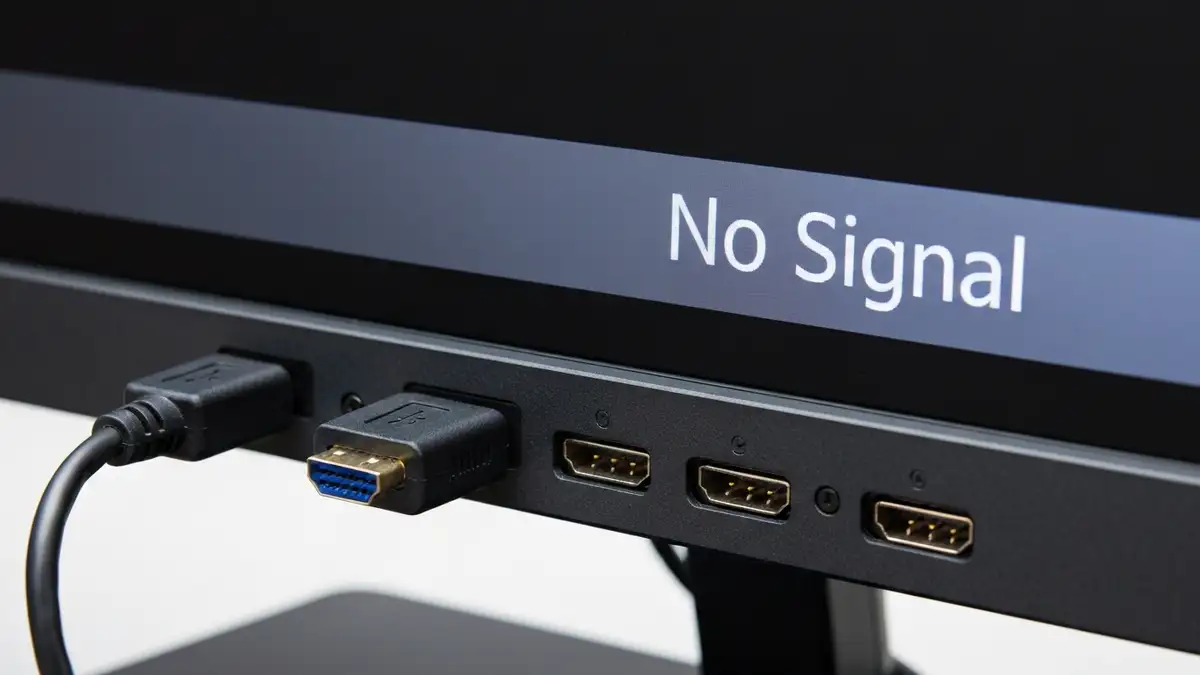

Sytuacja, gdy HDMI nie daje obrazu na monitorze, frustruje każdego użytkownika. Kabel wydaje się prawidłowo podłączony, a komputer działa, ale ekran pozostaje czarny. Problem może leżeć w uszkodzonym kablu HDMI, złych sterownikach karty graficznej, niezgodności rozdzielczości albo w samym porcie HDMI monitora czy komputera. W tej diagnozce przejdziemy krok po kroku przez wszystkie przyczyny braku obrazu i pokażemy, jak szybko zidentyfikować źródło problemu.
Co to jest HDMI i dlaczego monitor nie pokazuje obrazu?
HDMI (High-Definition Multimedia Interface) to standard transmisji obrazu i dźwięku między komputerem a monitorem, telewizorem czy projektorem. Kabel HDMI przesyła sygnał cyfrowy, a zaburzenia mogą powodować całkowity brak obrazu na monitorze.
Główne przyczyny braku obrazu na HDMI to:
- Uszkodzony kabel HDMI z naderwanymi pinami lub połamaną osłonką
- Zły port HDMI – jeden port monitora lub komputera może być niefunkcjonalny
- Zastawiłone sterowniki karty graficznej (GPU)
- Niezgodna rozdzielczość ekranu lub częstotliwość odświeżania
- Zły kontakt wtyczki HDMI we wpuście
- Odłącz kabel HDMI z obu stron (monitor i komputer)
- Obejrzyj wtyczę pod kątem widocznych uszkodzeń lub kontaktów
- Wsunął kabel całkowicie – słuchaj kliknięcia blokowania
- Upewnij się, że złote kontakty na kablu nie są brudne
- Spróbuj użyć innego portu HDMI na monitorze i komputerze
- Naderwane piny w wtyczce HDMI (zwykle widać przy bocznym oświetleniu)
- Pęknięty kabel wewnątrz plastikowej osłonki, widoczny jako załamanie lub zagięcie
- Korozja kontaktów – czarne lub zielone osadziny na wewnętrznych pinach
- Złe połączenie wtyczki – wtyczka luźno wchodzi do portu
- Połamana plastikowa osłonka otaczająca metalową część wtyczki
- Podłącz kabel HDMI do drugiego portu HDMI na monitorze
- Jeśli brak obrazu, przełącz na drugi port HDMI na komputerze
- Jeśli jeden port działa, a drugi nie, uszkodzony port HDMI może wymagać wymiany urządzenia
- Zapamiętaj działający port i korzystaj z niego stale
- Odłącz kabel HDMI z obu stron
- Wyłącz monitor przy użyciu przycisku zasilania
- Wyłącz komputer normalnie (Start – Wyłącz)
- Czekaj 30 sekund – to pozwala stronom HDMI na pełny reset
- Włącz komputer – czekaj, aż Windows się załaduje
- Włącz monitor
- Podłącz kabel HDMI
- Wciśnij Win + X, wybierz Device Manager
- Rozwiń „Display adapters”
- Kliknij prawym przyciskiem na kartę graficzną (Nvidia, AMD, Intel)
- Wybierz „Update driver” – „Search automatically for updated driver software”
- Restartuj komputer
- Nvidia Experience – pobierz ze strony nvidia.com, automatycznie detektuje i aktualizuje sterowniki
- AMD Adrenaline – dostępna na amd.com, zarządza wszystkimi sterownikami AMD
- Intel Graphics – aktualizuj poprzez Intel ARK na intel.com
Diagnostyka HDMI wymaga systematycznego sprawdzenia, od najprostszych przyczyn do bardziej zaawansowanych ustawień.
Czy kabel HDMI jest prawidłowo podłączony?
Tak, kabel HDMI musi być całkowicie wsunięty do wpustu. Wtyczka powinna wchodzić aż do oporu, a złe połączenie jest jedną z najczęstszych przyczyn braku obrazu na monitorze.
Kroki sprawdzenia:
Czasami obwisły kabel HDMI albo luźne podłączenie powoduje przerwy w transmisji sygnału.
Sprawdź stan kabla HDMI – uszkodzenia i złe połączenia
Uszkodzony kabel HDMI jest najczęstszą przyczyną braku obrazu na monitorze. Nawet drobne defekty mogą przerwać całą transmisję sygnału HDMI.
Typowe uszkodzenia to:
Jeśli dostrzegasz jakiekolwiek z powyższych uszkodzeń, kabel HDMI należy wymienić na nowy. Nawet kilkumilimetrowy pęknięty kabel HDMI powoduje całkowity brak obrazu, bez możliwości naprawy.
Przełącz port HDMI na monitorze i komputerze
Nie, problem nie zawsze leży w kablu – jeden port HDMI może być uszkodzony, a inny pracować doskonale. Monitor ma zazwyczaj 1-2 porty HDMI, a komputer może mieć 2-4 porty.
Procedura testowania:
Ta diagnostyka HDMI zajmie mniej niż minutę i szybko izoluje problem do konkretnego portu.
Restartuj monitor i komputer – resetuj połączenie HDMI
Resetowanie połączenia HDMI czasami rozwiązuje problemy z komunikacją między urządzeniami. System czasami „zapomina” o podłączonym monitorze, szczególnie po hibernacji komputera.
Procedura resetowania:
Sekwencja włączania jest ważna – monitor powinien być włączony ZARAZ PO włączeniu komputera, aby system je prawidłowo rozpoznał.
Zaktualizuj sterowniki karty graficznej
Zastawiłe sterowniki GPU to druga najczęstsza przyczyna braku obrazu na monitorze HDMI, szczególnie po aktualizacji Windows. Sterowniki GPU są odpowiedzialne za wysyłanie sygnału do portu HDMI.
Jak zaktualizować sterowniki:
W Windows 11/10 – Device Manager:
Dedykowane aplikacje producenta:
Sterowniki karty graficznej mogą powodować błędy Windows i problemy z połączeniem sterowniki karty graficznej mogą powodować błędy Windows.
Zmień rozdzielczość i częstotliwość odświeżania ekranu
Niezgodna rozdzielczość ekranu albo zbyt wysoka częstotliwość odświeżania może spowodować całkowity brak obrazu. Stary kabel HDMI 1.4 nie wspiera 4K przy 60 Hz, dlatego monitor może zwrócić czarny ekran.
Jak zmienić rozdzielczość:
Jeśli obraz pojawi się po zmniejszeniu rozdzielczości, problem leży w niezgodności między monitorem a kablelem HDMI. Ustawienia wyświetlacza są dostępne także w panelu sterowania karty graficznej (Nvidia Control Panel / AMD Radeon).
Wyłącz ścieżkę audio HDMI i spróbuj ponownie
Problemy z audio mogą powodować braki sygnału wizualnego, szczególnie jeśli monitor ma wbudowane głośniki. HDMI przesyła zarówno obraz, jak i dźwięk – konflikt w ścieżce audio może zablokować całą transmisję.
Wyłączanie audio HDMI:
Ta diagnostyka HDMI pomaga wtedy, gdy monitor ma problemy z kodowaniem audio lub zły sterownik audio blokuje transmisję.
Testuj port HDMI za pomocą innego urządzenia
Aby izolować problem, sprawdź, czy port HDMI monitora czy komputera jest uszkodzony. Brak obrazu na monitorze może wynikać z każdej strony połączenia.
Procedura testowania:
Ta krzyżowa diagnostyka zajmuje kilka minut i dokładnie wskazuje, gdzie leży problem.
Kiedy zmienić kabel HDMI na nowszy standard?
Standard HDMI ewoluuje – starsze wersje mogą nie wspierać nowych rozdzielczości i częstotliwości. Sprawdź, jaki standard obsługuje Twój monitor i kartę graficzną.
Porównanie wersji HDMI:
Jeśli masz monitor 4K, a kabel to stary HDMI 1.4 z lat 2010-2012, zmień kabel HDMI na HDMI 2.0 lub 2.1. Specyfikacje HDMI Forum jasno pokazują, że złoty kabel HDMI z epoki przedsmartfonowej nie będzie wspierać współczesnych rozdzielczości.
Czy problem jest na stronie monitora czy komputera?
Izolacja problemu wymaga systematycznego testowania wszystkich zmiennych. Brak obrazu na monitorze może być spowodowany uszkodzonym portem HDMI monitora, karty graficznej lub samego kabla.
Diagram diagnostyczny:
Ta procedura eliminuje zmienne jedna po drugiej i zawsze wskazuje dokładną przyczynę problemu.
Podsumowanie – porządek sprawdzania HDMI krok po kroku
Systematyczna diagnostyka HDMI nie daje obrazu na monitorze – postępuj od najprostszych do najtrudniejszych przyczyn:
Większość problemów z brakiem obrazu HDMI rozwiązuje się w pierwszych 3-4 krokach. Jeśli problem będą się pojawiać po restarcie Windows problemy z uruchamianiem Windows, może być to błąd systemu wymagający profesjonalnej diagnozy. W takim przypadku warto sprawdzić także ustawienia multimedialne w Windows ustawienia multimedialne w Windows i diagnostykę wyświetlacza diagnostyka wyświetlacza telefonów.

Piotr Wiśniewski to redaktor portalu zepsulosie.pl. Pisze o tematyce: portal troubleshooting „zepsuło się” – elektronika, aplikacje, samochó, tworząc praktyczne i rzetelne poradniki oparte na wiedzy oraz doświadczeniu. Pomaga czytelnikom podejmować trafne decyzje i unikać typowych błędów.