
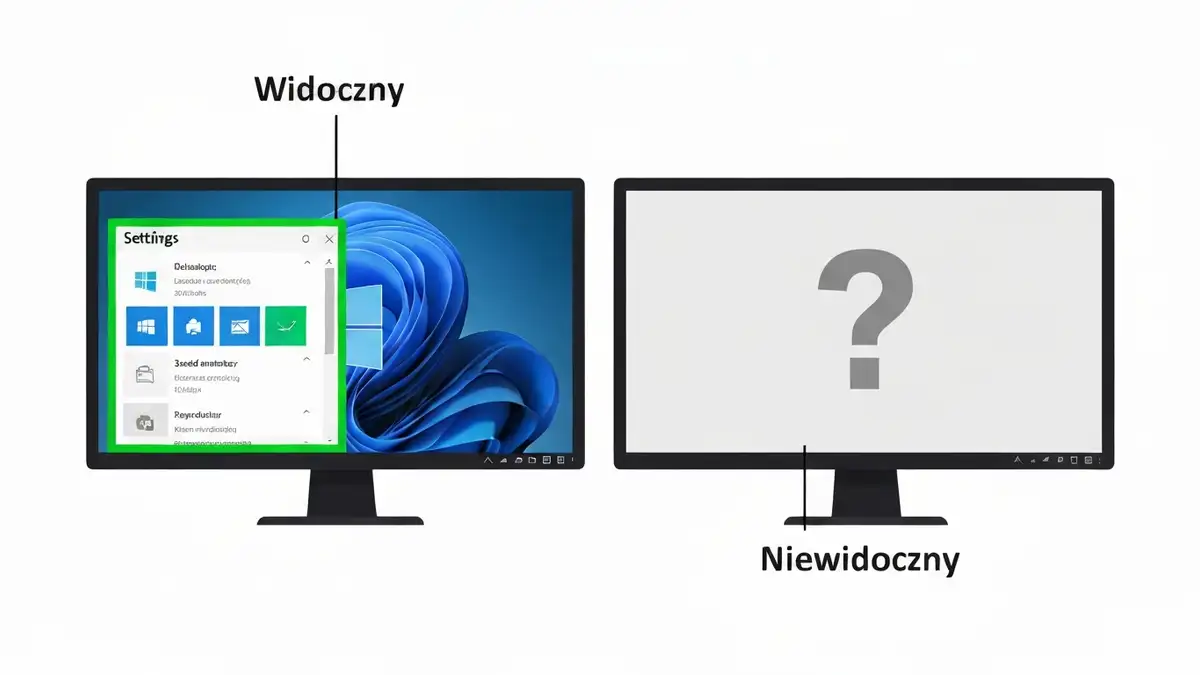

Gdy druga monitor nie jest wykrywany w Windows, oznacza to, że urządzenie jest fizycznie podłączone do komputera, ale system operacyjny go nie rozpoznaje w ustawieniach wyświetlania. Problem ten frustuje użytkowników, którzy chcą rozszerzyć pulpit lub uruchomić aplikacje na drugim ekranie. Drugi monitor nie jest wykrywany wtedy, gdy Windows nie pokazuje go w sekcji Wyświetlacz w Ustawieniach, choć monitor może być zasilany i pokazywać obraz z innego źródła. To różni się od monitora wyłączonego lub uśpionego, które system potrafi rozpoznać, ale ignoruje.
Co to znaczy, że drugi monitor nie jest wykrywany?
Drugi monitor nie jest wykrywany w Windows, gdy urządzenie pozostaje niewidoczne w ustawieniach wyświetlania pomimo fizycznego podłączenia do karty graficznej. W tego typu sytuacji komputer nie wysyła sygnału wideo do drugiego monitora, a w Ustawieniach → System → Wyświetlacz pojawia się wyłącznie jeden ekran. Różnica między monitorem niewykrywanym a wyłączonym jest istotna – monitor wyłączony pojawia się w systemie z możliwością jego aktywacji, podczas gdy monitor niewykrywany w ogóle się nie pojawia. Ten problem dotyczy najczęściej użytkowników, którzy rozszerza pulpit, grają w gry na dwóch ekranach lub pracują z wieloma oknami aplikacji jednocześnie.
Przyczyny, dla których Windows nie widzi drugiego monitora
Zanim przejdziesz do rozwiązywania problemu, musisz zrozumieć, dlaczego Windows nie wykrywa drugiego monitora. Przyczyn jest kilka:
- Słaby kontakt kabla lub źle włożony kabel – Kabel może być nie do końca wsunięty w porcie monitora lub karty graficznej, co uniemożliwia komunikację między urządzeniami.
- Sterowniki karty graficznej przestarzałe lub uszkodzone – Sterowniki karty graficznej muszą być aktualne, aby Windows prawidłowo komunikował się z monitorem poprzez GPU.
- Port karty graficznej nieaktywny lub wyłączony w BIOS-ie – Niektóre porty mogą być domyślnie wyłączone w ustawieniach BIOS-u lub UEFI.
- Monitor w trybie uśpienia – Drugi monitor może być w głębokim trybie uśpienia i nie reagować na sygnały wideo.
- Uszkodzony kabel lub port – Fizyczne uszkodzenia złącza HDMI, DisplayPort lub portu na karcie graficznej uniemożliwiają przesył danych.
- Konflikt w Menedżerze urządzeń – Menedżer urządzeń może wykazywać błędy lub pokazywać monitor jako wyłączony.
- Wyłącz komputer i monitor – Całkowite wyłączenie zabezpiecza sprzęt przed potencjalnymi uszkodzeniami podczas manipulacji kablami.
- Sprawdź złącze na monitorze – Wyjmij kabel z portu monitora i wsuń go na powrót, upewniając się, że jest całkowicie wsunięty. Powinien się słyszeć lub czuć kliknięcie.
- Sprawdź złącze na karcie graficznej – Wykonaj tę samą operację na porcie karty graficznej w komputerze.
- Uwzględnij różne typy złączy – Współczesne komputery posiadają porty HDMI, DisplayPort, USB-C oraz starsze porty VGA. Sprawdź, czy używasz portu, który jest dostępny na twojej karcie graficznej.
- Włącz urządzenia z powrotem – Najpierw włącz monitor, a następnie komputer.
- Całkowicie wyłącz komputer – Nie używaj uśpienia ani hibernacji; wybierz opcję zamknięcia systemu w menu Start.
- Wyłącz monitor – Wyciągnij zasilacz z gniazdka lub użyj przycisku zasilania na urządzeniu.
- Czekaj 30 sekund – Ta przerwa pozwala na wyczyszczenie pamięci podręcznej urządzenia i resetowanie połączenia.
- Włącz monitor najpierw – Podłącz zasilanie monitora i poczekaj, aż się zaświeci.
- Włącz komputer – Zapalenie komputera po monitorze pozwala na prawidłową inicjalizację połączenia wideo.
- NVIDIA GeForce Experience – Pobierz z nvidia.com, zainstaluj i otwórz aplikację. Przejdź do sekcji Sterowniki i kliknij Sprawdź aktualizacje. Jeśli dostępna jest nowa wersja sterownika, pobierz ją i zainstaluj, a następnie uruchom ponownie komputer.
- AMD Radeon Software – Pobierz z amd.com, zainstaluj i otwórz aplikację. Wybierz Preferencje → Aktualizuj sterowniki i pozwól aplikacji pobrać najnowszą wersję sterownika.
- Naciśnij klawisze Windows + X i wybierz Menedżer urządzeń.
- Rozwiń kategorię Karty graficzne.
- Kliknij prawym przyciskiem myszy na karcie graficznej i wybierz Aktualizuj sterownik.
- Wybierz opcję Automatycznie wyszukaj zaktualizowany sterownik.
- Windows połączy się z serwerem Windows Update i pobierze najnowszą wersję sterownika.
- Otwórz Ustawienia – Naciśnij klawisze Windows + I.
- Przejdź do System → Wyświetlacz – Kliknij opcję System w lewym menu, a następnie Wyświetlacz.
- Przewiń do sekcji Wyświetlacze – U dołu strony zobaczysz listę dostępnych ekranów.
- Kliknij przycisk Wykryj – Ten przycisk zmusza Windows do wyszukania nowych monitorów podłączonych do komputera.
- Zmień rozdzielczość drugiego monitora – Jeśli monitor się pojawił, kliknij na jego nazwę i wybierz sugerowaną rozdzielczość ekranu dla drugiego monitora.
- Ustaw orientację monitora – Jeśli drugi monitor jest obracany, zmień orientację z Pozioma na Pionowa.
- Zastosuj zmiany – Kliknij przycisk Zastosuj i potwierdź, że obraz pojawił się na drugim monitorze.
- Otwórz Menedżer urządzeń – Naciśnij Windows + X i wybierz Menedżer urządzeń, lub wpisz devmgmt.msc w polu Uruchomienie.
- Rozwiń kategorię Monitory – Kliknij strzałkę obok Monitory, aby zobaczyć listę wszystkich podłączonych ekranów.
- Szukaj żółtego znacznika lub znaku błędu – Drugi monitor mogą być wyświetlony jako Nieznane urządzenie lub urządzenie wyłączone.
- Włącz urządzenie – Kliknij prawym przyciskiem myszy na urządzeniu i wybierz Włącz urządzenie.
- Jeśli pojawia się kod błędu – Kliknij prawym przyciskiem myszy na urządzeniu, wybierz Odinstaluj urządzenie, a następnie uruchom komputer ponownie. Windows powinien automatycznie zainstalować najnowsze sterowniki.
- Wypróbuj inny port na karcie graficznej – Jeśli obecnie używasz portu HDMI 1, spróbuj HDMI 2. Jeśli masz DisplayPort, testuj go zamiast HDMI.
- Jeśli posiadasz inny kabel, zamień go – Kabel może być uszkodzony wewnętrznie, a przebicie może być niewidoczne gołym okiem. Testowanie z innym kablami szybko wskazuje, czy to źródło problemu.
- Sprawdzenie zasilania monitora – Upewnij się, że monitor ma wskaźnik zasilania (zazwyczaj zielona dioda LED). Jeśli dioda nie świeci, monitor mogą mieć problem z zasilaniem, a nie z detektorem drugiego monitora.
- Testuj monitor na innym komputerze – Jeśli masz dostęp do drugiego PC, podłącz monitor do niego. Jeśli monitor działa na innym komputerze, problem tkwi w twojej karcie graficznej lub portach.
- Uruchom komputer i wejdź do BIOS-u – Podczas uruchomienia (zanim pojawi się logo Windows) naciśnij klawisz Del, F2, F10 lub F12 (w zależności od producenta płyty głównej).
- Poszukaj opcji Reset to Factory Settings lub Clear CMOS – Lokalizacja tej opcji różni się w zależności od producenta (ASUS, MSI, Gigabyte, ASRock). Najczęściej znajduje się w sekcji Zaawansowane ustawienia (Advanced Settings) lub Ustawienia główne (Main).
- Potwierdź reset – System powróci do ustawień fabrycznych, co może przywrócić domyślną konfigurację portów wyświetlających.
- Ponownie uruchom komputer – System powinien ponownie zainicjalizować drugiego monitora podczas startu.
- Komputer wykazuje błędy sprzętowe lub alarmy BIOS podczas uruchomienia – Kontakt z serwisem technicznym.
- Karta graficzna pokazuje oznaki uszkodzenia (wysoki hałas wentylatora, artefakty na ekranie, niestabilność) – Wymiana karty graficznej może być konieczna.
- Port monitora lub port karty graficznej jest widocznie uszkodzony (pękniecia, zgięcia, przepalone kontakty) – Napawa lub wymiana karty graficznej albo monitora.
- Testowanie na innym komputerze potwierdza, że monitor jest niefunkcjonalny – Skontaktuj się z producentem monitora w sprawie gwarancji.
Krok 1: Sprawdzenie połączenia fizycznego kabla
Pierwsze działanie w diagnostyce drugiego monitora to sprawdzenie, czy kabel jest prawidłowo wsunuty w oba urządzenia. Oto co musisz zrobić:
Kontrola fizycznego połączenia rozwiązuje około 25-30 procent zgłaszanych przypadków niewykrywanego drugiego monitora.
Krok 2: Restart komputera i monitora
Tak, restart komputera i monitora rozwiązuje problemy z wykryciem drugiego monitora w wielu przypadkach. Ten krok jest prosty, ale niezwykle skuteczny:
Restart działa, ponieważ Windows czasem nie inicjalizuje drugiego portu wyświetlającego podczas uruchomienia. Ponowne uruchomienie zmusza system do pełnego prześ wietlenia konfiguracji sprzętu.
Krok 3: Aktualizacja sterowników karty graficznej
Sterowniki karty graficznej muszą być aktualne, aby Windows prawidłowo wykrywał drugi monitor. Istnieją dwie metody aktualizacji:
Metoda A: Użyj oprogramowania producenta GPU
Producenci NVIDIA i AMD dostarczają dedykowane aplikacje:
Metoda B: Menedżer urządzeń (obydwie karty)
Oficjalne źródła sterowników to nvidia.com dla kart NVIDIA i amd.com dla kart AMD. Unikaj pobierania sterowników z stron trzecich, aby uniknąć zainfekowanych plików.
Krok 4: Zmiana rozdzielczości i ustawień wyświetlania
Po zainstalowaniu nowych sterowników przejdź do ustawień wyświetlania, aby ręcznie skonfigurować drugi monitor. Oto instrukcja:
Najczęstym błędem jest pozostawienie drugiego monitora z domyślną, zbyt niską rozdzielczością ekranu. Sugerowana rozdzielczość wyświetlania jest zazwyczaj najlepsza dla danego urządzenia.
Krok 5: Włączenie drugiego monitora w Menedżerze urządzeń
Jeśli drugi monitor pojawił się w Menedżerze urządzeń z żółtym znacznikiem, oznacza to, że urządzenie jest wyłączone i wymaga aktywacji. Wykonaj następujące kroki:
Menedżer urządzeń jest narzędziem diagnostycznym, które pokazuje rzeczywisty stan wszystkich podzespołów sprzętu. Jeśli monitor ma żółty znacznik, oznacza to konflikt sterownika, który należy rozwiązać.
Krok 6: Testowanie innego portu lub kabla
Aby zidentyfikować, czy problem tkwi w uszkodzonym porcie lub kablu, testuj drugiego monitora z alternatywnymi portami i kablami. Procedura testowania:
Test z alternatywnym portem i kablem zajmuje mniej niż 5 minut i zmniejsza liczbę potencjalnych przyczyn problemu.
Krok 7: Czyszczenie BIOS-u lub resetowanie ustawień
To zaawansowana metoda, która powinna być używana wyłącznie wtedy, gdy wszystkie poprzednie kroki nie rozwiązały problemu drugiego monitora. Procedura:
OSTRZEŻENIE: Reset BIOS-u jest procedurą ryzykowną i powinna być wykonywana wyłącznie jeśli czujesz się pewnie, że rozumiesz zaawansowane ustawienia płyty głównej. Nieprawidłowa zmiana ustawień BIOS-u mogą spowodować niestabilność systemu lub brak możliwości uruchomienia komputera. Rozważ wykonanie kopii zapasowej ważnych danych przed próbą tej metody.
Kiedy trzeba szukać pomocy technicznej
Jeśli ukończyłeś wszystkie siedem kroków i Windows nie wykrywa drugiego monitora pomimo wszystkich prób, prawdopodobnie masz do czynienia z poważniejszym problemem sprzętowym:
Jeśli problem dotyczy starego monitora lub komputera poza okresem gwarancji, rozważ konsultację z lokalnym serwisem informatycznym, który może wykonać bardziej zaawansowaną diagnostykę sprzętu.

Piotr Wiśniewski to redaktor portalu zepsulosie.pl. Pisze o tematyce: portal troubleshooting „zepsuło się” – elektronika, aplikacje, samochó, tworząc praktyczne i rzetelne poradniki oparte na wiedzy oraz doświadczeniu. Pomaga czytelnikom podejmować trafne decyzje i unikać typowych błędów.