
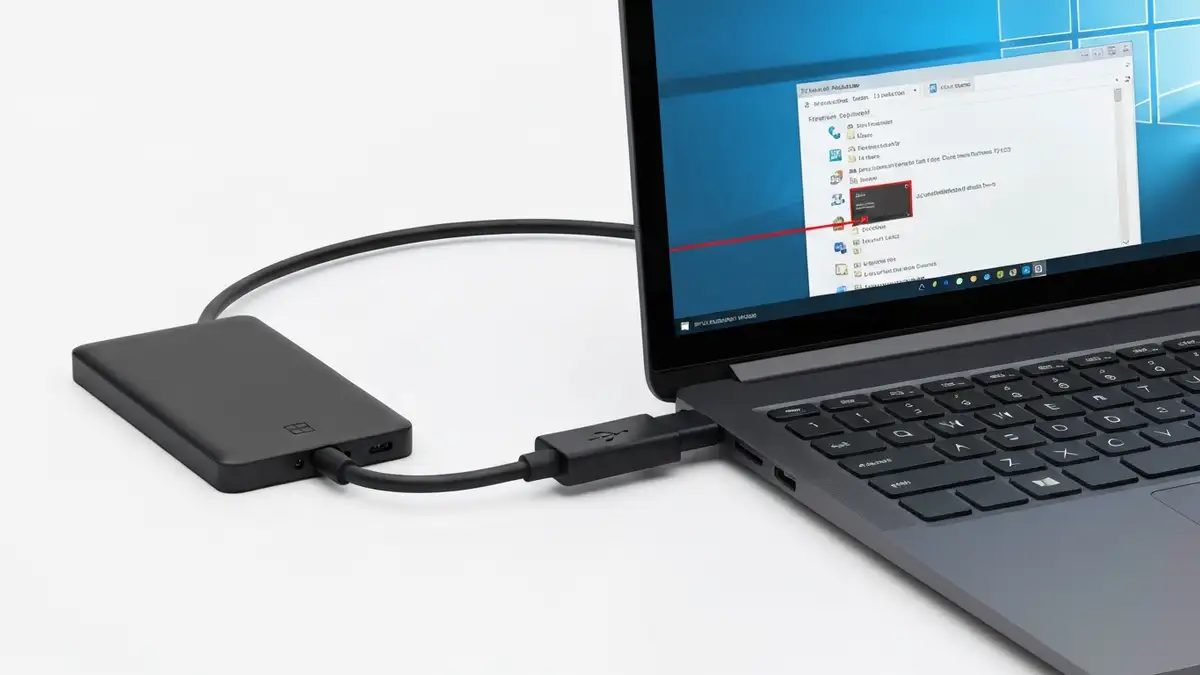

Zewnętrzny dysk SSD nie jest wykrywany w Windows to jeden z najczęstszych problemów, z którym borykają się użytkownicy. Problem ten może wynikać z uszkodzenia kabla, niewłaściwych sterowników, braku inicjalizacji dysku lub nawet uszkodzenia sprzętu. W tym przewodniku diagnostycznym sprawdzisz wszystkie możliwe przyczyny i nauczysz się naprawiać ten problem krok po kroku.
Co to jest zewnętrzny dysk SSD i dlaczego Windows go nie widzi?
Zewnętrzny dysk SSD to nośnik danych oparty na technologii solid state drive – pamięci flash, która przechowuje dane bez ruchomych części. W porównaniu do dysków HDD, dyski SSD łączą się z systemem operacyjnym przez port USB-C lub USB 3.0, stanowiące magistralę danych między urządzeniem a komputerem. Windows nie widzi dysku z powodu czterech głównych kategorii przyczyn: sprzętowych (uszkodzony kabel, port USB), programowych (brakujące sterowniki), logicznych (dysk niezainicjalizowany) oraz systemowych (ustawienia BIOS-u).
Główne przyczyny braku rozpoznania zewnętrznego dysku SSD w Windows to:
Zgodnie z rekomendacjami Microsoftu (Microsoft Support, 2025) oraz instrukcjami producentów takich jak Samsung, Crucial i Kingston, większość przypadków można rozwiązać bez kosztownej serwizacji.
Czy dysk SSD się włącza? – podstawowa kontrola sprzętu
Tak, dysk powinien się włączyć i wyświetlić wizualne sygnały. Pierwszą czynnością jest sprawdzenie, czy dysk jest zasilany i czy Windows nie widzi dysku ze względów programowych czy sprzętowych. Kontrola sprzętu zajmuje mniej niż 5 minut i pozwala szybko wyeliminować fizyczne uszkodzenia.
Kontrola diod LED i dźwięków dysku
Diody LED na obudowie dysku SSD są pierwszym wskaźnikiem aktywności. Stała dioda LED oznacza prawidłowe zasilanie, migająca dioda sygnalizuje transmisję danych, a brak diody wskazuje na brak zasilania lub uszkodzenie elektroniki. Producenci takie jak Samsung (seria T7, T9), Crucial (X6, X8) oraz Kingston (A3000) umieszczają diody w różnych lokalizacjach – zawsze sprawdź panel przedni lub boczny obudowy.
Dźwięki dysku SSD są również ważnym wskaźnikiem:
- Brak dźwięku (cicho) – dysk SSD zwykle pracuje bezgłośnie; jeśli słyszysz kliknięcia, dysk może być uszkodzony
- Delikatny brzęczyk – sygnał potwierdzający zasilanie na niektórych modelach
- Ostry dźwięk lub trzaskanie – objaw poważnego uszkodzenia elektroniki, nie włączaj dysku
- Kontrola wizualna – sprawdź czy port USB na komputerze nie ma widocznych uszkodzeń: pęknięć plastiku, wygiętych lub połamanych szpilek wewnątrz portu
- Czyszczenie zacisków – brud na złączach zmniejsza przewodność; użyj miękką suchą ściereczkę lub patyczek do czyszczenia USB-C i USB 3.0
- Przetestowanie na innym porcie USB – jeśli masz 2-3 porty, podłącz dysk do każdego z nich kolejno; jeden port może być uszkodzony, inne działać prawidłowo
- Zamiana kabla – jeśli masz dostęp do drugiego kabla USB-C lub USB typu A, sprawdź czy dysk będzie rozpoznany z innym kablem
- Przetestowanie na innym komputerze – pożycz laptopa lub PC od kolegi; jeśli dysk pracuje na innym sprzęcie, problem jest w portach USB twojego komputera
- Naciśnij klawisze Win+X na klawiaturze
- Z menu kontekstowego wybierz „Zarządzanie dyskami”
- Szukaj dysku zewnętrznego na dole okna (zwykle oznaczony jako „Dysk 1”, „Dysk 2” itp.)
- Dysk niezainicjalizowany pojawia się z czarnym polem i napisem „Niezainicjalizowany”
- Dysk bez litery to taki, który ma szare lub zielone pole, ale nie ma przydzielonej litery (np. C:, D:, E:)
- Naciśnij Win+X i wejdź do „Menażera urządzeń”
- Rozwiń sekcję „Inne urządzenia” lub „Urządzenia USB”
- Szukaj pozycji z żółtym znakiem zapytania (?) – to nieznane urządzenie
- Kliknij prawym przyciskiem myszy i wybierz „Aktualizuj sterownik”
- Wybierz „Automatyczne wyszukiwanie sterowników online” – Windows Update pobierze sterownik
- Otwórz Zarządzanie dyskami (Win+X > Zarządzanie dyskami)
- Prawym przyciskiem na dysku oznaczonym jako „Niezainicjalizowany”
- Wybierz „Inicjalizuj dysk”
- Wybierz tabelę partycji: GPT dla nowoczesnych systemów (Windows 11, 10 64-bit) lub MBR dla starszych systemów (Windows 7, 32-bit)
- Kliknij OK – dysk zostanie zainicjalizowany
- Prawym przyciskiem na wolnym miejscu dysku (szarej przestrzeni)
- Wybierz „Nowy wolumin prosty”
- Postępuj zgodnie z kreatorem: przydziel wielkość, wybierz literę dysku (E:, F:, G:), wybierz system plików NTFS
- Kliknij Zakończ – dysk będzie dostępny w eksploratorze plików
- Pożycz laptop lub desktop od kolegi, członka rodziny lub z pracy
- Podłącz dysk SSD do portu USB innego komputera
- Obserwuj czy dysk się pojawia: w eksploratorze plików (best case), w Zarządzeniu dyskami (good case – niezainicjalizowany)
- Jeśli dysk nie pojawia się na dwóch różnych komputerach Windows, problem jest prawie na pewno w dysku lub jego elektronice
- Testowanie na Mac: jeśli masz dostęp do MacBook’a, dysk może się pokazać w narzędziu „Narzędzie dysku” (Disk Utility) nawet jeśli był nieczytelny dla Windows – to świadczy o problemie logicznym, nie fizycznym
- Podczas uruchamiania komputera naciskaj klawisz (zwykle Del, F2, F10, F12 – sprawdź ekran startowy)
- Wejdź do sekcji „Integrated Peripherals” lub „Onboard Devices”
- Sprawdź czy „USB Legacy Mode” jest włączony (czasami konieczne dla starych dysków)
- Sprawdź czy port USB 3.0 nie jest wyłączony
- Jeśli dysk był zaszyfrowany, wyłącz „Secure Boot” czasowo i uruchom ponownie
- Dysk się włącza (dioda LED świeci), ale Windows go nigdy nie rozpoznaje
- Dysk pojawia się w Zarządzeniu dyskami, ale system plików to „RAW” i konwersja się nie powoduje
- Dysk znika po podłączeniu, pojawia się dopiero po 30+ sekundach
- Spróbuj magicznego włączenia i wyłączenia – podłącz dysk do portu USB, czekaj 60 sekund, odłącz, czekaj 30 sekund, podłącz ponownie na innym porcie
- Test z innym kablem USB – kabel może być zwarty wewnętrznie, co blokuje zasilanie
- Usługi odzyskiwania danych – firmy takie jak DiskSOS (Polska) lub IRecovery mogą wydobyć dane z fizycznie uszkodzonych dysków za 500-2000 zł
- Wymiana dysku – jeśli dane na dysku nie są krytyczne, kup nowy dysk SSD (Samsung T7, Crucial X6 – 200-800 zł w zależności od pojemności)
- Health Status (Zielony = Dobry, Żółty = Ostrzeżenie, Czerwony = Krytyczny)
- Temperature (Normal = poniżej 50°C, wysoka = 60°C+)
- Power On Hours (liczba godzin pracy – nowy dysk to 0-100 godzin)
- Bad Sectors (uszkodzone sektory – zero to ideał)
Temperatura dysku również ma znaczenie – jeśli obudowa dysku jest gorąca w dotyku (powyżej 50°C), połączenie USB pobiera zbyt dużo mocy i może być złe.
Sprawdzenie portu USB i kabla – przyczyny niedostępności
Zewnętrzny dysk SSD nie jest wykrywany w Windows głównie z powodu uszkodzenia złącza USB lub kabla. Kontrola wizualna obu elementów zabiera 2 minuty i może rozwiązać problem bez specjalistycznych narzędzi.
Instrukcja sprawdzenia portu USB i kabla:
Pięć potencjalnych uszkodzeń portu USB to: złamane albo wygięte szpilki wewnątrz gniazda, pęknięty plastik wokół portu, utlenienie złącz miedzi, luźne wewnętrzne połączenia na płytce głównej oraz zwyczajne zabrudzenie.
Dysk SSD w Zarządzaniu dyskami – pojawia się ale bez litery dysku
Sytuacja, w której Zarządzanie dyskami pokazuje dysk, ale nie pojawia się w eksploratorze plików Windows, oznacza że dysk jest rozpoznany sprzętowo, ale systemowo niezainicjalizowany lub bez przydzielonej litery dysku. Jest to logiczny problem, nie sprzętowy – dysk SSD działa, tylko brakuje mu punktu dostępu w systemie.
Aby otworzyć Zarządzanie dyskami i zobaczyć stan dysku:
Przyczyny braku litery to: nowa partycja bez przydzielonego punktu dostępu, konflikt liter dysku (Windows próbuje przydzielić literę już zajętą) lub nieznaczne uszkodzenie tabeli partycji.
Aktualizacja sterowników USB – rozwiązanie nieznanego urządzenia
Zewnętrzny dysk SSD nie jest wykrywany w Windows czasami pojawia się jako „nieznane urządzenie” w Menażerze urządzeń – to oznacza że Windows rozpoznał sprzęt, ale nie ma sterownika USB odpowiedniego do komunikacji. Problem rozwiązujesz aktualizując sterownik.
Kroki identyfikacji i aktualizacji sterownika:
Alternatywnie możesz pobrać sterowniki bezpośrednio od producenta chipset kontrolera dysku (Intel, AMD, realtek) z oficjalnej strony producenta płyty głównej komputera. Na przykład, jeśli masz płytę ASUS ROG, wejdź na stronę ASUS Support (support.asus.com) i pobierz najnowsze sterowniki chipset dla twojego modelu.
Najczęściej brakujące sterowniki to USB 3.0 Controller (dla dysków z portem USB 3.0) lub Thunderbolt Controller (dla dysków z portem USB-C Thunderbolt).
Włączenie dysku w Zarządzaniu dyskami – przypisanie litery
Gdy dysk pojawia się w Zarządzaniu dyskami, ale bez litery, musisz go zainicjalizować i przydzielić literę dysku. Proces ten formatuje dysk – wszystkie dane zostaną usunięte. Jeśli na dysku są ważne pliki, najpierw spróbuj odzyskiwania danych (opisane poniżej).
Instrukcja włączenia dysku i przypisania litery (Windows 10 i 11):
Różnica między MBR i GPT: MBR (Master Boot Record) obsługuje dyski do 2 TB i jest starszym standardem, GPT (GUID Partition Table) obsługuje dyski powyżej 2 TB i jest standardem nowoczesnym. Dla dysków SSD powyżej 1 TB zawsze wybieraj GPT.
Problem z systemem plików – NTFS, FAT32 czy RAW?
Gdy dysk pojawia się w Zarządzaniu dyskami, ale jest oznaczony jako „RAW” zamiast systemu plików, oznacza to że tablica partycji dysku jest uszkodzona lub dysk nigdy nie był sformatowany. System plików to format, w którym dysk przechowuje pliki.
Jeśli dysk jest RAW, możesz spróbować konwersji bez utraty danych używając narzędzia do odzyskiwania lub formatowania. Jednak w większości przypadków dysk RAW oznacza że musisz sformatować dysk do NTFS (Windows) lub exFAT (kompatybilność wieloplatformowa).
Aby sformatować dysk uszkodzony, otwórz Zarządzanie dyskami, prawym przyciskiem na dysku, wybierz „Formatuj” i wybierz system plików. Upewnij się że wszystkie ważne dane są skopiowane najpierw.
Testowanie dysku SSD na innym komputerze lub Mac
Jeśli dysk SSD nie jest wykrywany na twoim komputerze pomimo sprawdzenia kabla i sterowników, przetestuj dysk na innym urządzeniu aby zaizolować problem: czy to wina twojego sprzętu czy samego dysku.
Procedura testowania:
Znaki świadczące o uszkodzeniu sprzętu to: dysk nigdy nie pojawia się na żadnym komputerze, widoczne są puchniecie lub ślady zalewu na obudowie, słychać ostry dźwiękelectryzujący, kabel całkowicie pęka.
BIOS/UEFI – wpływ ustawień na rozpoznanie dysku
Zewnętrzny dysk SSD nie jest wykrywany czasami z powodu ustawień BIOS-u lub UEFI – firmware’u komputera, który zarządza wykrywaniem urządzeń sprzętowych. Trzy ustawienia mogą wpływać na rozpoznanie dysku USB.
Dostęp do BIOS-u różni się w zależności od producenta:
Zmiana ustawień BIOS-u wymaga restartu komputera – nie zmieniaj ustawień bez doświadczenia, ponieważ niewłaściwe zmiana może uniemożliwić uruchomienie systemu.
Czy dysk SSD jest uszkodzony? – pokonujące rozwiązania
Jeśli dysk SSD nie pojawia się nawet na innym komputerze i na pewno sprawdziłeś kabel, to dysk może być fizycznie uszkodzony. Oznaki to: widoczne pęknięcia na obudowie, zapachy chemiczne (smołość, gorzki zapach), wypadające części elektroniki, puchniecie plastiku.
Objawy logiczne uszkodzenia:
Opcje naprawy:
Nigdy nie otwieraj obudowy dysku SSD samodzielnie – możesz uszkodzić elektronikę i uniemożliwić odzyskanie danych.
Narzędzia diagnostyczne i odzyskiwanie danych
Do diagnozy zewnętrznego dysku SSD możesz użyć kilku specjalistycznych narzędzi. CrystalDiskInfo i HWiNFO to darmowe aplikacje diagnostyczne, które pokazują stan SMART dysku – raport o zdrowotności urządzenia. Pobierz CrystalDiskInfo z crystalmark.info, zainstaluj, podłącz dysk i odczekaj 30 sekund. Jeśli dysk pojawia się w programie, możesz sprawdzić temperaturę, ilość cykli zapisu i prognozowana żywotność.
Test SMART dysku wskazuje na 4 główne parametry:
Narzędzia do odzyskiwania danych używasz tylko jeśli:
Recuva (recuva.com) jest najtańszą opcją (bezpłatna, donation-based), EaseUS (easeus.com) ma bardziej zaawansowany interfejs. Oba narzędzia pozwalają na podgląd plików zanim zatwierdzi ich odzyskanie.

Piotr Wiśniewski to redaktor portalu zepsulosie.pl. Pisze o tematyce: portal troubleshooting „zepsuło się” – elektronika, aplikacje, samochó, tworząc praktyczne i rzetelne poradniki oparte na wiedzy oraz doświadczeniu. Pomaga czytelnikom podejmować trafne decyzje i unikać typowych błędów.