
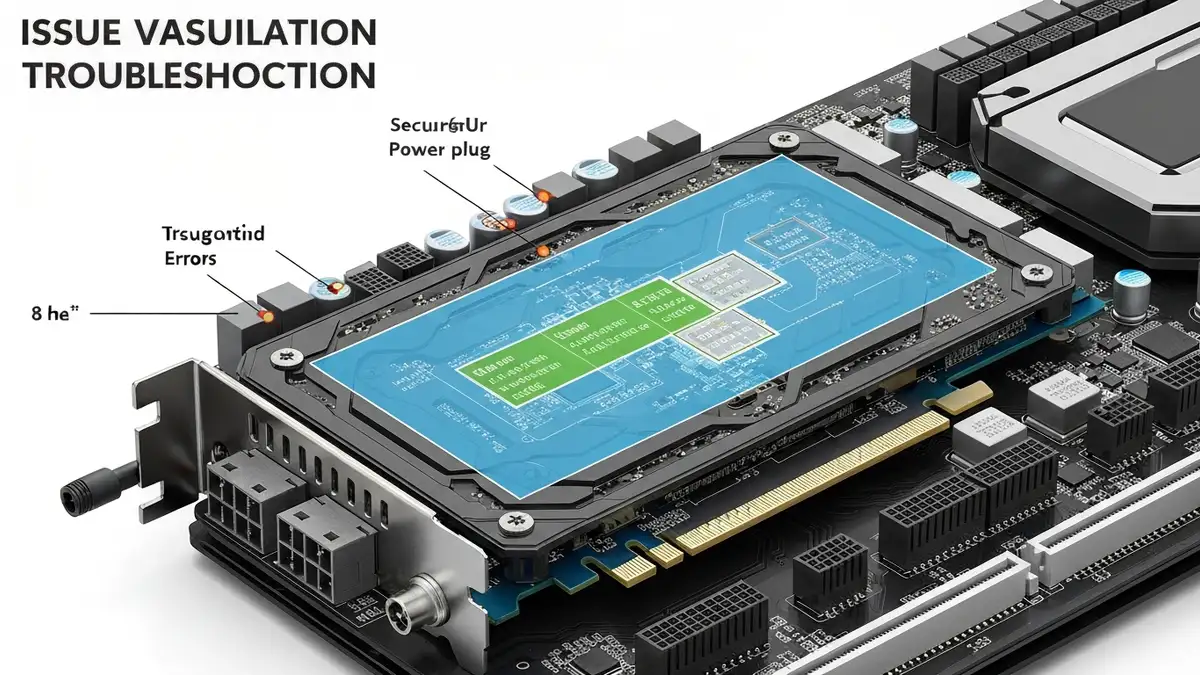

Karta graficzna to urządzenie odpowiadające za przetwarzanie obrazu wyświetlanego na monitorze. Jeśli system nie wykrywa GPU, problem mozhet tkwić w zasilaniu, sterownikach, ustawieniach BIOS-u lub uszkodzeniu sprzętu. Poniżej znajdziesz kompletne rozwiązania dla Windows 11 i Windows 10.
Co to jest karta graficzna i dlaczego system jej nie wykrywa
Karta graficzna (GPU, procesor graficzny) to dedykowany układ odpowiadający za renderowanie obrazu wysyłanego do monitora. System operacyjny komunikuje się z GPU poprzez sterowniki, sprawdzając czy urządzenie jest prawidłowo zainstalowane i zasilane. Gdy komputer nie wykrywa karty graficznej, obserwujesz czarny ekran lub brak sygnału video nawet po uruchomieniu komputera. Problem z GPU w systemie wynika z kilku przyczyn: brak zasilania karty graficznej, luźne osadzenie w gnieździe PCIe, brakujące lub uszkodzone sterowniki, nieprawidłowe ustawienia w BIOS-ie (PCIe, iGPU/dGPU) lub fizyczne uszkodzenie sprzętu. Każda z tych przyczyn uniemożliwia systemowi rozpoznanie karty graficznej.
Przyczyny niewykonania karty graficznej – gdzie szukać problemu
Karta graficzna nie jest wykrywana z powodu kilku typowych przyczyn. Oto najczęstsze:
Problem z zasilaniem karty graficznej – GPU bez prądu
Najczęstszą przyczyną braku wykrycia karty graficznej jest brak zasilania. Nowoczesne GPU pobierają więcej energii niż pozwala gniazdo PCIe, dlatego wymagają dodatkowych złączy zasilających.
Sprawdź czy karta ma prąd:
- Locję lusterko w głębi obudowy komputera. Szukaj złącza 6-pin (mały konektor u góry karty) lub 8-pin (większy konektor). Jeśli brakuje tam przewodów, problem znaleziony.
- Włącz komputer. Czy diody LED na karcie się świecą? Czy wentylatory się kręcą? Jeśli nie – brak zasilania karty graficznej.
- Sprawdź kabelki zasilające. Jeden koniec idzie do karty, drugi do zasilacza. Czy są dobrze wtyczące?
- Wyłącz komputer i odłącz zasilanie.
- Otwórz obudowę. Zajrzyj do gniazda PCIe (długi szczelinowy slot na dnie komputera).
- Karta powinna być całkowicie zagięta w slocie – czarna krawędź karty musi być na równi z krawędzią gniazda.
- Jeśli karta się rusza, wyciągnij ją ostrożnie i włóż ponownie. Powinna wejść ze słyszalnym „kliknięciem”.
- Upewnij się, że śruby mocujące kartę do obudowy są dokręcone.
- Wejdź do Device Manager (kliknij prawy przycisk na „This PC” – właściwości – menedżer urządzeń).
- Szukaj „Display adapters” (karty wyświetlające). Kliknij strzałkę obok.
- Jeśli widzisz żółty wykrzyknik lub „Unknown device” – sterowniki karty graficznej są uszkodzone.
- Usuń urządzenie: prawy przycisk – Uninstall Device.
- Pobierz najnowsze sterowniki:
- Zainstaluj pobrany instalator. Komputer się zrestartuje.
- Sprawdź Device Manager ponownie. Karta powinna być widoczna bez błędów.
- Wyłącz komputer całkowicie.
- Włącz go ponownie i szybko naciśnij Del, F2, lub F10 (zależy od producenta – Dell, Asus, MSI, Gigabyte mają inne klawisże).
- Wejdź do sekcji Advanced lub Integrated Peripherals.
- Szukaj opcji:
- Zapisz zmiany (F10 lub Save & Exit).
- Komputer się zrestartuje.
- Spalenizna lub palone elementy – Czarne osady na kartce, przepalone kondensatory, pęknięte przewody.
- Zbyt gorąca karta – Po włączeniu komputer się wyłącza lub słychać trzaskanie. Karta może mieć uszkodzony chipset.
- Uszkodzone gniazdo PCIe – Złącze połamane, brakujące złote pinki, karty się ruszają w slocie.
Jeśli zasilacz nie ma wolnych złączy, musisz go wymienić na model o wyższej mocy (co najmniej 500-550W dla nowoczesnych GPU). Zasilacz za słaby to częstą przyczynę, że system nie wykrywa GPU – karta po prostu nie ma energii aby się załadować.
Karta graficzna nie siedzi prawidłowo w gnieździe – loose connection
Tak, karta graficzna może być włożona do gniazda PCIe, ale siedzi nieprawidłowo. Objawy luźnego kontaktu to ekran czarny po uruchomieniu, trzaskające dźwięki z obudowy, lub system nie startuje.
Sprawdź osadzenie karty:
Luźne osadzenie zapobiega wykryciu karty graficznej, bo układ nie otrzymuje stabilnego sygnału z systemu. Po prawidłowym osadzeniu problem zwykle się rozwiązuje.
Sterowniki karty graficznej – brakujące, uszkodzone lub przestarzałe
Sterowniki to oprogramowanie łączące system operacyjny z kartą graficzną. Brakujące lub uszkodzone sterowniki sprawiają, że Windows nie wykrywa GPU nawet jeśli sprzęt jest prawidłowo zainstalowany.
Jak reinstalować sterowniki karty graficznej:
– NVIDIA: nvidia.com/Download/driverDetails – AMD: amd.com/en/support
Opcjonalnie możesz użyć narzędzia Display Driver Uninstaller (DDU) aby całkowicie usunąć stare sterowniki przed instalacją nowych. DDU usuwa pozostałości, które mogą powodować konflikty. Po reinstalacji sterowników problem z kartą graficzną powinien się rozwiązać – system znowu będzie wykrywać GPU.
BIOS nie wykrywa karty – ustawienia BIOS i PCI Express
Czasami problem tkwi w BIOS-ie. System może mieć wyłączone gniazdo PCIe, złą szybkość transmisji (PCI Express Gen) lub priorytet udzielony wbudowanemu GPU zamiast karty dedykowanej.
Jak sprawdzić i zmienić ustawienia BIOS:
– PCI Express Speed – ustaw na Auto lub najwyższą dostępną wersję (Gen 3/Gen 4/Gen 5). – Primary Display lub Primary Video Device – zmień na PCIe zamiast Onboard. – Integrated Graphics lub iGPU – ustaw na Disabled (wyłącz wbudowane GPU).
Po zmianie ustawień w BIOS UEFI system powinien ponownie skanować porty PCIe i znaleźć dedykowaną kartę graficzną. Jeśli problem nie zniknie, przełącz PCI Express Gen na inny (np. z Gen 4 na Gen 3).
Uszkodzona karta graficzna lub złe gniazdo PCIe – sprzęt fizycznie
Jeśli wszytkie powyższe rozwiązania nie zadziałały, sprzęt może być uszkodzony fizycznie. Szukaj widocznych objawów:
Jeśli dostrzegasz którekolwiek z tych objawów, karta graficzna lub gniazdo PCIe wymagają serwisu lub wymiany sprzętu. To nie problem programowy – to uszkodzenie sprzętu, które można rozpoznać gołym okiem. Samodzielna naprawa może spowodować większe uszkodzenie.
Konflikty sprzętowe – dwa GPU lub wiele urządzeń w kolejce
Tak, system może mieć problem z wykryciem karty graficznej gdy zainstalowane są dwa GPU jednocześnie. Przykład: laptopy z iGPU (wbudowany procesor graficzny) i dGPU (dedykowana karta) mogą mieć konflikt priorytetów.
Jak usunąć konflikty:
Po restarcie system powinien zainstalować sterowniki dla prawidłowego GPU. Konflikt sprzętu będzie rozwiązany, a karta graficzna będzie wykrywana bez błędów.
Jak sprawdzić czy karta graficzna jest wykrywana – narzędzia diagnostyczne
Istnieje kilka narzędzi które pozwolą Ci stwierdzić czy karta graficzna jest widoczna dla systemu:
Device Manager – Wbudowany w Windows. Uruchom „devmgmt.msc”. Szukaj „Display adapters”. Jeśli karta widnieje tam bez żółtego wykrzyknika – GPU jest wykrywana. Jeśli jest nieznane urządzenie – sterowniki są uszkodzone.
GPU-Z (darmowe) – Pobierz z techpowerup.com. Program od razu pokazuje nazwę karty, VRAM, temperaturę, czy wentylatory się kręcą. Jeśli okno się nie otwiera – karta nie jest prawidłowo zainstalowana.
DXDiag – Wbudowany w Windows. Uruchom „dxdiag” w polu wyszukiwania. Przejdź do karty „Display”. Powinno być widać nazwę GPU, pamięć VRAM, wersję sterownika. Brakujące dane oznaczają problem z kartą graficzną.
GPU Monitor Pro – Bardziej zaawansowana diagnostyka. Pokazuje błędy sprzętu, temperatury, problemy z zasilaniem. Jeśli system nie widzi karty – ten program również jej nie pokaże.
Jeśli żaden z tych toolów nie pokazuje karty graficznej, problem leży poza sterownikami – to brak zasilania, luźne osadzenie, lub uszkodzenie sprzętu.
Krok po kroku – rozwiązanie problemu z GPU w Windows 11 i 10
Jeśli karta graficzna nie jest wykrywana, wykonaj te kroki w kolejności:
Krok 1: Sprawdź fizyczne zasilanie. Otworz obudowę i locję lusterko do głębi. Czy złącze 6-pin lub 8-pin jest podłączone do karty i zasilacza? Jeśli nie – podłącz je.
Krok 2: Sprawdź osadzenie w slocie PCIe. Czy karta jest całkowicie wciśnięta? Czarna krawędź powinna być na równi z gniazdem. Wyciągnij kartę i włóż ją ponownie z siłą.
Krok 3: Otwórz Device Manager. Kliknij prawy przycisk na „This PC” – Manage – Device Manager. Szukaj „Display adapters”. Co tam widzisz?
Krok 4: Jeśli karta ma żółty wykrzyknik lub jest nieznana – reinstaluj sterowniki. Pobierz najnowsze z nvidia.com lub amd.com. Zainstaluj, zrestartuj.
Krok 5: Jeśli po reinstalacji karta wciąż nie widnieje – sprawdź BIOS. Włącz komputer, naciśnij Del/F2/F10, szukaj ustawień PCIe. Włącz gniazdo, zmień priorytet na dGPU.
Krok 6: Użyj GPU-Z do diagnostyki. Pobierz i uruchom. Czy program widzi kartę? Czy wentylatory się kręcą?
Krok 7: Jeśli GPU-Z i Device Manager pokazują kartę – problem rozwiązany. Jeśli wciąż nic się nie pojawia, przejdź do kroku 8.
Krok 8: Podejrzewaj uszkodzenie sprzętu. Szukaj spalenizny, przepalonych elementów, złamanych konektorów. Jeśli są widoczne – karta wymaga serwisu.
Krok 9: Jeśli wszystko wygląda OK – spróbuj innego gniazda PCIe (jeśli masz na płycie głównej). Możliwe że obecne gniazdo jest uszkodzone.
Krok 10: Ostatnia opcja – wymiana sprzętu. Jeśli po wszystkich krokach karta wciąż nie działa, problem tkwi w karcie lub płycie głównej. Wymaga wymiany lub profesjonalnego serwisu.
Pamiętaj że każdy krok eliminuje jedną potencjalną przyczynę problemu. Zwykle rozwiązanie pojawia się w pierwszych 3-4 krokach. Jeśli osiągnąłeś krok 8 lub 9, problem jest serio i wymaga fachowej oceny.

Piotr Wiśniewski to redaktor portalu zepsulosie.pl. Pisze o tematyce: portal troubleshooting „zepsuło się” – elektronika, aplikacje, samochó, tworząc praktyczne i rzetelne poradniki oparte na wiedzy oraz doświadczeniu. Pomaga czytelnikom podejmować trafne decyzje i unikać typowych błędów.