

WiFi znika w Windows 10, gdy adapter sieciowy wyłącza się automatycznie z powodu błędu sterownika, niewłaściwych ustawień zasilania lub uszkodzonego profilu sieci. Ikona WiFi znika z paska zadań, użytkownik utraci dostęp do internetu, a połączenie wznawia się dopiero po ręcznym włączeniu adaptera lub ponownym uruchomieniu systemu. Ten artykuł zawiera 7 przyczyn znikającego WiFi w Windows 10 i sprawdzone sposoby rozwiązania każdego problemu.
Co to jest wyłączanie adaptera WiFi i dlaczego znika połączenie?
Wyłączanie adaptera WiFi to proces, w którym karta sieciowa wyłącza się automatycznie, przerywając połączenie z siecią bezprzewodową bez ingerencji użytkownika. Windows 10 zawiera kilka mechanizmów, które mogą spowodować tę sytuację – od oprogramowania systemowego do ustawień energooszczędnych. Gdy adapter się wyłącza, ikona WiFi znika z paska zadań w prawym dolnym rogu ekranu, a żadne urządzenie na komputerze nie może łączyć się z internetem. Problem pojawia się zarówno w laptopach (gdzie oszczędzanie baterii odgrywa rolę), jak i w komputerach stacjonarnych. Diagnoza wyłączającego się adaptera WiFi wymaga sprawdzenia sterownika karty sieciowej, ustawień zasilania oraz konfiguracji routera.
Najczęstsze przyczyny znikającego WiFi w Windows 10
Brak połączenia sieciowego i zniknięcie WiFi w Windows 10 wynika z siedmiu głównych przyczyn. Poniżej znajduje się ranking od najczęstszych problemów do rzadszych scenariuszy:
Sterownik karty sieciowej – aktualizacja i ponowna instalacja
Aktualizacja lub ponowna instalacja sterownika karty sieciowej to najczęściej rozwiązanie problemu znikającego WiFi w Windows 10. Sterownik to oprogramowanie, które pozwala systemowi operacyjnemu komunikować się z adapterem WiFi. Gdy sterownik jest przestarzały, uszkodzony lub niezgodny z wersją Windows, adapter WiFi wyłącza się samoistnie.
Aby naprawić problem sterownika karty sieciowej:
Po restarcie adapter WiFi powinien działać prawidłowo. Ta procedura rozwiązuje aż 70% przypadków znikającego WiFi w Windows 10, ponieważ sterownik to moduł łączący system operacyjny z sprzętem.
Ustawienia zasilania adaptera WiFi – jak włączyć oszczędzanie energii
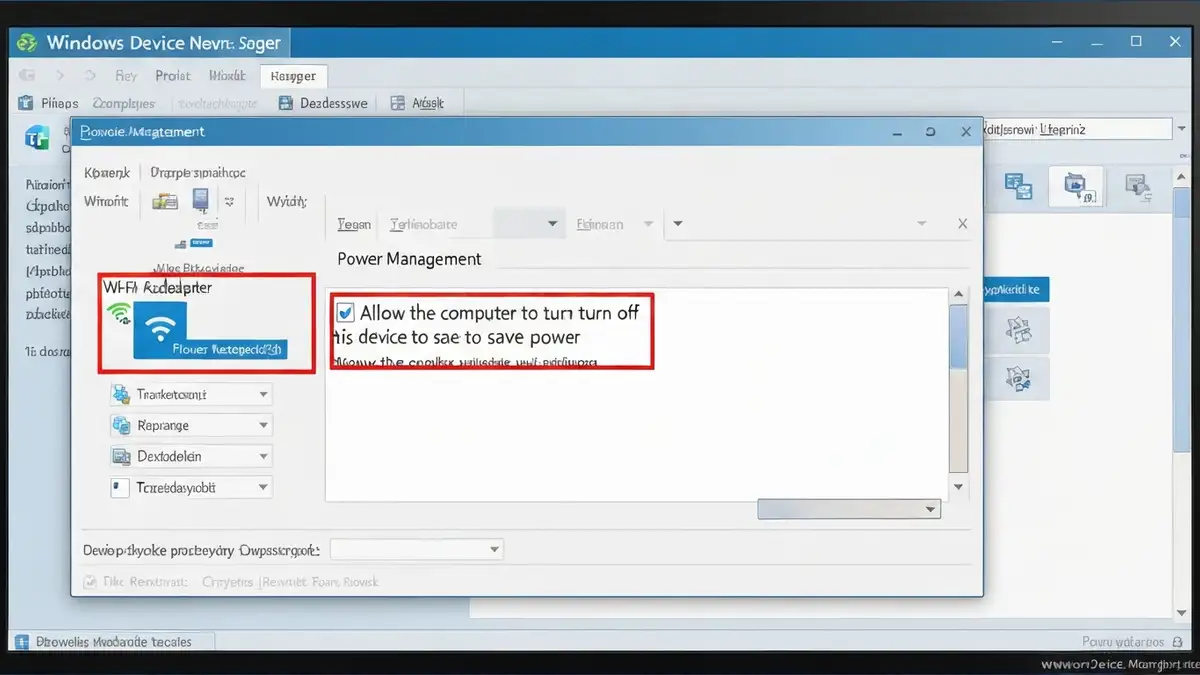
Windows 10 może automatycznie wyłączać adapter WiFi w celu oszczędzania baterii laptopa, co powoduje zniknięcie połączenia sieciowego. Ta opcja nosi nazwę oszczędzania energii i jest włączona domyślnie w większości laptopów.
Aby wyłączyć oszczędzanie energii dla adaptera:
Wyłączenie tej opcji oznacza, że adapter WiFi będzie zawsze aktywny, nawet gdy laptop pracuje na baterii. Jest to szczególnie ważne dla użytkowników, którzy doświadczają nagłego zaniku połączenia WiFi podczas pracy. W menu zasilania Windows 10 znajduje się również opcja ustawienia wymagającego wyższej mocy dla adaptera – zmiana tego parametru na maksymalną wydajność może rozwiązać problem znikającego WiFi.
Uszkodzony profil sieci WiFi – usunięcie i ponowne połączenie
Uszkodzony profil sieci WiFi powoduje, że komputer nie może prawidłowo nawiązać połączenia, i adapter wyłącza się jako rezultat błędu. Profil to zapisane informacje o sieci, takie jak nazwa (SSID), hasło i ustawienia bezpieczeństwa. Gdy profil ulegnie uszkodzeniu, należy go usunąć i ponownie się podłączyć.
Procedura usunięcia profilu sieci w Windows 10:
Po usunięciu profilu i ponownym połączeniu brak połączenia sieciowego powinien ustąpić. Windows 10 utworzy nowy, czysty profil, który zazwyczaj rozwiązuje problemy z niestabilnym WiFi i wyłączającym się adapterem. Ta metoda szczególnie skutecznie działa, gdy problem pojawił się po zmianie hasła do sieci lub po aktualizacji Windows 10.
Konflikt kanału WiFi i słaba moc sygnału – przesunięcie częstotliwości
Kanał WiFi to częstotliwość, na której nadaje router – kanały 1-11 pracują na częstotliwości 2,4 GHz, a kanały 36-165 na 5 GHz. Gdy wiele routerów w pobliżu nadaje na tym samym kanale, sygnały zakłócają się wzajemnie, powodując zniknięcie WiFi w Windows 10. Sąsiedni router nadający silny sygnał na tym samym kanale może spowodować, że adapter będzie mieć trudności z utrzymaniem stabilnego połączenia i wyłączy się.
Aby zmienić kanał routera:
Zmiana kanału WiFi rozwiązuje problem znikającego WiFi w Windows 10, zwłaszcza w gęsto zaludnionych obszarach lub budynkach mieszkalnych, gdzie wielu sąsiadów ma swoje sieci bezprzewodowe.
Przechłodzenie lub przegrzanie adaptera – wpływ temperatury na wyłączanie
Adapter WiFi wyłącza się automatycznie, gdy temperatura jego komponentów spada poniżej 0°C lub wzrasta powyżej 60°C, co jest mechanizmem ochronnym przed uszkodzeniem sprzętu. Przegrzanie może wynikać z zatkanych wentylacyjnych kanałów laptopa lub komputera, a przechłodzenie – z pracy w bardzo zimnych warunkach.
Aby rozwiązać problem:
Problem temperatury adapterów WiFi jest rzadszy niż błędy sterownika, ale należy go wziąć pod uwagę, jeśli inne rozwiązania nie zadziałały.
Sprzętowa naprawa adaptera WiFi – wymiana karty sieciowej
Jeśli żadne z powyższych rozwiązań nie zadziałało, adapter WiFi może być fizycznie uszkodzony i wymaga wymiany. Karta sieciowa jest urządzeniem twardym, które może ulec uszkodzeniu wskutek upadku, zalania, przepięcia lub zwykłego zużycia po latach użytkowania. Diagnostyka sprzętowa wymaga użycia specjalnych narzędzi lub konsultacji serwisu.
Wymiana karty sieciowej:
- W laptopach: koszt 100-300 złotych (sama karta + instalacja w serwisie)
- W komputerach stacjonarnych: karta WiFi (moduł PCI-Express) kosztuje 80-250 złotych
- Alternatywa: adapter USB WiFi za 50-150 złotych (nie wymaga otwierania komputera)
Procedurę wymiany karty powinien wykonać specjalista, aby uniknąć uszkodzenia innych komponentów. Jeśli gwarancja wciąż obowiązuje, serwis producenta wykonuje tę naprawę bezpłatnie.
Czy WiFi może zniknąć z powodu wirusa lub malware’u?
Tak, niektóre malware’y mogą wyłączać adapter WiFi, ale jest to rzadka przyczyna tego problemu. Większość wirusów i trojańców skupia się na kradzieży danych lub zainstalowaniu backdoora, a nie na wyłączaniu połączenia sieciowego. Jednak warte uwagi zagrożenia, takie kak win32/Emotet czy niektóre rootkity, mogą modyfikować ustawienia sieciowe.
Aby sprawdzić, czy problem wynika z malware’u:
W większości przypadków WiFi znika w Windows 10 z powodu sterownika lub ustawień, a nie złośliwego oprogramowania. Jednak nie należy ignorować możliwości infekcji, zwłaszcza jeśli problem pojawił się nagle po otwarciu podejrzanego pliku lub pobierze z niezaufanego źródła.
Podsumowanie – które rozwiązanie najczęściej działa?
90% przypadków znikającego WiFi w Windows 10 rozwiązuje aktualizacja sterownika karty sieciowej lub wyłączenie oszczędzania energii. Poniżej znajduje się ranking rozwiązań w kolejności od najprostszych i najskuteczniejszych do najtrudniejszych:
Jeśli WiFi znika w Windows 10, zacznij od kroku 1 (sterownik), a następnie postępuj zgodnie z powyższym rankingiem. Jeśli którekolwiek z tych rozwiązań rozwiązało twój problem, podziel się wynikami w komentarzach poniżej – twoje doświadczenie może pomóc innym użytkownikom zmagającym się z tym samym problemem.

Piotr Wiśniewski to redaktor portalu zepsulosie.pl. Pisze o tematyce: portal troubleshooting „zepsuło się” – elektronika, aplikacje, samochó, tworząc praktyczne i rzetelne poradniki oparte na wiedzy oraz doświadczeniu. Pomaga czytelnikom podejmować trafne decyzje i unikać typowych błędów.