
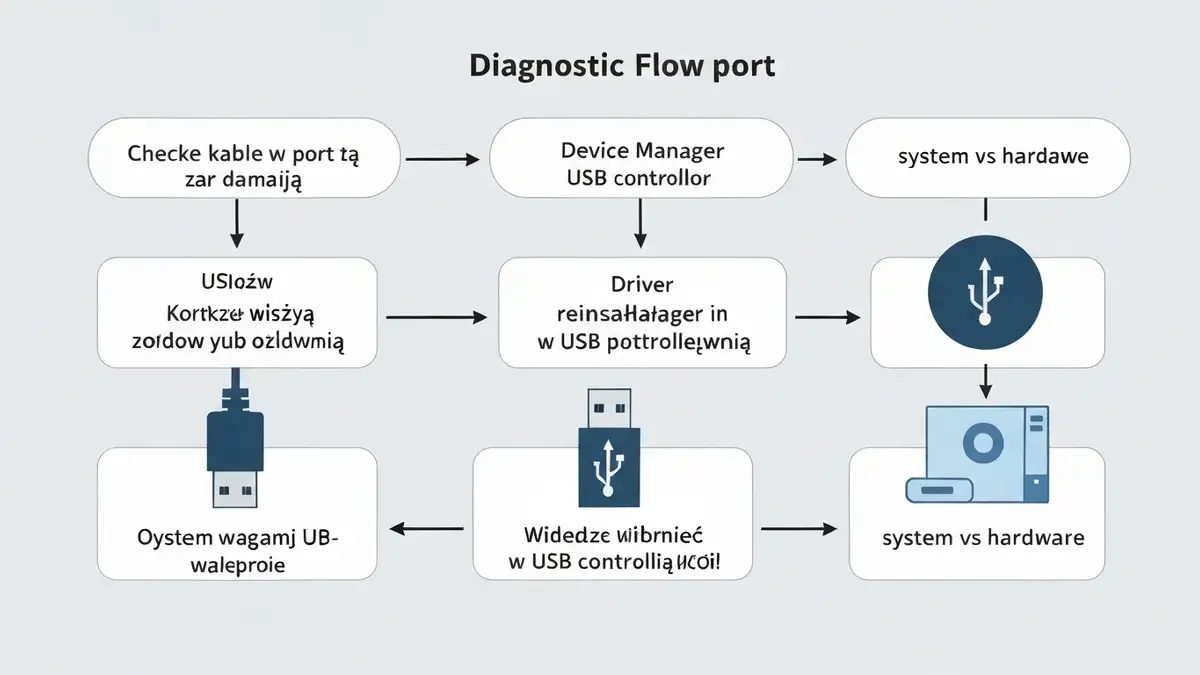

USB nie wykrywa urządzenia w Windows to jeden z najpowszechniejszych problemów, z którym borykają się użytkownicy komputerów. Pendant nie do końca zidentyfikowany powód – od uszkodzonego kabla po konflikt sterowników – sprawia, że system operacyjny po prostu nie widzi podłączonego sprzętu. W tym artykule pokażemy Ci dokładnie, co robić krok po kroku, aby szybko wznowić pracę.
Co to znaczy, gdy USB nie wykrywa urządzenia w Windows?
Sytuacja, w której USB nie wykrywa urządzenia w Windows, oznacza, że Twój komputer nie rozpoznaje urządzenia podłączonego do portu USB – ani w Zarządzaniu urządzeniami, ani w eksploratorze plików. Takie zachowanie może objawiać się tym, że pendrive, mysz, klawiatura, zewnętrzny dysk twardy lub inne urządzenie USB po prostu nie pojawia się w systemie. Windows zwyczajnie „nie widzi” sprzętu, mimo że kabel jest podłączony fizycznie. Problem dotyczy zarówno Windows 10 jak i Windows 11.
Dlaczego Windows nie widzi urządzenia USB?
Przyczyn braku rozpoznania urządzenia USB jest kilka. Oto główne powody, które mogą spowodować, że Windows nie widzi USB:
- Brak sterownika – Windows nie posiada właściwych sterowników dla urządzenia, zwłaszcza jeśli to starszy sprzęt lub niszowy producent
- Uszkodzony kabel lub port USB – złe połączenie, zmiażdżone złącze lub przepalone gniazdo uniemożliwiają transfer danych
- Złe zasilanie – urządzenie nie otrzymuje wystarczającego napięcia elektrycznego z portu
- Konflikt sprzętu – dwa urządzenia walczą o te same zasoby systemowe
- Nieznane urządzenie w systemie – Windows widzi coś, ale nie wie, co to jest
- Problem z magistralą USB – sam kontroler Universal Serial Bus w systemie jest uszkodzony
- Złośliwe oprogramowanie – rzadko, ale malware czasem blokuje dostęp do USB
Każda z tych przyczyn wymaga innego rozwiązania, które omówimy szczegółowo poniżej.
Krok 1: Sprawdź port USB i kabel
Zanim będziesz zmieniać ustawienia systemu, sprawdź najpierw fizyczne warunki połączenia. To krok numer jeden i najbardziej efektywny.
Jeśli port lub złącze widacznie pęka, zmiażdża się lub brakuje w nim połowy złącza, możliwe jest uszkodzenie sprzętowe wymagające serwisu.
Krok 2: Odłącz i ponownie podłącz urządzenie USB
Prosty reset czasem rozwiązuje problem, bo system cache’uje stare informacje. Wykonaj to dokładnie:
Windows 10 i 11 powinien automatycznie zainstalować podstawowe sterowniki. Jeśli powiadomienie się pojawi, problem może być rozwiązany.
Krok 3: Aktualizuj sterowniki USB
USB nie wykrywa urządzenia w Windows zwykle dlatego, że sterowniki są przestarzałe. Oto jak je zaktualizować:
Aktualizacja sterownika w Zarządzaniu urządzeniami to pierwszy krok; jeśli zawiedzie, wówczas download ze strony producenta zazwyczaj rozwiązuje sprawę.
Krok 4: Wyłącz zasilanie USB w BIOS
To zaawansowane rozwiązanie, ale czasem resetuje cały system USB na poziomie sprzętowym. Ostrzeżenie: wymaga ostrożności, ponieważ błędy w BIOS mogą zatrzymać boot komputera.
Ten krok zmusza kontroler USB do całkowitego resetu przy włączeniu. Działa szczególnie dobrze na starszych systemach, gdzie cache sterownika jest zagrożony.
Krok 5: Usuń sterowniki i zainstaluj ponownie
Jeśli poprzednie kroki zawodzą, radykalne odinstalowanie sterownika wymusza na Windows zainstalowanie go od nowa – czasem czysto, bez starego cache’u.
Po restarcie sprawdź w Zarządzaniu urządzeniami, czy sterownik się pojawił bez żółtych znaków zapytania.
Krok 6: Sprawdź Zarządzanie urządzeniami
Zarządzanie urządzeniami to najlepsze miejsce do diagnozy problemu z USB nie wykrywa urządzenia. Tu zobaczysz prawdę o tym, co Windows widzi.
Żółty znak zapytania przy urządzeniu USB to najczęstszy sygnał, że brakuje sterownika. Rozpoznanie go oznacza, że jesteś już na połowie drogi do rozwiązania.
Krok 7: Testuj na innym porcie lub komputerze
Różne porty USB mogą być obsługiwane przez różne kontrolery – jeśli jeden nie działa, inny może działać doskonale.
To najskuteczniejsza metoda diagnozy: jeśli urządzenie działa na innej maszynie, problem jest systemowy. Jeśli nigdzie nie działa, problem jest sprzętowy.
Problemy specjalne – USB hub, telefon, pendrive
USB nie wykrywa urządzenia w Windows bardzo różnie przebiega w zależności od typu podłączonego sprzętu. Oto specjalne przypadki:
USB hub zasilany Jeśli hub nie ma własnego zasilacza (tzw. hub bez zasilania), może pobierać za mało prądu z portu komputera. Rozwiązanie: kup hub z zasilaniem USB-C lub zasilaczem 5V.
Telefon Android lub iPhone nie jest widoczny Włącz tryb „Transfer danych” (File Transfer mode) na telefonie. Na Androidzie przejdź do Ustawienia → O telefonie → Development → USB Debugging. Na iPhone’ie odblokuj urządzenie i kliknij „Ufaj” gdy pojawi się dialog bezpieczeństwa.
Pendrive jest widoczny, ale jako Read-Only Pendrive może mieć włączony fizyczny suwak write-protection lub pliki są chronione systemem plików NTFS. Rozwiązanie: przenieś suwak na pozycję unlock, lub spróbuj bitu ochrony – dostęp udzielaj w Zarządzaniu dyskami.
Dysk zewnętrzny z połączeniem MTP (Media Transfer Protocol) To problem androida. Zmieniaj tryb USB w menu Ustawienia → Połączenia USB → Transfer plików (MTP) ↔ PTP (Camera mode).
Czy to problem systemowy czy sprzętowy?
Rozróżnienie między problemem systemowym a sprzętowym jest kluczowe – od tego zależy, czy Windows możesz sam naprawić, czy potrzebujesz serwisu.
Jeśli problem jest systemowy, wszystkie kroki 1-6 powinny zadziałać. Jeśli problem jest sprzętowy, port/kabel/chipset wymaga naprawy lub wymiany – wtedy samodzielne działania mogą się okazać bezskuteczne.

Piotr Wiśniewski to redaktor portalu zepsulosie.pl. Pisze o tematyce: portal troubleshooting „zepsuło się” – elektronika, aplikacje, samochó, tworząc praktyczne i rzetelne poradniki oparte na wiedzy oraz doświadczeniu. Pomaga czytelnikom podejmować trafne decyzje i unikać typowych błędów.