

Windows Recovery Mode to specjalny tryb diagnostyczno-naprawczy systemu operacyjnego Windows, który pozwala na diagnozę i rozwiązanie problemów bez uruchamiania pełnego środowiska systemu. W tym artykule omówimy Windows Recovery Mode w całości – od uruchomienia przez wszystkie dostępne narzędzia aż po rozwiązywanie najpowszechniejszych błędów.
Co to jest Windows Recovery Mode i kiedy go potrzebujemy
Windows Recovery Mode to tryb naprawy Windows, w którym system uruchamia się z ograniczonymi możliwościami, ale z dostępem do zaawansowanych narzędzi diagnostycznych i naprawczych. Uruchomienie Recovery Mode przydaje się, gdy system się nie uruchamia prawidłowo, pojawiają się błędy BSOD (Blue Screen of Death), lub gdy diagnoza problemu wymaga dostępu do narzędzi niedostępnych w normalnym Windows.
Główne scenariusze, w których potrzebujemy trybu naprawy Windows:
- System się nie uruchamia lub zawiesza się na ekranie ładowania
- Pojawiają się błędy BSOD z kodami takimi jak 0xc0000225
- Uszkodzenie systemu operacyjnego po awarii prądu lub nieprawidłowego wyłączenia
- Dysk twardy błędy lub problemy z sektorami
- Podejrzenie uszkodzenia plików systemowych
- Brak możliwości zalogowania się do konta użytkownika
- Otwórz Ustawienia (klawisze Win + I)
- Przejdź do sekcji System w lewym menu
- Kliknij na Odzyskiwanie (w Windows 10 to może być zaszyte w Ustawienia > Aktualizacja i zabezpieczenia)
- Znajdź opcję Uruchom teraz przy sekcji „Uruchom komputer ponownie w ustawieniach odzyskiwania”
- Kliknij Uruchom teraz – komputer się zrestartuje i przejdzie do trybu naprawy Windows
- Po załadowaniu Recovery Mode wybierz opcję Rozwiąż problemy
- Na ekranie logowania kliknij na ikonę zasilania w prawym dolnym rogu
- Przytrzymaj klawisz Shift na klawiaturze
- Bez puszczania Shift kliknij opcję Uruchom ponownie (nie zwyczajny restart)
- System się zrestartuje i przejdzie do ekranu opcji naprawy
- Wybierz Rozwiąż problemy, a następnie dostęp do trybu naprawy Windows
- Pobierz narzędzie Windows 10 Media Creation Tool lub Windows 11 Installation Assistant ze strony Microsoft
- Wstaw pendrive o pojemności minimum 8 GB
- Uruchom narzędzie i wybierz opcję tworzenia nośnika instalacyjnego
- Czekaj na zakończenie przygotowania pendrive’a (10-20 minut)
- Włóż pendrive do portu USB
- Zrestartuj komputer i natychmiast wciskaj klawisz do wejścia w BIOS/UEFI – dla HP to F10, dla Dell to F2, dla Lenovo to F1, dla ASUS to Delete/F2
- W BIOS zmień kolejność bootowania na pendrive (USB) na pozycję pierwszą
- Zapisz zmiany i zrestartuj system
- Wybierz opcję Napraw swój komputer zamiast instalacji Windows
- Otrzymasz dostęp do opcji odzyskiwania systemu
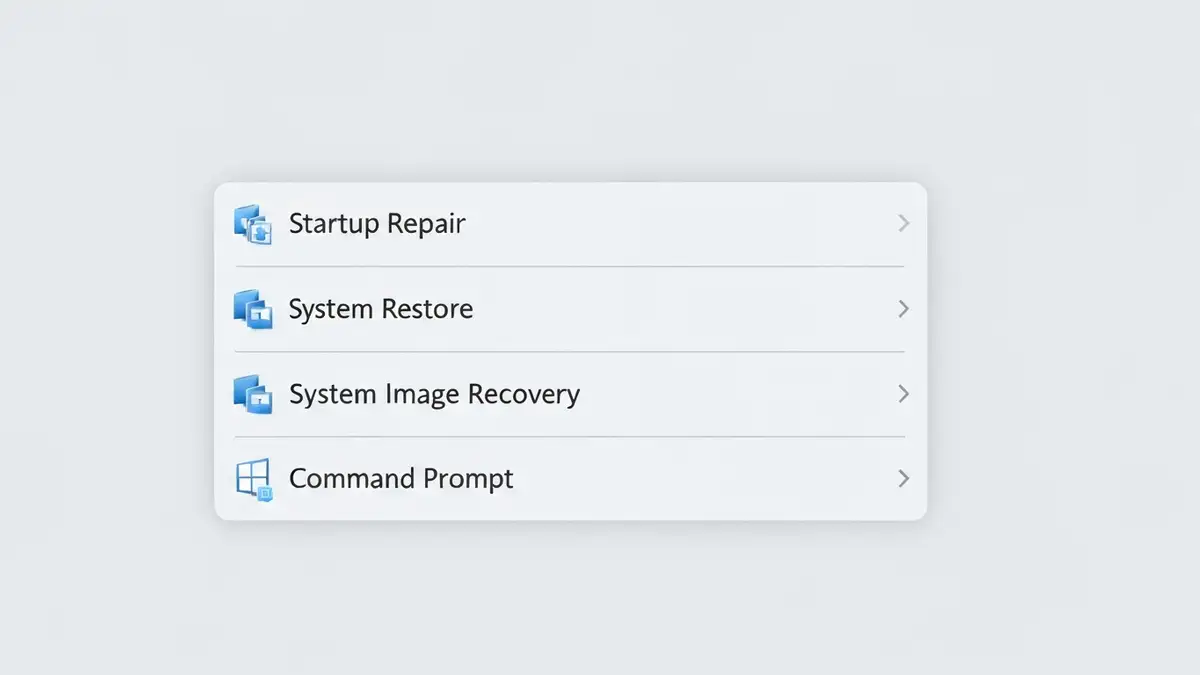
- Startup Repair – automatyczne skanowanie i naprawa błędów związanych z uruchamianiem systemu; działa dla większości przypadków problemów bootowania
- System Restore – przywrócenie systemu do wcześniejszego punktu przywracania sprzed pojawienia się problemu; nie przywraca plików osobistych
- System Image Recovery – przywrócenie całego systemu z wcześniej utworzonego obrazu systemowego (wymaga, że backup został wcześniej utworzony)
- Command Prompt – wiersz polecenia zaawansowany do ręcznego uruchamiania komend diagnostycznych i naprawczych takich jak CHKDSK czy SFC
- Startup Settings – dostęp do opcji trybu bezpiecznego oraz innych zaawansowanych ustawień bootowania
- W oknie opcji odzyskiwania wybierz Rozwiąż problemy
- Kliknij Reset tego komputera lub w starszych wersjach Opcje zaawansowane
- Wybierz Startup Repair (może nosić nazwę „Automatyczna naprawa” lub „Startup Repair”)
- Narzędzie automatycznie skanuje system – proces zajmuje 5-15 minut
- Jeśli zostanie znaleziony błąd, Startup Repair wyświetli komunikat o naprawie
- Komputer się zrestartuje automatycznie
- Uruchom Windows Recovery Mode za pomocą jednej z trzech opisanych wcześniej metod
- W opcjach odzyskiwania wybierz Opcje zaawansowane
- Kliknij Przywracanie systemu
- Pojawi się lista dostępnych punktów przywracania z datami ich utworzenia
- Wybierz punkt sprzed pojawienia się problemu
- Potwierdź przywracanie i czekaj na proces – zajmuje to 15-30 minut
- Po zakończeniu komputer się zrestartuje automatycznie
- Uruchom Command Prompt w Windows Recovery Mode (Opcje zaawansowane > Wiersz polecenia)
- Wpisz komendę: `chkdsk /F /R`
- Naciśnij Enter – system zapyta, czy chcesz skanować dysk przy następnym uruchomieniu – wpisz `Y` i potwierdź
- Zrestartuj system – skanowanie comecnie automatycznie przed załadowaniem Windows
- Proces skanowania zajmuje 1-8 godzin w zależności od rozmiaru dysku
- /F – naprawia błędy znalezione na dysku
- /R – lokalizuje uszkodzone sektory i próbuje odzyskać dane
- Uruchom Command Prompt w Windows Recovery Mode
- Wpisz komendę: `sfc /scannow`
- Naciśnij Enter – skanowanie rozpocznie się automatycznie
- Czekaj na wyniki – proces zajmuje 15-45 minut
- SFC wyświetli raport z informacją o znalezionych i naprawionych plikach
- Jeśli znalezione zostały problemy, komputer się zrestartuje automatycznie
- Wyłącz automatyczne aktualizacje Windows – czasami niedokończone aktualizacje blokują Recovery Mode; restart w trybie bezpiecznym i wyłączenie Windows Update w usługach
- Uruchom w Trybie bezpiecznym zamiast Recovery Mode – dostęp przez Startup Settings, gdzie możesz uruchomić komenda `msconfig`
- Użyj pendrive’a instalacyjnego z Recovery Mode dostępnym na nośniku
- Spróbuj przywrócenia fabrycznego (Reset tego komputera) jeśli Recovery Mode ciągle się zawiesza
Jak uruchomić Windows Recovery Mode – wszystkie metody
Istnieją trzy główne metody uruchomienia trybu naprawy Windows. Pierwsza i najprostsza wykorzystuje wbudowaną opcję w Ustawieniach systemu – ta metoda sprawdza się gdy system jeszcze się uruchamia. Druga metoda wykorzystuje ekran logowania, gdy Windows ma problemy z bootowaniem. Trzecia i najzaawansowana metoda polega na użyciu dysku lub pendrive’a instalacyjnego, co jest konieczne w przypadku całkowicie niebootalnych systemów. Każda z tych metod uruchomienia Recovery Mode ma swoją konkretną aplikację w zależności od stanu systemu operacyjnego.
Uruchamianie z Ustawień Windows 10 i 11
Metoda uruchomienia Recovery Mode z Ustawień to najszybszy sposób, gdy system Windows jeszcze się uruchamia prawidłowo. Procedura jest identyczna zarówno dla Windows 10, jak i Windows 11.
Po wykonaniu tych kroków uzyskasz dostęp do wszystkich narzędzi dostępnych w Windows Recovery Mode. Cała procedura uruchomienia Recovery Mode zajmuje około 30-60 sekund.
Uruchamianie z ekranu logowania
Metoda uruchomienia Recovery Mode z ekranu logowania przydaje się, gdy system nie uruchamia się w pełni lub nie możesz zalogować się do Windows. Ta metoda działa również dla systemów, które mają problemy z bootowaniem, ale ekran logowania jest osiągalny.
Ważne: bez przytrzymania Shift wykonany zostanie zwykły restart, a nie przejście do Recovery Mode. Ta metoda uruchomienia Recovery Mode jest niezbędna dla użytkowników, których system nie uruchamia się w pełni.
Uruchamianie z dysku lub pendrive’a instalacyjnego
Metoda uruchomienia Recovery Mode z dysku instalacyjnego jest konieczna, gdy system jest całkowicie niebootalny i żadna z poprzednich metod nie działa. Wymaga przygotowania pendrive’a z instalatorem Windows.
Przygotowanie pendrive’a:
Uruchamianie z pendrive’a:
Narzędzia dostępne w Windows Recovery Mode
Windows Recovery Mode udostępnia pięć głównych narzędzi do diagnozy i rozwiązywania problemów:
Każde z tych narzędzi obsługuje inny typ problemu – od automatycznych napraw przez System Restore po zaawansowaną diagnozę dysków przy pomocy wiersza polecenia. Wiedza na temat Windows Recovery Mode i tych narzędzi jest niezbędna dla każdego użytkownika, który chce samodzielnie naprawiać problemy z systemem.
Jak naprawić Windows za pomocą Startup Repair
Startup Repair to automatyczne narzędzie, które skanuje system w poszukiwaniu błędów bootowania i próbuje je naprawić bez konieczności ręcznego wprowadzania komend. Gdy uruchamiasz Recovery Mode po raz pierwszy, warto najpierw spróbować tego narzędzia, ponieważ rozwiązuje około 70-80 procent typowych problemów z uruchamianiem.
Aby naprawić Windows za pomocą Startup Repair w trybie naprawy Windows:
Jeśli Startup Repair nie znalazł problemów lub naprawa nie powiodła się, przejdź do bardziej zaawansowanych narzędzi diagnostycznych takich jak CHKDSK lub SFC Scan w wierszu polecenia.
Przywracanie systemu do wcześniejszego punktu
System Restore przywraca system do wcześniejszego stanu poprzez cofnięcie zmian konfiguracyjnych i instalacji oprogramowania wykonanych po utworzeniu punktu przywracania. Ta metoda w trybie naprawy Windows jest szczególnie przydatna, gdy problemy pojawiły się po niedawnych aktualizacjach lub instalacji nowego programu.
Procedura przywracania systemu krok po kroku:
Ważne: System Restore nie przywraca plików osobistych, dokumentów lub zdjęć – przywraca wyłącznie ustawienia systemu i oprogramowanie systemowe. Jeśli problem pojawiał się po ostatnich zmianach w systemie, ta metoda w Recovery Mode często rozwiązuje problem bez utraty danych.
Diagnoza dysków twardych i usuwanie błędów za pomocą CHKDSK
CHKDSK (Check Disk) to narzędzie do diagnostyki dysku twardego, które skanuje dysk w poszukiwaniu błędów sektora i uszkodzonych partycji. Zaawansowana diagnoza dysków przy pomocy CHKDSK w wierszu polecenia Recovery Mode pozwala na usunięcie błędów, których nie da się naprawić w normalnym Windows.
Aby uruchomić CHKDSK w trybie naprawy Windows:
Znaczenie flag w komendzie CHKDSK:
Jeśli po CHKDSK problemy się powtarzają, dysk twardy może wymagać fizycznej naprawy lub wymiany.
Naprawa plików systemowych za pomocą SFC Scan
SFC Scan (System File Checker) to narzędzie do naprawy uszkodzonych plików systemowych Windows. Gdy w systemie znajdują się uszkodzone pliki krytyczne dla uruchamiania Windows, SFC Scan w wierszu polecenia Recovery Mode automatycznie je naprawia z kopii zapasowych przechowywanych w systemie.
Aby naprawić Windows za pomocą SFC Scan w trybie naprawy:
Jeśli SFC Scan nie rozwiąże problemu, spróbuj zaawansowanej komendy DISM:
`DISM /Online /Cleanup-Image /RestoreHealth`
Ta komenda przywraca zdrowe pliki systemowe z serwera Microsoft. Kombinacja SFC Scan i DISM w wierszu polecenia Recovery Mode rozwiązuje większość problemów związanych z uszkodzonym systemem operacyjnym.
Co robić gdy Recovery Mode się nie uruchamia
Czasami sam Windows Recovery Mode może zawiesić się lub nie uruchomić prawidłowo – w takim wypadku diagnoza i rozwiązanie problemu wymaga alternatywnych podejść. Gdy tryb naprawy Windows nie funkcjonuje poprawnie, spróbuj poniższych rozwiązań:
Jeśli żadna z tych metod nie zadziała, problem jest poważny i wymaga dalszych kroków.
Kiedy Recovery Mode nie wystarczy – ostateczne rozwiązania
Gdy wszystkie narzędzia dostępne w Windows Recovery Mode nie rozwiążą problemu, konieczne są bardziej drastyczne rozwiązania. Ostateczne rozwiązania dla niebootalnych systemów to:
Wszystkie te metody wymagają albo straty danych (Reset) albo całkowitej reinstalacji systemu. Przed podjęciem ostatecznych rozwiązań upewnij się, że wszystkie dane są zabezpieczone na zewnętrznym nośniku.
Najczęstsze błędy w Recovery Mode i ich przyczyny
Podczas korzystania z Windows Recovery Mode mogą pojawić się błędy, które utrudniają diagnozę. Najczęstsze błędy obsługiwane przez tryb naprawy Windows to:
Każdy z tych błędów pojawia się w konkretnych sytuacjach – kod błędu 0xc0000225 wskazuje na problemy z plikami bootowymi, natomiast błędy CHKDSK wskazują na problemy fizyczne z dyskiem twardym.

Piotr Wiśniewski to redaktor portalu zepsulosie.pl. Pisze o tematyce: portal troubleshooting „zepsuło się” – elektronika, aplikacje, samochó, tworząc praktyczne i rzetelne poradniki oparte na wiedzy oraz doświadczeniu. Pomaga czytelnikom podejmować trafne decyzje i unikać typowych błędów.