
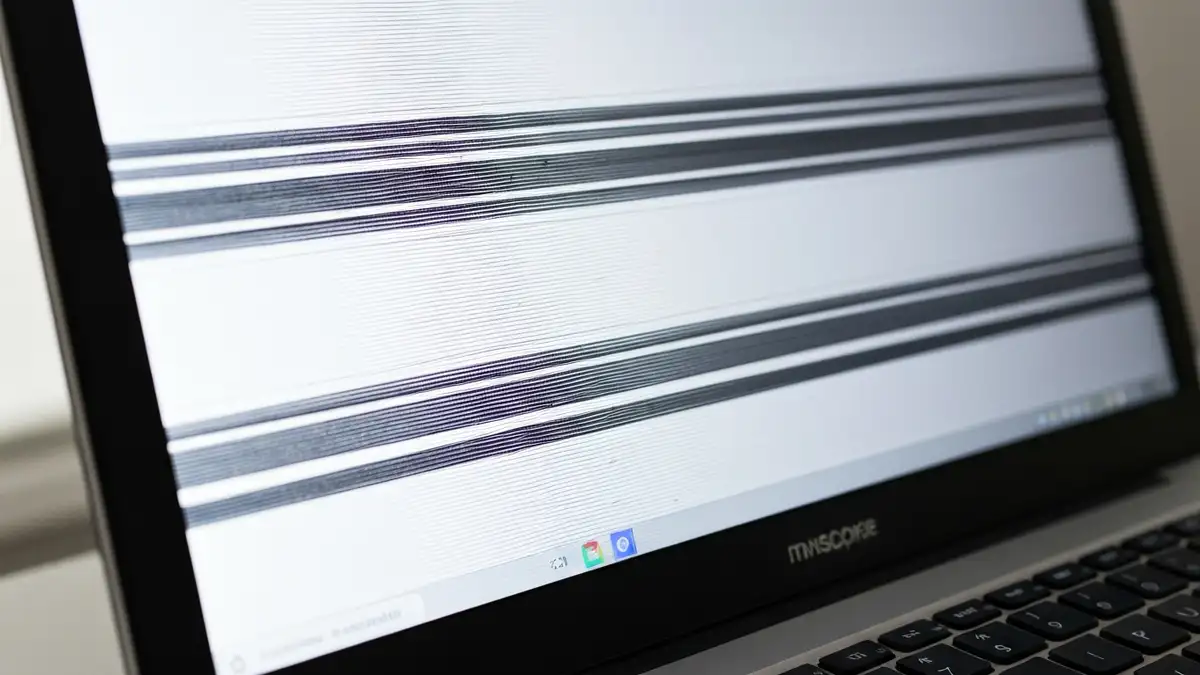

Ekran laptopa miga lub gaśnie to jeden z popularnych problemów sprzętowych, z którym borykają się użytkownicy Windows 10 i Windows 11. Migotanie wyświetlacza może wynikać z wielu przyczyn – od prostych problemów sterowników po poważne uszkodzenia sprzętu. W tym artykule wyjaśnimy przyczyny migotania ekranu laptopa i pokażemy praktyczne rozwiązania, które możesz wdrożyć samodzielnie.
Co oznacza migotsanie ekranu laptopa
Migotanie ekranu to szybkie i rytmiczne zmieniane jasności wyświetlacza – najczęściej widoczne jako czarne błyski lub osłabienie światła co ułamek sekundy. Zjawisko to wskazuje na problem komunikacji między kartą graficzną a wyświetlaczem. Ekran gaśnie periodycznie, co świadczy o niestabilności połączenia lub niedostatecznym zasilaniu panelu LCD. Problem może pojawić się natychmiast po uruchomieniu laptopa lub rozwijać się stopniowo podczas pracy urządzenia.
Przyczyny migotania ekranu laptopa
Ekran laptopa miga z kilku głównych powodów. Przyczyny migotania wyświetlacza można podzielić na kategorie:
- Problemy ze sterownikami karty graficznej – nieaktualne lub uszkodzone sterowniki GPU (NVIDIA, AMD, Intel)
- Uszkodzenie lub złe połączenie wyświetlacza – luzne złącza, uszkodzony kabel LCD
- Problemy z zasilaczem i baterią – niestabilne napięcie zasilania
- Przegrzewanie procesora i karty graficznej – thermal throttling ograniczający wydajność
- Konflikty oprogramowania i wirusy – malware zaburzający renderowanie obrazu
- Uszkodzenie płyty głównej – problemy sprzętowe na poziomie chipset
- Zbyt niska częstotliwość odświeżania – monitor ustawiony poniżej minimalnego progu
- Brak kompatybilności sprzętu – stare komponenty z nowymi sterownikami
- Problemy z gniazdem zasilającym wyświetlacz – elektryczne styki zniszczone lub obluzowane
- Naciśnij Windows + X i wybierz Device Manager
- Rozwiń kategorię Display Adapters
- Kliknij prawym przyciskiem myszy na kartę graficzną (np. „Intel UHD Graphics” lub „NVIDIA GeForce”)
- Wybierz Update driver – system pobierze najnowsze sterowniki z Windows Update
- Jeśli migotanie wzrosło po niedawnej aktualizacji, kliknij Roll Back Driver aby przywrócić poprzednią wersję
- Zrestartuj komputer
- Miganie pojawia się po określonym ruchu pokrywy
- Czarne vertical paski lub zniekształcenia na ekranie
- Migotanie localne (tylko górna lub dolna część ekranu)
- Problem pogarsza się po otwarciu i zamknięciu laptopa
- Bateria laptopa dostarcza mniej niż 80% nominalnej pojemności
- Zasilacz sieciowy ma złe połączenie lub jest uszkodzony
- Złącze zasilającego adaptera jest obluzowane
- Problem pojawia się głównie przy niskim stanie baterii
- Długim użytkowaniu laptopa (2-4 godzin bez przerwy)
- Grach 3D lub intensywnych obliczeniach
- Zaśmieceniu wentylatorów – czystość wentylatora bezpośrednio wpływa na temperaturę
- Zużytej paście termicznej na procesorze
- Pobierz darmowe narzędzie HWiNFO lub GPU-Z
- Obserwuj temperaturę GPU podczas obciążenia
- Temperatury powyżej 80°C wskazują na thermal throttling
- Wyczyszczenie wentylatorów i wymiana pasty termicznej mogą rozwiązać problem
- Malware lub wirusy zaburzające sterowniki systemowe
- Niekompatybilne aplikacje działające w tle (streaming, capture software)
- Stare gry z nieaktualnymi bibliotekami DirectX lub OpenGL
- Konflikty pomiędzy aktualizacjami Windows a starszymi sterownikami
- Sprawdzenie czy miganie pojawia się od razu – zaobserwuj czy problem dotyczy ekranu startowego Windows 10 lub pojawia się później po załadowaniu aplikacji
- Podłącz zewnętrzny monitor przez HDMI – jeśli migotanie wyświetlacza znika, problem dotyczy wyświetlacza wewnętrznego lub kabla LCD
- Sprawdź temperaturę procesora – pobierz narzędzie Temperature Monitoring (HWiNFO, Speccy) i obserwuj czy GPU przegrzewa się
- Uruchom System File Checker – wpisz w wiersz poleceń (jako Administrator): `sfc /scannow` aby zeskanować integralność sterowników systemowych
- Zainstaluj najnowsze sterowniki karty graficznej – otwórz Device Manager i aktualizuj Display Adapters
- Reset zasilania – rozłącz zasilacz, wyjmij baterię (jeśli możliwe) na 30 sekund, a następnie podłącz ponownie
- Zmień częstotliwość odświeżania – kliknij prawym przyciskiem na pulpicie, wybierz Display settings i obniż refresh rate z 60 Hz do 45-50 Hz
- Uszkodzenie panelu LCD (pęknięty ekran, niebieski ekran nie powodowany BSOD)
- Zerwane lub uszkodzone kable LCD wewnątrz laptopa
- Problem z płytą główną (chipset, kontroler zasilania wyświetlacza)
- Wymiana wyświetlacza (koszty 200-500 PLN w zależności od modelu)
- Naprawa złączy zasilających – wymaga rozprawy laptopa
Problemy z kartą graficzną
Karta graficzna NVIDIA, AMD lub Intel odpowiada za renderowanie obrazu na ekranie. Gdy karta graficzna nie pracuje poprawnie, ekran laptopa miga lub gaśnie całkowicie. Typowe problemy obejmują uszkodzenie chipset GPU, wyczerpanie pamięci VRAM, lub brak komunikacji z monitorem. Nieprawidłowe sterowniki karty graficznej to najczęstsza przyczyna – sterowniki GPU kontrolują sposób przetwarzania sygnału wideo.
Migotanie wyświetlacza spowodowane kartą graficzną pojawia się zwłaszcza podczas gier lub intensywnych zadań graficznych. Problem można zidentyfikować, podłączając zewnętrzny monitor przez HDMI – jeśli migotanie znika, wina leży w karcie lub kablach laptopa.
Sterowniki karty graficznej – aktualizacja i cofnięcie
Zaktualizowanie lub cofnięcie sterownika karty graficznej to najszybsze rozwiązanie dla ekran laptopa miga. Wykonaj następujące kroki:
W Windows 11 aktualizacje sterowników instalują się także automatycznie poprzez Windows Update. Sprawdź Settings > System > Windows Update i kliknij Check for updates. sterowniki karty graficznej
Uszkodzenie lub złe połączenie wyświetlacza
Złe połączenie lub uszkodzenie panelu LCD to druga najczęstsza przyczyna migotania ekranu laptopa. Wewnętrzne połączenia między wyświetlaczem a płytą główną mogą ulec obluzowaniu wskutek upadku, wstrząsu lub naturalnego zużycia. Migotanie wyświetlacza pojawia się szczególnie po naciśnięciu pokrywy laptopa lub pracy z pantografem – jest to jasny sygnał problemów z kablami LCD.
Objawy uszkodzenia wyświetlacza:
Jeśli migotanie wyświetlacza pojawia się intermittently, może to wskazywać na złe połączenie zasilacza lub kable przesyłające sygnał wideo.
Problemy z zasilaczem i baterią laptopa
Niestabilne zasilanie to częsta przyczyna migotania ekranu laptopa. Zasilacz laptopa dostarcza energię zarówno do procesora jak i do wyświetlacza. Gdy napięcie zasilania spada poniżej normy, panel LCD nie może utrzymać stałej jasności, co powoduje ekran gaśnie i miga. Problem nasila się zwłaszcza podczas pracy na baterii litowej – wyczerpana bateria nie może zapewnić wystarczającego prądu.
Ekran laptopa miga gdy:
problemy z baterią i zasilaniem
Przegrzewanie procesora i karty graficznej
Thermal throttling to mechanizm ochronny, który obniża wydajność GPU gdy temperatura wzrasta powyżej 85°C. Gdy procesor lub karta graficzna przegrzewa się, system zmniejsza napięcie i częstotliwość taktowania, co prowadzi do niestabilności renderowania obrazu. Ekran laptopa miga pod obciążeniem graficznym – podczas gier, edycji wideo czy obliczeń, bo karta graficzna nie ma wystarczającego zasilania do pełnej pracy.
Przegrzewanie karty graficznej i CPU pojawia się po:
Diagnostyka temperatury:
Konflikty oprogramowania i wirusy
Złośliwe oprogramowanie czasami zaburzać renderowanie obrazu i powodować migotanie wyświetlacza. Konflikty pomiędzy aplikacjami a sterownikami graficznymi mogą działać w ten sam sposób. Problem zwykle pojawia się przy działaniu określonej aplikacji i ustępuje po jej wyłączeniu.
Możliwe przyczyny programowe:
aktualizacje Windows i konflikty
Szybka diagnostyka – sprawdzenie krok po kroku
Aby dokładnie zidentyfikować przyczynę migotania ekranu laptopa, wykonaj poniższe kroki diagnostyczne:
Jak naprawić ekran laptopa – praktyczne rozwiązania
Praktyczne rozwiązania na ekran laptopa miga, uporządkowane od najprostszych do zaawansowanych:
Najpierw spróbuj aktualizacji sterowników karty graficznej. Jeśli migotanie wyświetlacza się nie zmieni, przejdź do resetu zasilania – ta procedura często rozwiązuje problemy z zasilaczu lub baterią. Dla bardziej zaawansowanych użytkowników dostępna jest opcja cofnięcia sterowników, jeśli problem pojawił się po ostatniej aktualizacji Windows.
Kiedy trzeba wizyta u serwisu
Powinna odwiedzić serwis gdy ekran laptopa miga mimo wdrożenia wszystkich powyższych rozwiązań. Profesjonalna naprawa ekranu laptopa wymaga specjalistycznego sprzętu i wiedzy.
Scenariusze wymagające serwisu:
Przed wizytą u serwisu zbierz informacje o modelu laptopa i dokładnym zachowaniu się problemu. Koszt naprawy wynosi zwykle 100-150 PLN za diagnostykę, plus 200-600 PLN za wymianę części.

Piotr Wiśniewski to redaktor portalu zepsulosie.pl. Pisze o tematyce: portal troubleshooting „zepsuło się” – elektronika, aplikacje, samochó, tworząc praktyczne i rzetelne poradniki oparte na wiedzy oraz doświadczeniu. Pomaga czytelnikom podejmować trafne decyzje i unikać typowych błędów.