
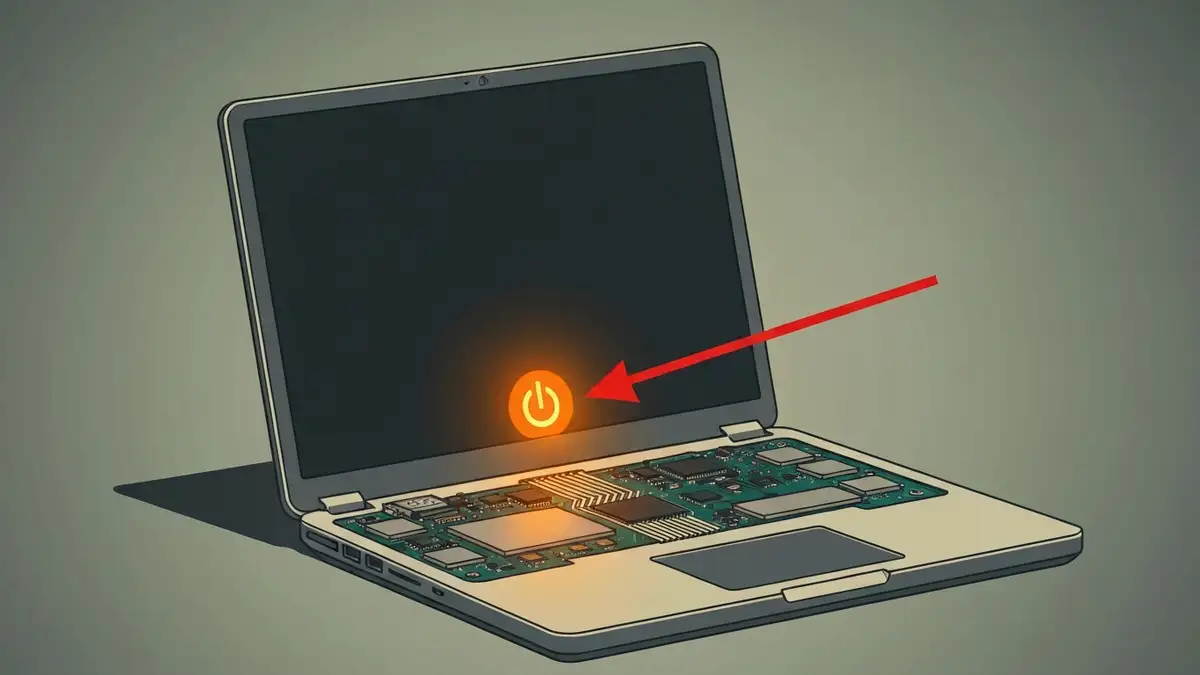

Czarny ekran na laptopie przy działającym systemie to jedno z najczęstszych zagadnień w serwisach elektroniki. Problem pojawia się bez ostrzeżenia – słyszysz charakterystyczne dźwięki rozruchu, widzisz diody LED, ale ekran pozostaje czarny. Artykuł wyjaśnia przyczyny czarnego ekranu laptopa i prezentuje 7 sprawdzonych metod diagnostyki oraz naprawy, od najprostszych rozwiązań do złożonych problemów wymagających serwisu.
Co oznacza czarny ekran na laptopie przy działającym systemie?
Czarny ekran na laptopie mimo działającego systemu to sytuacja, gdy urządzenie pracuje (słychać dźwięki, działają diody), ale monitor nie wyświetla żadnego obrazu. Odróżnia się od całkowitego braku zasilania, gdzie laptop w ogóle się nie włącza. Problem wskazuje na trzy główne scenariusze: (1) karta graficzna nie przesyła sygnału do wyświetlacza, (2) wyświetlacz jest wyłączony lub uszkodzony, (3) system pracuje, ale nie dociera do pulpitu ze względu na błąd oprogramowania. W każdym wypadku system operacyjny działa w tle, ale użytkownik nie widzi obrazu. Taka sytuacja wymaga metodycznej diagnostyki, aby ustalić, czy przyczyna tkwi w sprzęcie, sterownikach, czy systemie.
Szybka diagnostyka: czy system rzeczywiście działa?
Zanim przejdziesz do bardziej złożonych rozwiązań problemu z czarnym ekranem laptopa, upewnij się, że system faktycznie pracuje. Oto 5 najważniejszych oznak działającego systemu:
Problemy z kartą graficzną – najczęstsza przyczyna czarnego ekranu
Karta graficzna jest głównym odpowiedzialnym za generowanie obrazu i jego przesyłanie do wyświetlacza laptopa. Większość laptopów wyposażona jest w jedną z czterech konfiguracji GPU: dedykowaną kartę NVIDIA GeForce, kartę AMD Radeon, zintegrowaną iGPU Intel lub hybrydową kombinację kilku chipów. Czarny ekran wynika z czterech typów problemów z kartą graficzną:
Objawy tego problemu to całkowity czarny ekran od razu po starcie, brak żadnego obrazu nawet po kilku minutach czekania, lub nagły czarny ekran podczas normalnego użytkowania.
Sterowniki GPU zainstalowane? Sprawdzenie i aktualizacja
Tak, sterowniki karty graficznej muszą być zainstalowane, aby ekran wyświetlał obraz. Problem polega na tym, że przy czarnym ekranie nie możesz normalnie wejść do systemu. Oto 4 kroki do sprawdzenia i aktualizacji sterowników GPU nawet przy braku obrazu:
Ekran uśpiony lub tryb energooszczędny – jak wznowić pracę
Ekran może się wyłączyć na polecenie systemu, co skutkuje czarnym ekranem, choć cały laptop pracuje normalnie. Windows domyślnie uśpija wyświetlacz po 10-15 minutach bezczynności w celu oszczędzania energii. Jeśli ekran nie pokazuje nic, pierwszą rzeczą do sprawdzenia jest to, czy monitor jest tylko uśpiony. Oto 4 metody wznowienia pracy ekranu:
Jeśli po 30 sekundach czarny ekran laptopa się nie oświetli, problem leży głębiej niż uśpienie monitora.
Problem z kablem HDMI lub portami wyświetlania
Kabel lub port mogą być uszkodzone albo źle podłączone, co uniemożliwia przesłanie sygnału wideo, powodując czarny ekran. Większość laptopów ma porty USB-C z możliwością wyjścia video, HDMI lub starszy DisplayPort. Oto 4 metody sprawdzenia tego problemu:
Matryca LCD uszkodzona – jak sprawdzić i co robić
Wyświetlacz LCD (matryca) może być fizycznie uszkodzony, co powoduje całkowity brak obrazu lub jego częściową utratę. Objawy uszkodzonej matrycy to: całkowity czarny ekran bez żadnych zmian jasności, linie pionowe lub poziome przecinające ekran, mrugające pola, charakterystyczne kolorowe plamki lub bieli zacieki na ekranie. Aby sprawdzić, czy problem jest w matrycy:
Podłącz zewnętrzny monitor do laptopa – jeśli po podłączeniu telewizora lub innego ekranu przez HDMI obraz pojawia się nienormalnnie, oznacza to, że wewnętrzna matryca laptopa jest uszkodzona. System pracuje, karta graficzna generuje obraz, ale wewnętrzny wyświetlacz go nie wyświetla. W takim wypadku diagnoza czarnego ekranu wynika z uszkodzenia panelu, a nie oprogramowania czy kart graficznych.
Jeśli obraz pojawia się na zewnętrznym monitorze, ale nie na laptopie, konieczna jest wymiana matrycy. Takie naprawy kosztują zazwyczaj 300-800 zł w zależności od modelu i marki laptopa, ale są całkowicie bezpieczne i rozwiązują problem trwale.
Czarny ekran po awarii systemu lub aktualizacji Windows
Czarny ekran po awarii lub aktualizacji Windows oznacza, że system nie uruchomił się poprawnie lub sterowniki zostały uszkodzone podczas aktualizacji. To częsty problem po zainstalowaniu dużych updatów Windows 10 lub Windows 11. Oto jak diagnozować i naprawiać ten problem:
Podczas uruchamiania laptopa naciśnij klawisz F8 wielokrotnie, zanim Windows się całkowicie załaduje. Wejdziesz w menu uruchamiania systemowego, gdzie wybierz „Safe Mode” (Tryb awaryjny). W Trybie awaryjnym Windows ładuje się tylko z podstawowymi sterownikami, bez dodatków. Jeśli w Trybie awaryjnym pojawia się obraz i widzisz pulpit, oznacza to, że problem polega na sterownikach karty graficznej zainstalowanych po aktualizacji.
W Trybie awaryjnym:
Jeśli nawet w Trybie awaryjnym masz czarny ekran, problem jest poważniejszy i wymaga przywrócenia systemu do wcześniejszego punktu. Przytrzymaj Shift i kliknij restart, aby wejść w Windows nie bootuje się. Tam znajdziesz instrukcje używania opcji naprawy uruchamiania lub przywrócenia systemu.
Kiedy trzeba iść do serwisu – co wskazuje na uszkodzenie sprzętu
Nie każdy czarny ekran laptopa można naprawić w domu – niektóre problemy wskazują na konieczność serwisu. Oto 5 oznak, które sugerują uszkodzenie sprzętu:
W przypadku któregokolwiek z tych symptomów, samodzielna naprawa jest zbyt ryzykowna. Skontaktuj się z autoryzowanym serwisem producenta lub zaufanym mechanikiem elektroniki.

Piotr Wiśniewski to redaktor portalu zepsulosie.pl. Pisze o tematyce: portal troubleshooting „zepsuło się” – elektronika, aplikacje, samochó, tworząc praktyczne i rzetelne poradniki oparte na wiedzy oraz doświadczeniu. Pomaga czytelnikom podejmować trafne decyzje i unikać typowych błędów.