
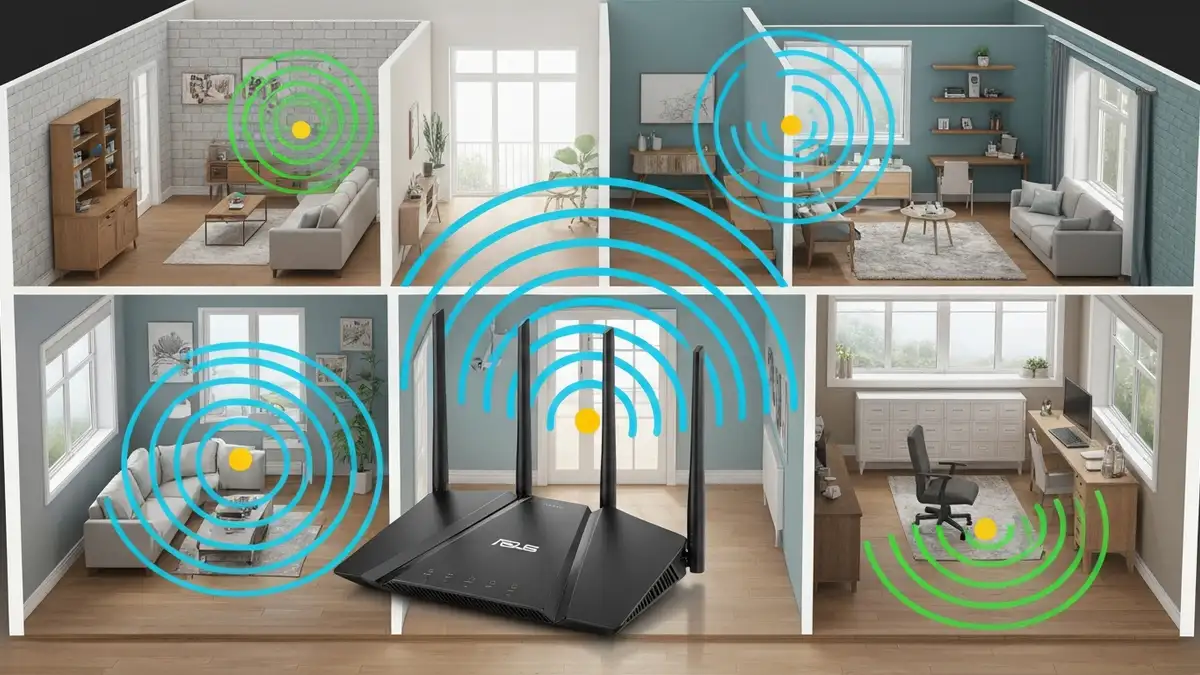

Router ASUS brak sygnału WiFi w całym domu stanowi jeden z najczęstszych problemów zgłaszanych przez użytkowników sieci bezprzewodowej. Słaby zasięg sieć bezprzewodowa wpływa na możliwość pracy, nauki i rozrywki w każdym pomieszczeniu. Artykuł prezentuje siedem sprawdzonych sposobów diagnostyki i rozwiązania problemu – od fizycznego umieszczenia routera ASUS, poprzez zmianę kanału WiFi i antena transmisja, aż po zakup urządzeń rozszerzających zasięg. Każda metoda została opisana krok po kroku, z wyjaśnieniami technicznych parametrów takich jak częstotliwość kanał oraz moc transmisji.
Co to jest zasięg WiFi i dlaczego router ASUS tracą sygnał?
Zasięg WiFi jest miarą maksymalnej odległości, w której router ASUS emituje sygnał bezprzewodowy wystarczająco silny do połączenia urządzeń. Natężenie sygnału RSSI (Received Signal Strength Indicator) mierzy się w decybelach miliwaców (dBm), przy czym wartości wyższe (bliższe 0 dBm) oznaczają silniejszy sygnał.
Router ASUS tracą sygnał z powodu kilku czynników.首先, szum tła i zakłócenia elektromagnetyczne osłabiają transmisję. Standard 802.11 (czy to 802.11ac w paśmie 5 GHz, czy 802.11ax, czyli WiFi 6, w obydwu pasmach) określa maksymalną moc, z jaką urządzenie może nadawać – w Europie limit wynosi zwykle 20 dBm. Straty ścieżki (path loss) zwiększają się wraz z odległością i przeszkodami materiałowymi między routerem a urządzeniem. Przepustowość przepływność sieci również maleje, gdy urządzenie znajduje się poza optymalnym zasięgiem, co wpływa na szybkość połączenia.
Inżynierowie ASUS projektują routery zgodnie ze standardami regulacji ECTTEL (Europejski Komitet Telekomunikacyjny), które ograniczają moc nadawania w celu zmniejszenia interferencji z innymi urządzeniami. Sygnał może być osłabiony nawet o 20-40 dB podczas przechodzenia przez ściany, gdy przechodzi przez beton, metal lub szkło hartowane.
Przyczyny braku sygnału WiFi w routerze ASUS – gdzie szukać problemu?
Braku sygnału WiFi w routerze ASUS należy szukać wśród następujących przyczyn:
Diagnostyka polega na sprawdzeniu każdego z powyższych punktów systematycznie. Problemy z wydajnością urządzeń podłączonych przez WiFi mogą wskazywać na głębsze zagadnienia w systemach operacyjnych.
Fizyczne umiejscowienie routera ASUS – najlepsze miejsce w domu
Najlepsze miejsce dla routera ASUS to centralny punkt domu, umieszczony na wysokości około 1-1,5 metra nad podłogą, z dala od przeszkód metalowych i materiałów o dużej gęstości.
Ponieważ sygnał rozprzestrzenia się we wszystkich kierunkach, router ASUS powinien być ustawiony w geometrycznym środku mieszkania lub domu jednorodzinnego. W przypadku budynków wielopiętrowych najlepiej umieścić router na piętrze głównym, nie w piwnicy ani na strychu. Wysoko ustawiony router (na półce, a nie na podłodze) ma lepszy zasięg sieć bezprzewodowa, ponieważ fale elektromagnetyczne łatwiej przechodzą ponad meblami i przeszkodami.
Około 2-3 metry oddalenia od mikrofali, telefonu bezprzewodowego DECT i monitora CRT poprawia zasięg WiFi poprzez zmniejszenie interferencji. Jeśli to możliwe, router powinien znajdować się w otwartej przestrzeni, a nie zamknięty w szafce RTV czy zabudowie.
Dla mieszkań o dużej powierzchni (powyżej 150 m²) warto rozważyć umieszczenie drugiego routera ASUS w części domu znajdującej się najdalej od głównego urządzenia, co zapewni ciągły zasięg sieć bezprzewodowa. W domach jednorodzinnych, gdzie różne pokoje znajdują się na różnych piętrach, centralne położenie na pierwszym piętrze zwykle zapewnia najlepsze pokrycie.
Zmiana kanału WiFi w routerze ASUS – od wyboru częstotliwości do optymalizacji
Zmiana kanału WiFi polega na wyborze innego kanału transmisji w paśmie 2,4 GHz lub 5 GHz, co zmniejsza kolizje z sąsiednimi routerami i poprawia zasięg sieć bezprzewodowa. Pasmo 2,4 GHz ma większy zasięg, ale wiele urządzeń (router sąsiadów, mikrofale, telefony DECT) również go używa, co powoduje interferencję. Pasmo 5 GHz oferuje więcej dostępnych kanałów (kanały 36-165) i mniej interferuje z innymi urządzeniami, ale ma mniejszy zasięg niż 2,4 GHz.
Instrukcja zmiany kanału w routerze ASUS:
Przeprowadź skan kanałów za pomocą dedykowanego narzędzia (aplikacja WiFi Analyzer na Android, iStumbler na macOS) w celu zidentyfikowania, które kanały używają sąsiedni routery. Kanały bezkolizyjne w paśmie 2,4 GHz to 1, 6 i 11 – wybierz ten, który jest najmniej zatłoczony. Optymalizacja ustawień systemu wpływa również na wydajność całej sieci.
Kanał WiFi zmienia się natychmiast po kliknięciu przycisku Zastosuj, ale urządzenia mogą potrzebować kilka sekund, aby ponownie się połączyć.
Wzmocnienie sygnału WiFi poprzez ustawienia mocy transmisji
Moc transmisji Tx Power w routerze ASUS można zwiększyć do 100 procent, aby wzmocnić antena transmisja i poprawić zasięg sieć bezprzewodowa. Wartości dBm (decybel miliwaców) określają rzeczywistą moc wysyłaną – wyższe wartości (np. 20 dBm) oznaczają silniejszy sygnał niż niższe (np. 10 dBm).
W panelu administracyjnym routera ASUS:
Limit mocy w Europie wynosi 20 dBm zgodnie z regulacje ECTTEL. Wzmocnienie anteny poprzez zwiększenie mocy transmisji do pełnego poziomu zwykle poprawia zasięg o 3-6 dBm, co jest zauważalne na grubszych ścianach. Niektóre routery ASUS mają ustawienie automatyczne, które dostosowuje moc w zależności od liczby podłączonych urządzeń – wyłączenie tej opcji na rzecz stałych 100% zapewnia spójny zasięg.
Ostrzeżenie: wyższa moc transmisji zużywa więcej energii, ale nie wpływa negatywnie na bezpieczeństwo lub zdrowie użytkownika w domowych warunkach użytkowania.
Przeszkody materiałowe a zasięg WiFi – które ściany, drzwi i urządzenia zakłócają sygnał?
Atenuacja sygnału (tłumienie dB) waha się w zależności od materiału przeszkody:
- Beton zbrojony: tłumienie 10-15 dB (bardzo znaczne zmniejszenie zasięgu)
- Cegła: tłumienie 5-10 dB
- Metal: tłumienie 15-20 dB (prawie całkowite wygaszenie sygnału)
- Woda: tłumienie 5-10 dB (akwarium, kocioł, baseny osłabiają sygnał)
- Szkło hartowane: tłumienie 2-5 dB
- Drewno: tłumienie 1-3 dB (najmniejszy wpływ)
- Mikrofalówki: interferują na 2,4 GHz, gdy są włączone
- Telefonów DECT: częstotliwość 1,9 GHz z możliwością rozszerzenia do 2,4 GHz
- Monitorów indukcyjnych: wydają szum na paśmie 2,4 GHz
- Urządzeń medycznych: holtery, pompy insulinowe
- Odwiedź stronę support.asus.com
- Wpisz model routera (np. RT-AX88U)
- Pobierz najnowszy firmware z sekcji Drivers & Tools
- Zaloguj się do routera na 192.168.1.1
- Przejdź do Administration (Administracja) > System Settings (Ustawienia systemowe) > Firmware Upgrade (Aktualizacja oprogramowania)
- Wybierz pobrany plik firmware i kliknij Upload (Przesyłanie)
- Czekaj 5-10 minut podczas aktualizacji – nie odłączaj routera z prądu
- Router się nagrzewa (gorący tak bardzo, że nie można go dotknąć) – możliwy problem z zasilaczem
- Antena fizycznie uszkodzona – złamana, odkręcona, wygiętą – wymaga wymiany
- Port zalewu (woda w routerze) – router nie powinien być wzmacniany w pobliżu źródeł wilgotności
- Router się restartuje sam – bez wyzwolenia przez użytkownika, wskazuje na niestabilność zasilania lub błąd obwodu logicznego
- Złe porty Ethernet – gdy przewód sieciowy RJ45 nie jest rozpoznawany
Zakłócenia elektromagnetyczne pochodzą z:
W mieszkaniach miejskich przeszkody materiałowe (beton, metal w drzwiach zabezpieczających) są niemal nieuniknionym problemem. Rozwiązaniem jest zmiana kanału WiFi na paśmo 5 GHz, które ma mniejszy zasięg, ale przechodzi przez niektóre materiały lepiej niż 2,4 GHz, lub użycie repetera w pomieszczeniu, w którym sygnał jest słaby.
Rozszerzenie zasięgu WiFi routera ASUS – repeater, mesh, extender czy drugi router?
Zasięg WiFi routera ASUS można rozszerzyć poprzez repeater, mesh network, WiFi extender lub drugi router – każde rozwiązanie ma inne zalety, wady i koszt.
ASUS AiMesh to technologia, która pozwala na połączenie wielu routerów ASUS w jedną spójną sieć mesh, co zwiększa zasięg sieć bezprzewodowa bez zmniejszenia prędkości transmisji.
Repeater jest najtańszy, ale zmniejsza przepustowość przepływność o połowę, ponieważ używa tego samego kanału WiFi do odbierania i transmitowania sygnału. Extender dedykowany oferuje lepszą wydajność. Mesh network, taki jak ASUS ZenWiFi AX6600, zapewnia równomierny zasięg w całym domu, ale jest drogi. Drugi router ASUS w trybie access point (podłączony przewodem sieciowym do routera głównego) zapewnia pełną prędkość.
Rozszerzenie zasięgu wpływa również na możliwość połączenia urządzeń bezprzewodowych takich jak smartfony.
Aktualizacja oprogramowania routera ASUS – czy firmware może poprawić zasięg?
Tak, aktualizacja oprogramowania routera ASUS czasami poprawia zasięg i stabilność sieci bezprzewodowej, szczególnie jeśli firmware zawiera poprawki błędów wpływające na wydajność antena transmisja.
Procedura aktualizacji:
Wersja Check instrukcje dostępu do routera powinny być dostępne w panelu administracyjnym. Ostrzeżenia o przerwie: podczas aktualizacji router będzie niedostępny, a wszystkie urządzenia stracilyy połączenie WiFi.
Firmware zawiera również usprawnienia w zakresie procesu skanowania kanałów i automatycznej optymalizacji częstotliwości kanał, co pośrednio wpływa na poprawę zasięgu sieć bezprzewodowa.
Kiedy kontakt z techniczne wsparcie ASUS – rozpoznawanie usterki sprzętu
Router ASUS może mieć usterkę sprzętu, jeśli wykazuje symptomy których nie rozwiązuje zmiana ustawień oprogramowania.
Znaki wskazujące na problem fizyczny:
Poważne błędy systemu mogą wymagać profesjonalnej diagnozy.
Zanim skontaktujesz się z ASUS Support (support.asus.com/support/contact-us), sprawdź gwarancję routera (zwykle 2 lata od daty zakupu) poprzez wpisanie numeru seryjnego na stronie ASUS. Router ASUS w ramach gwarancji będzie wymieniony lub naprawiony bezpłatnie.
Jeśli wszystkie powyższe 7 metod (zmiana lokalizacji, kanału, mocy transmisji, uaktualnionego firmware’u oraz sprawdzenie przeszkód) nie rozwiążą problemu braku sygnału WiFi w całym domu, ustęp sprzętu jest wysoce prawdopodobny, a kontakt z techniczne wsparcie ASUS jest uzasadniony.

Piotr Wiśniewski to redaktor portalu zepsulosie.pl. Pisze o tematyce: portal troubleshooting „zepsuło się” – elektronika, aplikacje, samochó, tworząc praktyczne i rzetelne poradniki oparte na wiedzy oraz doświadczeniu. Pomaga czytelnikom podejmować trafne decyzje i unikać typowych błędów.