
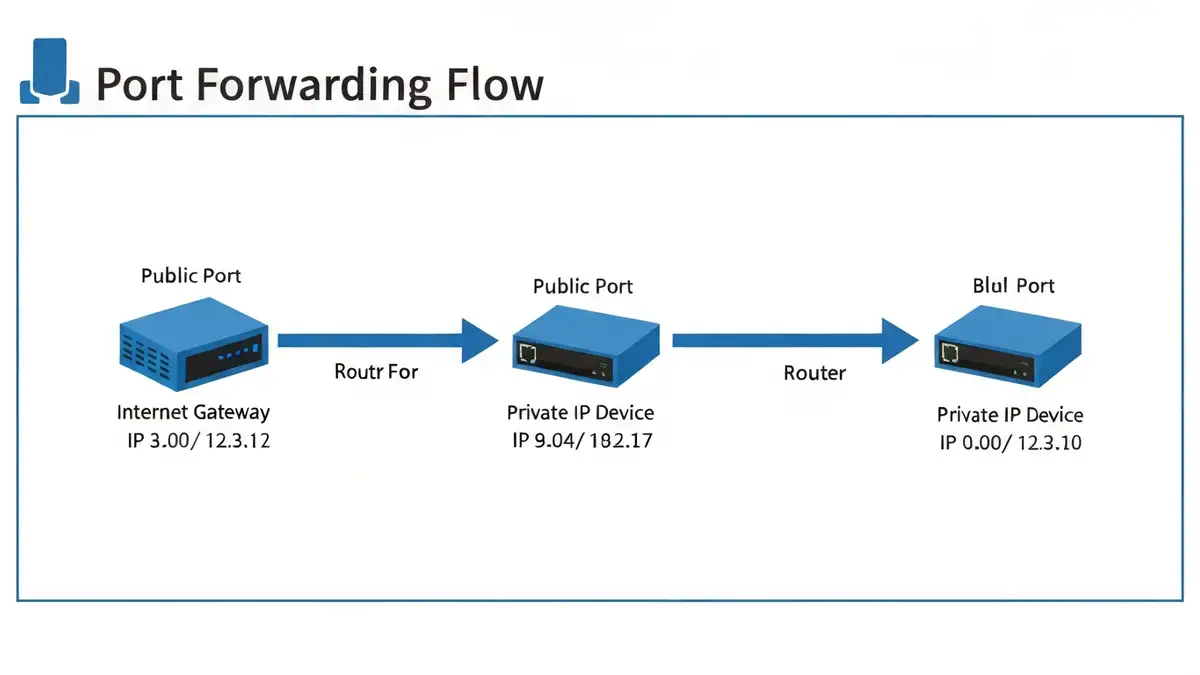

Port forwarding to funkcja routera, która przekierowuje ruch sieciowy z portu publicznego internetu na wybrany port lokalny w twojej sieci domowej. Dzięki temu urządzenia znajdujące się za routerem mogą być dostępne z sieci zewnętrznej, co jest niezbędne dla serwerów, gier wieloosobowych czy usług udostępniania zdalnego. W tym przewodniku dowiesz się, jak prawidłowo skonfigurować port forwarding na routerze, uniknąć typowych błędów i zapewnić bezpieczeństwo swojej sieci.
Co to jest port forwarding i dlaczego go potrzebujesz
Port forwarding to przekierowanie ruchu sieciowego przychodzącego na publiczny port routera do wewnętrznego portu urządzenia w sieci domowej. Mechanizm ten umożliwia dostęp do usług uruchomionych za routerem z poziomu internetu. Router działa jak pośrednik – odbiera pakiety danych na określonym porcie zewnętrznym i automatycznie przesyła je na wewnętrzny adres IP i port docelowego urządzenia.
Praktyczne przykłady użycia port forwardingu obejmują: uruchamianie własnego serwera www lub gry wieloosobowej, dostęp do systemu monitorowania z kamer IP z dowolnego miejsca, połączenie z komputerem przez RDP (Remote Desktop Protocol) czy hosting aplikacji w domu. Rodziny grające w gry sieciowe często konfigurują router do przekierowywania portów, aby zapewnić stabilne połączenie dla konsoli Xbox czy PlayStation. Przedsiębiorcy mogą wykorzystać tę funkcję do uruchomienia serwera backupowego lub systemu zarządzania, nie płacąc za kosztowne serwery cloud.
Wiele współczesnych routerów obsługuje port forwarding, niezależnie od producenta – TP-Link, D-Link, Asus czy Netgear udostępniają tę opcję w panelu administracyjnym routera. Konfiguracja wymaga dostępu do interfejsu routera i podstawowej wiedzy o adresach IP.
Jak działa przekierowanie portów w sieci domowej
Przekierowanie portów funkcjonuje na zasadzie: publiczny port internetu → router → wewnętrzny port urządzenia w sieci domowej. Kiedy użytkownik z internetu wysyła pakiet do publicznego portu twojego routera, urządzenie sieciowe automatycznie zmienia adres docelowy pakietu na lokalny adres IP i port konkretnego urządzenia w sieci domowej.
Proces działa w 4 krokach. Po pierwsze, pakiet sieciowy przychodzi do routera na określonym porcie (na przykład 8080). Drugi krok to analiza – router sprawdza swoją tablicę reguł port forwardingu i znajduje pasującą regułę. Trzeci etap to translacja – router zmienia adres docelowy z publicznego adresu IP routera na lokalny adres IP urządzenia (na przykład 192.168.1.50) i port wewnętrzny (na przykład 80). Czwarty krok to przesłanie – pakiet zostaje wysłany do docelowego urządzenia w sieci domowej.
Rola adresu IP routera (bramy) jest kluczowa – to publiczny adres przypisany przez dostawcę internetu, na którym router odbiera ruch z sieci zewnętrznej. Lokalny adres IP urządzenia (na przykład 192.168.1.100) to wewnętrzny adres w sieci prywatnej, przypisany przez DHCP routera. Router musi znać oba adresy, aby prawidłowo skonfigurować przekierowanie portów. Odpowiednia konfiguracja routera umożliwia bezproblemowe połączenie między internetem a urządzeniami za routerem.
Zanim zaczniesz – sprawdzenie IP routera i dostęp do panelu administracyjnego
IP routera to lokalny adres bramy sieciowej, zwykle 192.168.1.1 lub 192.168.0.1, przez który uzyskujesz dostęp do panelu administracyjnego. Istnieje kilka sposób na znalezienie tego adresu.
Metoda pierwsza – komenda w systemie Windows. Naciśnij kombinację klawiszy Windows + R, wpisz `cmd` i naciśnij Enter. W oknie wiersza poleceń wpisz `ipconfig` i szukaj wiersza „Brama domyślna” (Default Gateway) – to adres IP routera. Dokładnie ten sam adres możesz znaleźć w systemach Linux czy macOS, uruchamiając `ifconfig` lub `route -n`.
Metoda druga to etykieta routera. Przeważnie na spodzie lub z tyłu routera znajduje się naklejka z domyślnym IP (najczęściej 192.168.1.1), loginem (admin) i hasłem. Ta informacja jest drukowana przez producenta dla każdego modelu.
Metoda trzecia – ustawienia sieciowe w systemie operacyjnym. W Windows przejdź do Ustawienia > Sieć i Internet > Ustawienia zaawansowane sieci. Tam znajdziesz informacje o branie domyślnej. Port forwarding w routerze wymaga prawidłowego zidentyfikowania adresu IP bramy – bez niego nie będziesz mógł zalogować się do panelu konfiguracyjnego.
Logowanie do panelu routera – uniwersalny sposób
Dostęp do panelu routera uzyskujesz poprzez wpisanie IP bramy w przeglądarce internetowej i podanie domyślnych danych logowania. Proces jest identyczny dla większości marek routerów, niezależnie od konfiguracji port forwardingu.
Otwórz przeglądarkę (Chrome, Firefox, Edge). W pasku adresu wpisz adres IP routera – najczęściej `http://192.168.1.1` lub `http://192.168.0.1`. Naciśnij Enter. Powinna się wyświetlić strona logowania routera z polami na login i hasło.
Domyślne dane dostępowe zwykle to: login `admin`, hasło `admin` lub `password`. Jednak każdy producent może mieć inne domyślne poświadczenia – sprawdź etykietę na spodzie routera. Po zalogowaniu się zobaczysz panel administracyjny routera ze wszystkimi opcjami konfiguracji.
Jeśli domyślny login/hasło nie działa, możesz zresetować router do ustawień fabrycznych – wymaga jednak wciśnięcia małego przycisku reset na 10-15 sekund. Pamiętaj, że reset usuwa wszystkie niestandardowe ustawienia routera. Po zalogowaniu do panelu administracyjnego routera możesz przystąpić do konfiguracji port forwardingu.
Konfiguracja port forwarding krok po kroku
Port forwarding konfiguruje się poprzez wprowadzenie portu zewnętrznego, portu wewnętrznego, adresu IP urządzenia i protokołu (TCP/UDP) w dedykowanej sekcji panelu routera. Proces wymaga kilku kroków.
Krok 1: Znajdź IP urządzenia docelowego. Urządzenie, na które chcesz kierować ruch, musi mieć stały (rezerwowany) adres IP w sieci domowej. W panelu routera przejdź do sekcji DHCP lub Przydzielone urządzenia i zanotuj IP urządzenia docelowego – na przykład 192.168.1.50. Możesz również ręcznie przypisać stały IP w ustawieniach urządzenia.
Krok 2: Wejdź do sekcji Port Forwarding. W panelu administracyjnego routera szukaj sekcji o nazwie „Port Forwarding”, „Virtual Server”, „Port Mapping” lub „NAT”. Lokalizacja zależy od producenta i wersji panelu administracyjnego routera.
Krok 3: Utwórz nową regułę. Kliknij przycisk „Dodaj” lub „Nowa reguła”. Powinna się wyświetlić forma z polami do wypełnienia.
Krok 4: Wprowadź port zewnętrzny. To port, na którym router ma słuchać przychodzącego ruchu z internetu – na przykład 8080. Port zewnętrzny to publiczny port dostępny z sieci zewnętrznej.
Krok 5: Wprowadź port wewnętrzny. To port na urządzeniu docelowym, na którym działa usługa – na przykład 80 dla serwera www. Port wewnętrzny jest portów lokalnym w sieci domowej.
Krok 6: Wybierz protokół. TCP jest używany dla większości usług (www, email, SSH), UDP dla grania i transmisji wideo. Algumas routery wymagają wybrania TCP, UDP lub obu.
Krok 7: Wprowadź IP lokalne urządzenia. Wpisz IP routera, które zanotowałeś w kroku 1 – na przykład 192.168.1.50.
Krok 8: Włącz regułę. Zaznacz checkbox „Włącz” lub „Enable” i kliknij „Zapisz” lub „Zatwierdź”.
Praktyczny przykład: chcesz dostać się do serwera www działającego na porcie 80 urządzenia o IP 192.168.1.100. Konfigurujesz port forwarding: port zewnętrzny 8080, port wewnętrzny 80, protokół TCP, IP 192.168.1.100. Od teraz każdy, kto połączy się na twój publiczny IP i port 8080, będzie przekierowywany do port forwardingu na urządzeniu lokalnym.
Port forwarding na popularnychmarkanach routerów – TP-Link, D-Link, Asus
Procedura port forwardingu różni się nieznacznie między markami routerów, ale zasada pozostaje identyczna dla konfiguracji port forwardingu.
TP-Link: W panelu administracyjnym routera przejdź do Forwarding > Virtual Server (lub Port Forwarding). Wypełnij pola: External Port (port zewnętrzny), Internal Port (port wewnętrzny), Protocol (TCP/UDP), Internal IP Address (adres IP lokalny). Kliknij Save. Panel TP-Link jest intuicyjny i port forwarding znajduje się zawsze w sekcji Forwarding.
D-Link: Zaloguj się do panelu, przejdź do Advanced > NAT > Port Forwarding (lub Virtual Server). Wybierz urządzenie z listy dostępnych urządzeń lub wpisz ręcznie IP. Ustaw External Port i Internal Port. Zaznacz Enable i kliknij Apply. D-Link może wymagać dodatkowego zaznaczenia pola NAT Enable.
Asus: W panelu routera Asus przejdź do WAN > Virtual Server lub Forwarding > Port Forwarding. Wypełnij: Service Name (nazwa reguły), External Port (port zewnętrzny), Internal IP (IP urządzenia), Internal Port (port wewnętrzny), Protocol (TCP/UDP). Zaznacz Enable i kliknij Save. Asus oftentimes requires restarting the router to apply port forwarding rules.
Główne różnice w nomenklaturze: TP-Link używa „Virtual Server”, D-Link „Port Forwarding”, Asus „Virtual Server” lub „Port Forwarding” – ale funkcjonalność port forwardingu jest identyczna. Starsze wersje interfejsów routerów mogą mieć inne nazwy sekcji, jednak port forwarding zawsze znajduje się w dziale dotyczącym routingu lub NAT.
Testowanie czy port forwarding działa prawidłowo
Port forwarding działa prawidłowo, jeśli test online wykaże port otwarty i połączenie na porcie można nawiązać z publicznego internetu. Istnieje kilka narzędzi do testowania port forwardingu.
Narzędzie online – odwiedź serwis takie jak canyouseeme.org, portscanner.cc lub pentest-tools.com. Wpisz publicznie port, który skonfigurowałeś (na przykład 8080) i kliknij „Check port”. Jeśli port jest otwarty, zobaczysz komunikat „Port is open” – to pozytywny wynik port forwardingu. Wynik negatywny „Port is closed” oznacza, że konfiguracja nie działa prawidłowo.
Telnet – otwórz wiersz poleceń i wpisz `telnet [twój-publiczny-IP] [port]` – na przykład `telnet 203.0.113.45 8080`. Jeśli połączenie się nawiąże (pojawi się pusty ekran), port jest otwarty. Jeśli pojawi się błąd „Could not open connection”, port jest zamknięty.
Nmap – jeśli masz zainstalowany nmap, uruchom `nmap -p [port] [IP]`. Wynik „open” oznacza prawidłowy port forwarding, „filtered” oznacza blokadę przez firewall.
Port forwarding nie działa – główne przyczyny i rozwiązania
Główne problemy z konfiguracją port forwardingu to błędne IP urządzenia, blokada przez firewall, nieprawidłowy port lub urządzenie offline.
Problem 1: Zła konfiguracja IP urządzenia docelowego. Wiele osób wprowadza złe IP w panelu routera. Weryfikacja: przejdź do panelu routera, sekcja Przydzielone urządzenia (DHCP), i sprawdź, czy IP urządzenia w konfiguracji port forwardingu zgadza się z rzeczywistym IP urządzenia. Port forwarding wymaga dokładnego IP.
Problem 2: Firewall routera lub urządzenia blokuje port. Niektóre routery mają wbudowany firewall, który blokuje wychodzący lub przychodzący ruch. Rozwiązanie: sprawdź sekcję Security lub Firewall w panelu routera i usuń blokadę dla portu. Dodatkowo sprawdzić firewall na samym urządzeniu docelowym – port forwarding nie pomoże, jeśli aplikacja na urządzeniu ma zablokowany port.
Problem 3: Nieprawidłowy port lub protokół. Aplikacja może działać na innym porcie niż skonfigurowałeś. Weryfikacja: zaloguj się do urządzenia lokalnie i sprawdź, na jakim porcie rzeczywiście nasłuchuje aplikacja. Protokół TCP i UDP to różne protokoły – aplikacja może wymagać jednego lub drugiego.
Problem 4: Urządzenie docelowe jest wyłączone lub offline. Port forwarding nie pomoże, jeśli urządzenie nie jest podłączone do sieci. Weryfikacja: sprawdzić, czy urządzenie ma aktywne połączenie sieciowe i czy aplikacja na porcie jest uruchomiona.
Bezpieczeństwo port forwardingu – zagrożenia i ochrona
Port otwarty przez port forwarding jest dostępny z publicznego internetu i stanowi potencjalny wektor ataku na sieć domową. Każdy publiczny port to okazja dla atakujących do skanowania, próby exploit lub brute-force ataku na hasła.
Zagrożenia port forwardingu to: atakujący mogą skanować twój publiczny IP w poszukiwaniu otwartych portów, mogą próbować wykorzystać luki w aplikacji nasłuchującej na porcie, mogą przeprowadzać ataki brute-force na hasła dostępu do usługi, mogą dokonać DDoS ataku na otwarty port i spowodować niedostępność usługi.
Rekomendacje bezpieczeństwa dla port forwardingu:
Port forwarding vs UPnP – która metoda jest lepsza
Port forwarding jest bezpieczniejszy i daje pełną kontrolę, ale wymaga ręcznej konfiguracji. UPnP jest wygodniejszy dla użytkownika, ale mniej bezpieczny.
Kiedy używać port forwardingu: When you need stable, long-term access to a service (serwer www, RDP, serwer gry), kiedy zależy ci na bezpieczeństwie i chcesz kontrolować dokładnie, które porty są otwarte, kiedy chcesz uniknąć ryzyka UPnP.
Kiedy używać UPnP: Kiedy uruchamiasz aplikacę peer-to-peer (torrent, komunikator), kiedy zmieniasz usługi i nie chcesz ręcznie zarządzać regułami, kiedy wartością dla ciebie jest wygoda ponad bezpieczeństwo.

Piotr Wiśniewski to redaktor portalu zepsulosie.pl. Pisze o tematyce: portal troubleshooting „zepsuło się” – elektronika, aplikacje, samochó, tworząc praktyczne i rzetelne poradniki oparte na wiedzy oraz doświadczeniu. Pomaga czytelnikom podejmować trafne decyzje i unikać typowych błędów.