
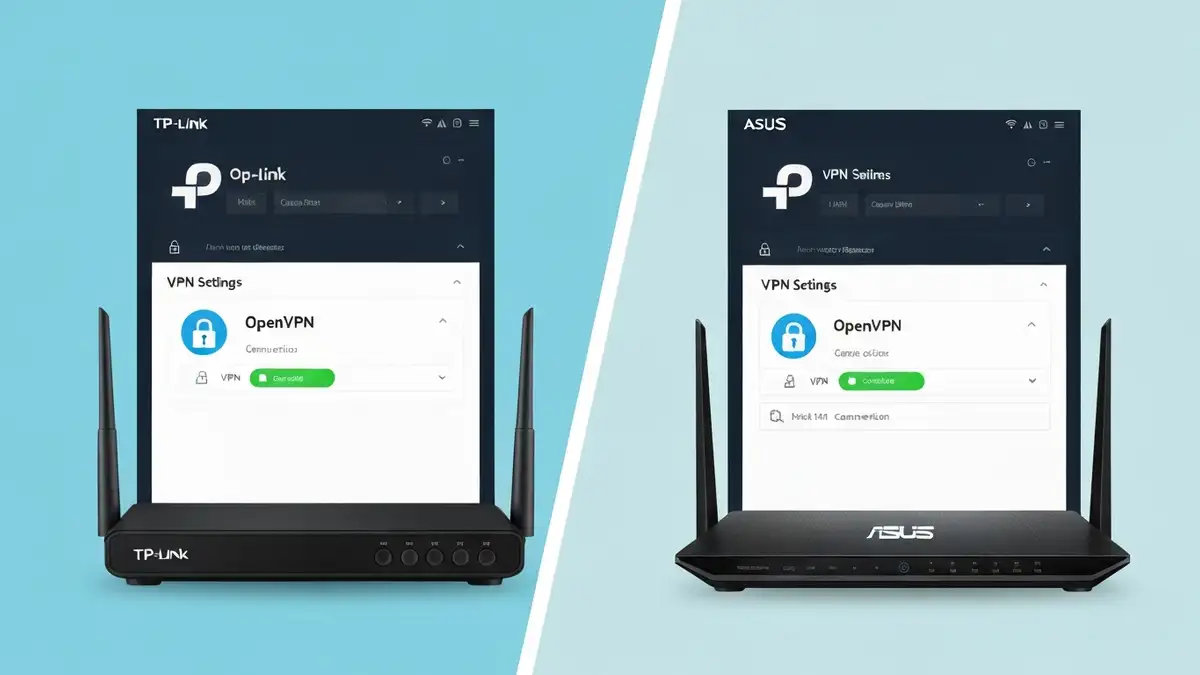

Co to jest VPN na routerze i po co go konfigurować
VPN na routerze to wirtualna sieć prywatna zainstalowana bezpośrednio na urządzeniu sieciowym, chroniąca cały ruch wszystkich podłączonych do niego urządzeń. Różnica między VPN na routerze a VPN na urządzeniu polega na zasięgu ochrony – gdy konfigurujesz OpenVPN na TP-Link lub ASUS, wszystkie urządzenia w sieci domowej (smartfony, laptopy, telewizory) przesyłają dane przez szyfrowany tunel, bez konieczności instalowania aplikacji na każdym urządzeniu osobno.
VPN na routerze zwiększa prywatność online, ukrywając rzeczywisty adres IP przed stronami internetowymi i dostawcami usług. Tunelowanie ruchu przez zewnętrzny serwer oznacza, że twoi operatorzy sieci i dostawcy internetu nie mogą przeglądać historii przeglądania. Szyfrowanie danych zapewnia anonimowość IP, szczególnie ważne w publicznych sieciach WiFi.
Główne przypadki użycia konfiguracji VPN na routerze:
- Bezpieczeństwo całej sieci domowej w jednym miejscu
- Dostęp zdalny do zasobów domowych z zewnątrz
- Ochrona wszystkich urządzeń podłączonych do routera bez dodatkowych aplikacji
- Prywatność podczas przeglądania – strony widzą IP serwera VPN, nie twoje
- Procesor ARM o taktowaniu co najmniej 600 MHz
- Minimum 128 MB RAM (zalecane 256 MB)
- Wersja firmware’u z obsługą OpenVPN (TP-Link AC1200 lub nowsze)
- Miejsca na dysku >= 5 MB na dodatkowe oprogramowanie
- Procesor ARM 1 GHz lub szybszy
- Minimum 256 MB RAM
- Model z serii AC lub wyżej (np. RT-AC68U, RT-AX88U)
- Obsługa programu ASUS WebUI z sekcją VPN
Wymagania sprzętowe i wstępne sprawdzenia przed instalacją
Zanim zainstalujesz OpenVPN na routerze, musisz sprawdzić, czy twoje urządzenie spełnia wymogania techniczne do obsługi VPN na routerze. Nie wszystkie modele TP-Link i ASUS posiadają wystarczającą moc przetwarzania dla szyfrowania na poziomie routera.
Wymagania dla TP-Link:
Wymagania dla ASUS:
Wstępne sprawdzenia:
Gdzie pobrać i przygotować pliki konfiguracyjne OpenVPN
Pliki konfiguracyjne OpenVPN (rozszerzenie .ovpn) wraz z certyfikatami pobrać można od swojego dostawcy VPN. Większość dostawców udostępnia pakiet zawierający wszystko niezbędne do skonfigurowania VPN na routerze – plik konfiguracyjny (.ovpn), certyfikat CA (.crt), oraz klucz prywatny (.key).
Popularne dostawcy udostępniające konfiguracje dla routerów to ProtonVPN, NordVPN, Mullvad i ExpressVPN. Każdy z nich oferuje pobieranie profili konfiguracyjnych z dedykowanego portalu użytkownika.
Proces przygotowania plików:
Niektóre dostawcy VPN dostarczają gotowe konfiguracje dla konkretnych modeli TP-Link lub ASUS – sprawdź najpierw dokumentację dostawcy, zanim ręcznie konfigurujesz OpenVPN na routerze.
Konfiguracja OpenVPN na routerze TP-Link – instrukcja
Dostęp do panelu administracyjnego TP-Link
Aby skonfigurować VPN na routerze TP-Link, musisz najpierw zalogować się do jego panelu administracyjnego przez przeglądarkę internetową. Domyślnym adresem IP routerów TP-Link jest 192.168.0.1, choć niektóre nowsze modele mogą używać 192.168.0.254 lub adresu domenowego tplinkwifi.net.
Kroki dostępu:
Jeśli nie możesz się zalogować domyślnym hasłem, sprawdź nalepkę na spodzie routera – tam znajdują się zapisane dane logowania dla danego urządzenia.
Włączenie obsługi OpenVPN i import certyfikatów
Włączenie OpenVPN na TP-Link wymaga przejścia do Advanced Settings i aktywacji serwera VPN, a następnie importu pobranych wcześniej certyfikatów. Cały proces konfiguracji OpenVPN na routerze TP-Link zajmuje około 10-15 minut.
Instrukcja krok po kroku:
– Przejdź do `Certificates` – Kliknij `Import CA Certificate` i wgraj plik .crt – Kliknij `Import Client Certificate` jeśli używasz trybu Client
– Protocol: UDP (szybsze) lub TCP (bardziej niezawodne) – Port: 1194 (domyślny) lub port wskazany przez dostawcę VPN – Encryption Level: AES-256 (najwyższe szyfrowanie) – Compression: Włącz dla szybszego transferu
Jeśli podczas importu certyfikatów pojawią się błędy, sprawdź format pliku – TP-Link wymaga plików w formacie PEM, a nie DER.
Konfiguracja OpenVPN na routerze ASUS – instrukcja
Logowanie i nawigacja w panelu ASUS
Dostęp do panelu ASUS różni się od TP-Link – domyślnym adresem IP jest 192.168.1.1, a interfejs nosi nazwę ASUS WebUI. Panel administracyjny ASUS wyposażony jest w inną organizację menu i bardziej intuicyjny layout niż konkurencyjne rozwiązania.
Procedura dostępu:
Interfejs ASUS pokazuje status połączenia i wszystkie aktywne urządzenia w sieci. Jeśli masz problemy z dostępem, sprawdź instrukcję modelu – niektóre routery ASUS mają hasło domyślne różne od `admin`.
Aktywacja VPN i konfiguracja parametrów połączenia
Włączenie OpenVPN na ASUS odbywa się w sekcji Advanced Settings > VPN, gdzie aktywujesz VPN Client i konfigurujesz parametry połączenia do serwera VPN. Konfiguracja VPN na routerze ASUS jest bardziej prosta niż na TP-Link dzięki intuicyjnemu interfejsowi.
Instrukcja:
– VPN Type: Wybierz `OpenVPN` – Profile Name: Wpisz nazwę połączenia, np. „ProtonVPN Polska” – Server Address: Wpisz adres serwera VPN lub załaduj plik .ovpn – Protocol: Wybierz TCP lub UDP (zależy od dostawcy) – Port: Domyślnie 1194, zmień jeśli dostawca wskazuje inny port – Encryption Cipher: AES-256 dla najwyższego szyfrowania – Authentication: SHA256 lub SHA512 – Compression: Zaznacz, aby włączyć kompresję danych
Porównanie konfiguracji TP-Link vs ASUS:
Testowanie połączenia VPN i weryfikacja działania
Tak, po skonfigurowaniu OpenVPN na routerze należy przetestować połączenie VPN, aby upewnić się, że tunelowanie ruchu działa prawidłowo i nie ma wycieków IP. Weryfikacja VPN to kluczowy krok przed użytkowaniem sieci w celu ochrony prywatności.
Procedura testowania:
– Kliknij `Standard test` lub `Extended test` – Zweryfikuj, że wszystkie serwery DNS należą do dostawcy VPN, nie do twojego ISP
Status połączenia powinien być stabilny – jeśli VPN się rozłącza co kilka minut, problem leży w konfiguracji lub dostawcy.
Najczęstsze problemy przy konfiguracji OpenVPN
Brak połączenia i timeout
Jeśli router nie łączy się z serwerem VPN, przyczyną jest zwykle zły adres serwera, błędny port lub błędy certyfikatu. Sprawdź, czy adres serwera i port są dokładnie takie same jak w pliku konfiguracyjnym pobranym od dostawcy. Timeout oznacza, że router nie otrzymał odpowiedzi od serwera VPN – może to być problem z firewallem ISP blokującym port VPN.
Rozwiązanie: zmień port na inny (np. z 1194 na 443 lub 8443), zmień protokół z UDP na TCP, sprawdź czy firewall routera nie blokuje połączeń VPN.
Błędy certyfikatu
Błędy certyfikatu (certificate verify failed, certificate expired) oznaczają, że certyfikaty CA nie zostały prawidłowo importowane lub są w złym formacie. OpenVPN na routerze wymaga certyfikatów w formacie PEM, a nie DER.
Rozwiązanie: pobierz ponownie certyfikaty od dostawcy VPN, sprawdź czy mają rozszerzenie .crt, a jeśli są w formacie DER, skonwertuj je używając OpenSSL (`openssl x509 -inform DER -in cert.der -out cert.pem`).
Zbyt wolne prędkości po włączeniu VPN
Spadek prędkości przy VPN na routerze jest normalny – szyfrowanie na poziomie routera wymaga mocy procesora, zwłaszcza przy starszych urządzeniach. Routery TP-Link Entry Level mogą osiągać prędkości 1/3 nominalnych, podczas gdy ASUS nowszej generacji zachowuje 70-80% prędkości.
Rozwiązanie: zmień kompresję danych (może poprawić), wybierz serwer VPN bliżej geograficznie, rozważ zmianę na router bardziej wydajny lub aktywuj VPN tylko na wybranych urządzeniach zamiast całej sieci.
Rozłączanie się VPN
Jeśli VPN się regularnie rozpada, przyczyna leży w niestabilnym połączeniu ISP lub złych parametrach timeoutu na routerze. OpenVPN na routerze jest wrażliwy na przerwania w sieci zewnętrznej.
Rozwiązanie: włącz `Automatically reconnect` (automatyczne ponowne łączenie) w ustawieniach, zwiększ wartość keep-alive, sprawdź stabilność połączenia internetu (`ping 8.8.8.8` z terminala), zmniejsz Transmission Unit (MTU) w ustawieniach sieci jeśli to możliwe.
Problemy z aktualizacją – problemy z aktualizacją
Czasem router odmawia zastosowania nowej konfiguracji VPN po kliknięciu Apply. Wyczyść pamięć podręczną przeglądarki (Ctrl+Shift+Delete), zaloguj się ponownie do panelu lub spróbuj z innej przeglądarki.
Czy warto mieć VPN na routerze – zalety i wady
Tak, VPN na routerze warto skonfigurować jeśli zależy ci na bezpieczeństwo sieć domowa dla wszystkich urządzeń jednocześnie, choć wiąże się to ze spadkiem prędkości i większą złożonością niż VPN na urządzeniu.
VPN na routerze przewyższa VPN na urządzeniu pod względem wygody i kompleksowości ochrony, ale jeśli prędkość jest priorytetem, lepszą opcją jest zainstalowanie VPN na wybranych urządzeniach zamiast całego routera.

Piotr Wiśniewski to redaktor portalu zepsulosie.pl. Pisze o tematyce: portal troubleshooting „zepsuło się” – elektronika, aplikacje, samochó, tworząc praktyczne i rzetelne poradniki oparte na wiedzy oraz doświadczeniu. Pomaga czytelnikom podejmować trafne decyzje i unikać typowych błędów.