
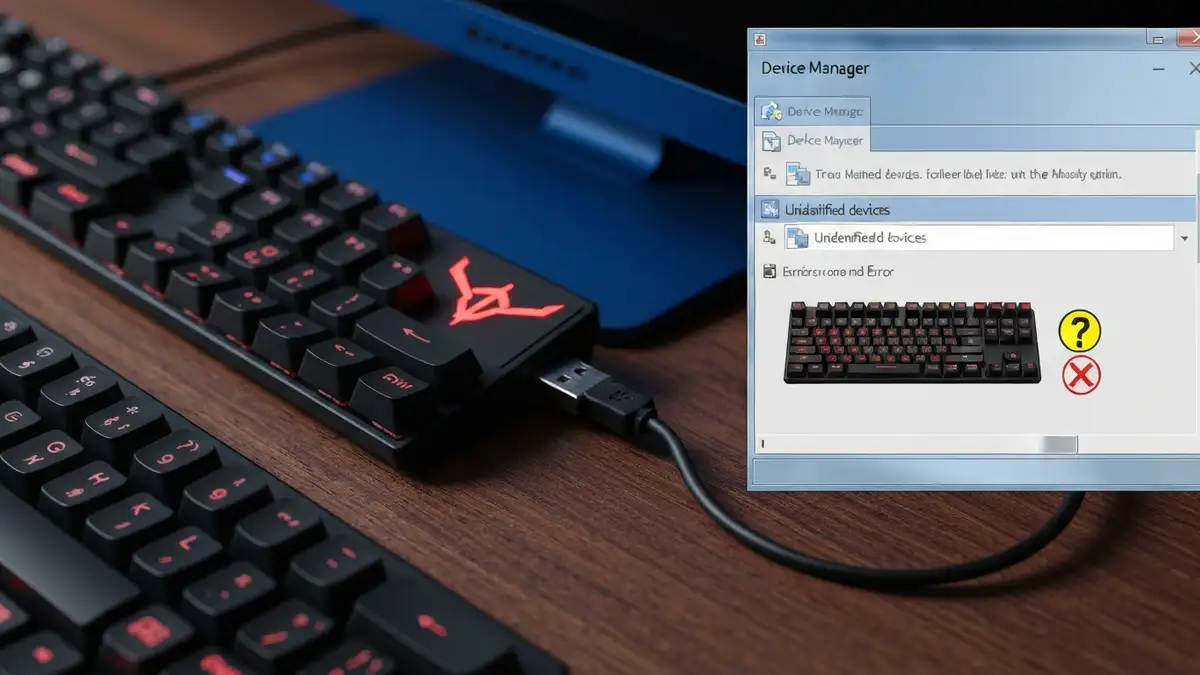

Klawiatura mechaniczna nie jest wykrywana przez komputer to problem, który uniemożliwia pracę z urządzeniem, nawet jeśli kabel jest prawidłowo podłączony. Problem może wynikać z uszkodzenia portu USB, konfliktów sterowników, niekompatybilności sprzętu lub błędnych ustawień systemowych. Niniejszy przewodnik przeprowadzi Cię przez 6 kroków diagnostycznych i naprawczych, które rozwiążą problem w zdecydowanej większości przypadków.
Co oznacza, że klawiatura mechaniczna nie jest wykrywana przez system?
Klawiatura mechaniczna nie jest rozpoznawana przez system wtedy, gdy urządzenie jest podłączone fizycznie, ale system Windows nie widzi go w Menedżerze urządzeń ani w ustawieniach peryferyjnych. Różnica między brakiem detekcji a brakiem odpowiedzi polega na tym, że w pierwszym przypadku komputer woobszcze nie wykrywa urządzenia – nie pojawia się żadny komunikat, żaden dźwięk, żaden LED na klawiaturze. W drugim przypadku klawiatura mechaniczna jest widoczna w systemie, ale nie odpowiada na naciśnięcia klawiszy.
Brak połączenia oznacza, że komputer traktuje klawiaturę mechaniczną jako niewidoczne w Menedżerze urządzeń urządzenie. Niewidoczne w Menedżerze urządzeń oznacza, że sterownik klawiatury nie został zainstalowany lub nie został prawidłowo rozpoznany przez system operacyjny. To jest główny scenariusz, z którym będziemy pracować – detekcja sprzętu nie powiodła się na poziomie firmware’u USB lub sterowników Windows.
Przyczyny, dla których klawiatura mechaniczna przestaje być rozpoznawana
Przyczyny, dla których klawiatura mechaniczna nie jest wykrywana, dzielą się na trzy główne kategorie: sprzętowe, programowe i konfiguracyjne. Oto 7 najczęstszych przyczyn:
Krok 1: Sprawdź połączenie fizyczne i port USB
Tak, sprawdzenie połączenia fizycznego to pierwszy i najprostszy krok – wykonaj go zawsze przed przechodzeniem do diagnostyki programowej. Wiele problemów z tym, że klawiatura mechaniczna nie jest wykrywana, rozwiązuje się poprzez wizualną inspekcję kabla i portu.
Checklist do sprawdzenia:
- Oczyść port USB na komputerze za pomocą suchej, miękkiej ściereczki lub powietrza ze sprężarki
- Sprawdź kabel klawiatury pod kątem widocznych uszkodzeń, pęknięć lub zmiażdżeń
- Usuń zanieczyszczenia z konektora USB (kurz, włosy, resztki płynów)
- Spróbuj podłączyć klawiaturę do innego portu USB – jeśli działa, port pierwotny jest uszkodzony
- Testuj inne urządzenie USB (myszkę, pendrive) w tym samym porcie – potwierdzi to, że port USB działa lub nie
- Sprawdź połączenie na obu stronach kabla, zarówno przy klawiaturze jak i przy komputerze
- Jeśli port USB 3.0 nie działa, spróbuj portu USB 2.0 z tyłu komputera
- Naciśnij kombinację klawiszy Windows + X i wybierz Device Manager (Menedżer urządzeń)
- Szukaj sekcji Keyboards (Klawiatury) – rozwiń ją klikiem na strzałkę obok
- Jeśli widzisz swoją klawiaturę mechaniczną na liście bez symbolu ostrzeżenia (żółty trójkąt) – sterownik jest zainstalowany prawidłowo
- Jeśli widzisz Unknown Device lub USB Device ze złotym znakiem zapytania – sterownik nie został zainstalowany
- Sprawdź również sekcję Other Devices w poszukiwaniu niezidentyfikowanych urządzeń
- W górnym menu wybierz View > Show hidden devices aby wyświetlić ukryte urządzenia
- Otwórz Device Manager (Windows + X)
- Kliknij prawym przyciskiem na klawiaturę w sekcji Keyboards
- Wybierz Uninstall device (Odinstaluj urządzenie) i potwierdź
- Odłącz klawiaturę mechaniczną od portu USB na co najmniej 30 sekund
- Pobierz sterownik z witryny producenta klawiatury – dla Corsair (corsair.com/drivers), Razer (razer.com/drivers), Logitech (logi.com/support)
- Zainstaluj pobrany sterownik zgodnie z instrukcją producenta
- Podłącz klawiaturę mechaniczną ponownie do portu USB
- Zrestartuj komputer
- Otwórz Device Manager (Menedżer urządzeń)
- Rozwiń sekcję Keyboards i znajdź swoją klawiaturę mechaniczną
- Kliknij prawym przyciskiem myszy na klawiaturę i wybierz Disable device (Wyłącz urządzenie)
- System wyświetli ostrzeżenie – kliknij Yes aby potwierdzić
- Odczekaj 10 sekund
- Kliknij prawym przyciskiem ponownie i wybierz Enable device (Włącz urządzenie)
- Obserwuj LED na klawiaturze – powinny zaświecić się na nowo
- Spróbuj nacisnąć kilka klawiszy – komputer powinien zareagować
- Odłącz klawiaturę mechaniczną
- Podłącz ją do innego portu USB – najlepiej do portu USB 2.0 z tyłu komputera (jeśli pierwotnie używałeś USB 3.0)
- Jeśli klawiatura zadziała – port pierwotny ma problem z kontrolerem
- Aby przeskanować magistralę USB, otwórz Device Manager
- W górnym menu kliknij Action i wybierz Scan for hardware changes
- System przeskanuje wszystkie porty i spróbuje ponownie zainstalować sterowniki
- Jeśli klawiatura mechaniczna nie jest dalej rozpoznawana, rozwiń sekcję Universal Serial Bus controllers
- Kliknij prawym przyciskiem na każdy kontroler USB i wybierz Scan for hardware changes
- Zrestartuj komputer
- Zaraz po włączeniu, wielokrotnie wciskaj Delete (lub F2, F10 w zależności od producenta BIOS – patrz ekran powitalny)
- Wejdź do sekcji Integrated Peripherals lub Onboard Devices
- Szukaj opcji USB Legacy Support – powinna być Enabled (włączona)
- Sprawdź USB Security – powinna być Enabled
- Szukaj opcji wyłączania portów USB – upewnij się, że wszystkie są włączone
- Zapisz zmiany (zwykle F10) i wyjdź z BIOS
- Odinstaluj oprogramowanie RGB producenta (iCUE, Synapse, Engine) z Panelu sterowania
- Przejdź do Menedżera urządzeń i wyłącz klawiaturę, czekaj 30 sekund, włącz
- Reinstaluj oprogramowanie producenta w wersji najnowszej ze strony producenta
- Jeśli problem trwa, użyj wersji portatywnej oprogramowania zamiast standardowej instalacji
- Widoczne pęknięcia na kabulcie lub porcie USB
- Przepalone przewody lub odlot części konektora
- Bezruchomi switche – jeden lub więcej klawiszy nie reaguje na naciśnięcia
- Brak zasilania – LED klawiatury nigdy się nie zaświecają, nawet w innym porcie
- Wyparty lub oderwany port z obudowy klawiatury
Jeśli zmiana portu USB rozwiązała problem, port pierwotny wymaga naprawy. Jeśli problem pozostaje, przejdź do następnego kroku diagnostyki programowej.
Krok 2: Uruchom diagnostykę sprzętu w systemie Windows
Tak, diagnostyka sprzętu w Menedżerze urządzeń pozwala zidentyfikować, czy klawiatura mechaniczna jest rozpoznawana przez Windows czy nie. To narzędzie pokazuje, które urządzenia są prawidłowo zainstalowane, a które mają problemy.
Jak uruchomić diagnostykę:
Jeśli klawiatura mechaniczna nie jest rozpoznawana przez system i nie pojawia się na liście klawiatury ani jako nieznane urządzenie, port USB lub złącze mogą być fizycznie uszkodzone.
Krok 3: Zaktualizuj lub przeinstaluj sterowniki klawiatury
Tak, przeinstalowanie sterownika klawiatury mechanicznej to najczęściej skuteczne rozwiązanie, gdy klawiatura nie jest rozpoznawana przez komputer. Konflikt sterownika powoduje, że system nie widzi urządzenia nawet jeśli port USB działa prawidłowo.
Instrukcja krok po kroku:
Jeśli klawiatura mechaniczna nie jest wykrywana po restarcie, sprawdź, czy w Device Managerze pojawia się symbol ostrzeżenia. Możesz również użyć narzędzia DriverBooster aby automatycznie znaleźć i zainstalować brakujące sterowniki.
Krok 4: Wyłącz i włącz klawiaturę w Menedżerze urządzeń
Tak, wyłączenie i włączenie urządzenia w Menedżerze urządzeń resetuje połączenie USB i może rozwiązać problem bez konieczności ponownej instalacji sterowników. To jest szybka metoda, która czasami przywraca detekcję sprzętu.
Procedura:
Jeśli klawiatura mechaniczna nie jest wykrywana po ponownym włączeniu, problem leży głębiej – przejdź do skanowania magistrali USB.
Krok 5: Zmień port USB lub przescan magistralę USB
Tak, zmiana portu USB i przeskanowanie magistrali pozwala systemowi ponownie wykryć klawiaturę mechaniczną i przeinstalować sterowniki. Czasami problem leży w konkretnym porcie lub kontrolerze USB.
Instrukcja:
Porty USB 3.0 mogą powodować konflikty z pewnymi klawiaturami mechanicznym – w takim przypadku permanentne przejście na USB 2.0 rozwiąże problem.
Krok 6: Sprawdź ustawienia BIOS klawiatury i bezpieczeństwa USB
Tak, ustawienia BIOS mogą wyłączać obsługę klawiatury, co uniemożliwia detekcję sprzętu na najwcześniejszym etapie bootowania systemu. To zaawansowany krok, ale czasami jest konieczny.
Ostrzeżenie: Zmiana ustawień BIOS może uszkodzić system operacyjny. Jeśli nie masz doświadczenia, pomiń ten krok i skontaktuj się z serwisem.
Procedura:
Jeśli klawiatura mechaniczna nie jest rozpoznawana nawet po włączeniu USB Legacy Support, problem leży na poziomie sprzętu i wymaga diagnozy u specjalisty.
Czy problem jest związany z oprogramowaniem producenta lub RGB?
Tak, oprogramowanie producenta może powodować konflikty sterowników, które uniemożliwiają detekcję klawiatury mechanicznej. Aplikacje takie jak Corsair iCUE, Razer Synapse lub SteelSeries Engine mogą wchodzić w konflikt z systemowymi sterownikami.
Symptomy konfliktu oprogramowania to zawieszanie się systemu, pętle odruchowe sterownika, lub całkowite niewidoczne w Menedżerze urządzeń urządzenia. Spróbuj tych rozwiązań:
Czasami najnowsza wersja oprogramowania naprawia konflikty sterowników – sprawdź sekcję pobierań na oficjalnych stronach Corsair, Razer lub Logitech.
Kiedy klawiaturę mechaniczną trzeba oddać do serwisu lub wymienić?
Nie, większość problemów z tym, że klawiatura mechaniczna nie jest rozpoznawana, można rozwiązać programowo – serwis potrzebny jest tylko jeśli problem ma przyczynę sprzętową. Objawy awarii sprzętowej, która wymaga naprawy lub wymiany:
Jeśli diagnoza programowa na wszystkich 6 krokach nie rozwiązała problemu, sprzęt wymaga naprawy u autoryzowanego serwisu. Sprawdź warunki gwarancji producenta – większość klawiatury mechanicznej ma gwarancję od 1 do 5 lat. Skontaktuj się z serwisem autoryzowanym producenta (Corsair, Razer, Logitech) lub oddaj urządzenie do punktu sprzedaży, jeśli klawiatura jest w okresie gwarancyjnym.
Jeśli gwarancja wygasła, można spróbować wymiany portu USB lub reparacji kabla u niezależnego serwisu elektroniki. Jednak w wielu przypadkach wymiana klawiatury jest bardziej opłacalna niż naprawa sprzętu o wartości poniżej 200 złotych.

Piotr Wiśniewski to redaktor portalu zepsulosie.pl. Pisze o tematyce: portal troubleshooting „zepsuło się” – elektronika, aplikacje, samochó, tworząc praktyczne i rzetelne poradniki oparte na wiedzy oraz doświadczeniu. Pomaga czytelnikom podejmować trafne decyzje i unikać typowych błędów.