
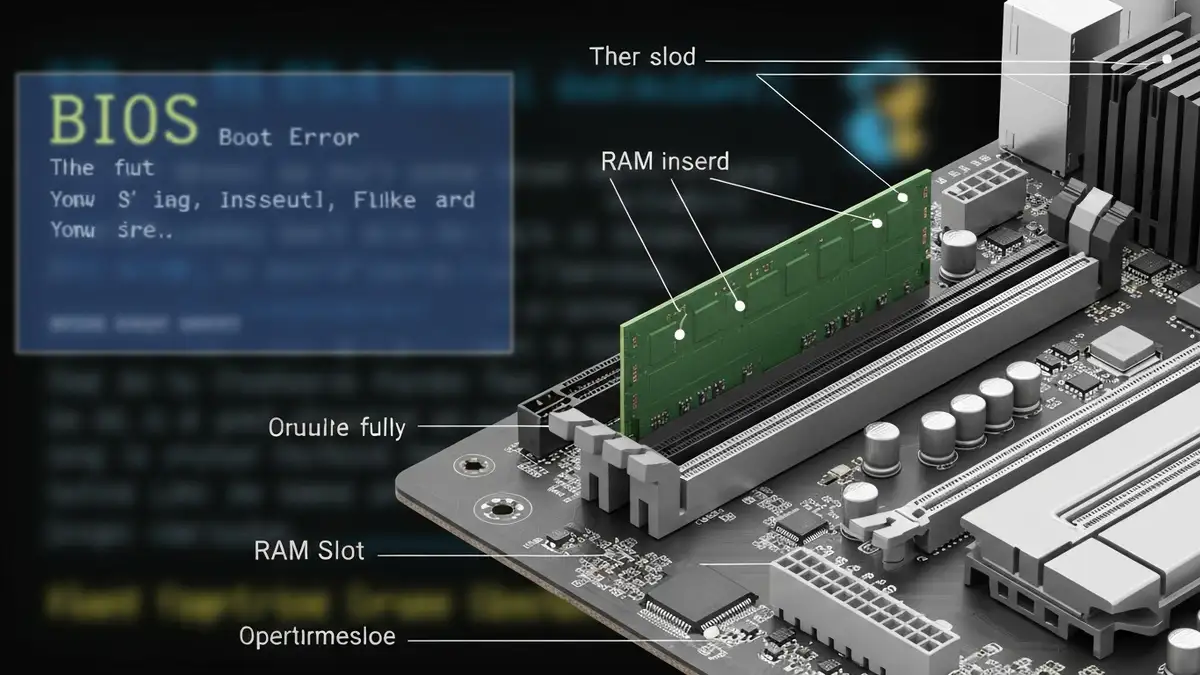

RAM nie jest wykrywany przez BIOS to poważny problem, który uniemożliwia uruchomienie komputera. Gdy pamięć RAM nie jest wykrywana, komputer nie może załadować systemu operacyjnego ani żadnych aplikacji. Artykuł zawiera kompleksowy przewodnik diagnostyki i naprawy tego problemu.
Co to znaczy, że RAM nie jest wykrywany przez BIOS?
RAM nie jest wykrywany przez BIOS, gdy firmware płyty głównej nie rozpoznaje zainstalowanej pamięci podczas procesu inicjowania (POST – Power-On Self Test). Standardowo BIOS sprawdza każdy slot pamięci podczas startu komputera i wyświetla łączną pojemność. Gdy brak pamięci RAM w BIOS widoczna w komunikatach startowych, oznacza to, że BIOS nie widzi pamięci w ogóle. Objawy tego problemu obejmują czarny ekran, bip kodu błędu (zazwyczaj ciąg długich i krótkich bipów), komunikat „Memory Not Installed” lub zwykłe brak odpowiedzi komputera. Proces POST (Power-On Self Test) zdefiniowany przez standard UEFI/BIOS obejmuje weryfikację wszystkich modułów pamięci przed transmisją do systemów operacyjnych.
Najczęstsze przyczyny braku wykrycia RAM-u w BIOS-ie
Diagnoza RAM wymaga systematycznego przeanalizowania kilku głównych przyczyn. Oto pięć najczęstszych czynników, przez które RAM nie jest wykrywany:
Kiedy problem jest spowodowany złym osadzeniem
Złe osadzenie RAM-u to najczęstsza przyczyna, na którą można szybko zareagować. Objawy słabego osadzenia obejmują asymetryczne umieszczenie modułu (RAM na ukoś), słyszalne kliknięcie lub jego brak podczas wkładania, oraz niejednakowoej przyleganie zacisków po obu stronach. Procedura sprawdzenia wymaga wyłączenia zasilania, usunięcia RAM-u i ponownego wciśnięcia aż do usłyszenia wyraźnego kliknięcia obu zatrzasków bocznych.
Kiedy winny jest uszkodzony slot pamięci
Tak, uszkodzony slot pamięci może być przyczyną problemu. Oznaki uszkodzenia slotu obejmują widoczne pęknięcia w plastiku, złamane zaciski metalowe, zielone ślady okleniny (korozja) lub fizyczne deformacje. Aby potwierdzić, że to slot jest uszkodzony, a nie sam RAM, przetestuj moduł w innym slocie. Jeśli RAM działa w slocie 2, ale nie w slocie 1, to slot 1 wymaga diagnozy serwisowej.
Jak sprawdzić, czy RAM jest prawidłowo osadzony?
Procedura sprawdzenia prawidłowego osadzenia RAM-u jest najprostszym pierwszym krokiem w diagnostyce. Postępuj według poniższych etapów:
Krok 1 – Wyłącz komputer całkowicie i odłącz zasilanie AC z tyłu jednostki (nie wystarczy tryb uśpienia).
Krok 2 – Zlokalizuj slot pamięci RAM na płycie głównej – znajduje się zwykle w pobliżu procesora, w siedzisku zwanym DIMM (Dual In-Line Memory Module).
Krok 3 – Ostrożnie usuń istniejący moduł RAM, naciskając na zaciski blokujące po obu stronach slotu, aż moduł wyskoczy.
Krok 4 – Sprawdź fizycznie zarówno kontakty RAM-u (dolna krawędź ze złotem), jak i wewnątrz slotu – poszukaj kurzu, zabrudzenia lub widocznych uszkodzeń.
Krok 5 – Włóż RAM z powrotem, wyrównując wcięcie na dole modułu z przeszkodą w slocie, i wciśnij aż do kliknięcia obu zatrzasków.
Krok 6 – Włącz komputer i obserwuj, czy BIOS nie widzi pamięci już podczas startu.
Czyszczenie złącz i kontaktów RAM-u – krok po kroku
Zanieczyszczenie kontaktów to druga najczęstsza przyczyna braku wykrycia. Materiały potrzebne do czyszczenia: alkohol izopropylowy 91% lub wyższy, miękka gumka (np. elastyczna gumka do radiowania), papiernik wolny od łusek, oraz antystatyczna opaska na nadgarstek (bezpieczeństwo sprzętu).
Procedura czyszczenia: Wyłącz zasilanie i odłącz przewód. Załóż opaskę antystatyczną, która uziemi Cię i ochroni elektronikę przed elektrostatyczną. Usuń RAM z komputera zgodnie z procedurą opisaną wyżej. Weź gumkę i łagodnie przecieraj złote kontakty RAM-u w kierunku od górnej do dolnej krawędzi – około 10-15 przejść. Użyj papiernika do wytarcia pozostałości gumy. Jeśli kontakty są bardzo brudne, namocz papiernik w alkoholu izopropylowym i ponownie przecieraj ostrożnie. Czekaj 5 minut na całkowite wyschnięcie alkoholu. Jeśli widać zabrudzenia wewnątrz slotu, możesz użyć małej szczoteczki lub suchego papiernika do delikatnego czyszczenia wnętrza – nigdy nie wlewaj alkoholu bezpośrednio do slotu. Po czyszczeniu włóż RAM ponownie i sprawdź, czy diagnoza RAM okaże się pozytywna.
Reset CMOS – jak przywrócić domyślne ustawienia BIOS-u
Reset CMOS przywraca domyślne ustawienia BIOS-u, co może rozwiązać problemy z nierozpoznawaniem kompatybilnego RAM-u. Istnieją trzy metody:
Metoda 1 – Bateria CMOS – Zlokalizuj małą okrągłą baterię (srebrny guzik, zwykle CR2032) na płycie głównej. Wyłącz zasilanie, odłącz komputer i ostrożnie wyjmij baterię. Czekaj 10-15 minut (w tym czasie CMOS się wyczyszcza). Włóż baterię z powrotem i uruchom komputer.
Metoda 2 – Jumper resetujący – Część płyt głównych posiada jumper Reset CMOS (sprawdź manual płyty). Wyłącz zasilanie, przesunięcia jumper z pozycji 1-2 do pozycji 2-3 na 10 sekund, potem przesunięty z powrotem. Uruchom komputer.
Metoda 3 – Boot do BIOS – Włącz komputer, wciśnij klawisz wejścia do BIOS (Del, F2, F12 – zależy od producenta), przejdź do sekcji Exit i wybierz „Load Default Settings” lub „Load Setup Defaults”.
Konsekwencja resetu: wszystkie niestandardowe ustawienia BIOS-u powrócą do wartości domyślnych. Jeśli miałeś ustawione hasło BIOS-u, zostanie usunięte. Po resecie komputer powinien ponownie rozpoznać RAM.
Testowanie RAM-u w innym slocie – czy to skuteczne?
Tak, testowanie RAM-u w innym slocie jest diagnostycznym sposobem na określenie, czy problem dotyczy modułu czy slotu. Procedura: Wyłącz zasilanie i usuń RAM z pierwotnego slotu (zwykle SLOT_1). Włóż ten sam moduł do drugiego slotu (SLOT_2) i uruchom komputer.
Jeśli RAM działa w SLOT_2 – to słot 1 jest uszkodzony i wymaga serwisu.
Jeśli RAM dalej nie działa – problem dotyczy samego modułu lub jego niezgodności z płytą.
Jeśli masz dwa moduły RAM – testuj każdy osobno w każdym slocie, aby wyizolować uszkodzony element.
Czy problem może być w systemie Windows zamiast BIOS-u?
Nie, jeśli RAM nie jest wykrywany przez BIOS podczas startu, to nie jest to problem Windows. BIOS testuje RAM przed załadowaniem systemu operacyjnego. Jednak Windows może wyświetlić mniejszą pojemność niż zainstalowana (np. 8 GB zamiast 16 GB), co to już byłby inny problem – sterowniki lub dedykowana grafika. Aby sprawdzić pojemność RAM-u w Windows: Wciśnij Win+Pause, przejdź do Właściwości systemu (System Properties), gdzie widnieje „Zainstalowana pamięć (RAM)”. Jeśli Windows widzi RAM, ale BIOS nie – problem dotyczy problemy z wydajnością systemu.
Kompatybilność RAM-u – czy pamiętać o wymaganiach matki?
Tak, kompatybilność RAM-u z płytą główną to kluczowy aspekt. Główne parametry zgodności to: Typ pamięci (DDR4 vs DDR5 – absolutnie niezamienne), Napięcie (DDR4 zazwyczaj 1.2V lub 1.35V, DDR5 standardowo 1.1V), Częstotliwość (wymieniane w MHz, np. 3200 MHz, 4800 MHz), Pojemność całkowita wspierana przez płytę (sprawdź na stronie producenta). Aby sprawdzić specyfikację swojej płyty głównej: Otwórz BIOS (Del, F2), poszukaj sekcji „System Information” aby zobaczyć typ RAM obsługiwany, lub wejdź na stronę producenta płyty (ASUS, MSI, Gigabyte) z modelem płyty i pobierz manual w PDF.
Kiedy RAM wymaga wymiany – jak rozpoznać uszkodzenie?
RAM wymaga wymiany, gdy wszystkie powyższe kroki diagnostyczne nie rozwiążą problemu i naprawa RAM okaże się niemożliwa. Oznaki fizycznego uszkodzenia obejmują: wyczernione fragmenty chipów pamięci, opuchlizny (wzdęcie) obudowy, widoczne pęknięcia lub roztopienie plastiku. Aby potwierdzić defekt logiczny, użyj narzędzi diagnostycznych: MemTest86 (bootuje się z USB, dostępny bezpłatnie) lub Windows Memory Diagnostic (uruchamiane z msc Reliability and Performance Monitor). Oba narzędzia przeprowadzają multigigabajtowe testy zapisu/odczytu i wyświetlają błędy. Jeśli test wykaże błędy nawet po czyszczeniu i resetowaniu BIOS-u – moduł RAM ma defekt chipów i wymaga wymiany.
Co zrobić, jeśli nic nie pomogło?
Jeśli wszystkie kroki diagnostyczne nie rozwiążą problemu z RAM nie jest wykrywany, przygotuj dokumentację: zanotuj wszystkie błędy BIOS-u (kody bipów), wyniki testów MemTest86, specyfikację RAM-u (model, pojemność, napięcie), specyfikację płyty głównej (producent, model), oraz wszystkie kroki, które podjąłeś. Sprawdź gwarancję RAM-u – większość producentów (Corsair, Kingston, G.Skill) oferuje dożywotnią gwarancję i zastępują defektywne moduły bezpłatnie. Zarejestruj produkt na stronie producenta i złóż reklamację. Jeśli problem dotyczy słotu, płyta główna może wymagać błędy BSOD lub całkowitej wymiany. W ostateczności skontaktuj się z serwisem informatycznym lokalnym, gdzie technik może przeprowadzić testy sprzętowe lub wymienić moduły.

Piotr Wiśniewski to redaktor portalu zepsulosie.pl. Pisze o tematyce: portal troubleshooting „zepsuło się” – elektronika, aplikacje, samochó, tworząc praktyczne i rzetelne poradniki oparte na wiedzy oraz doświadczeniu. Pomaga czytelnikom podejmować trafne decyzje i unikać typowych błędów.