
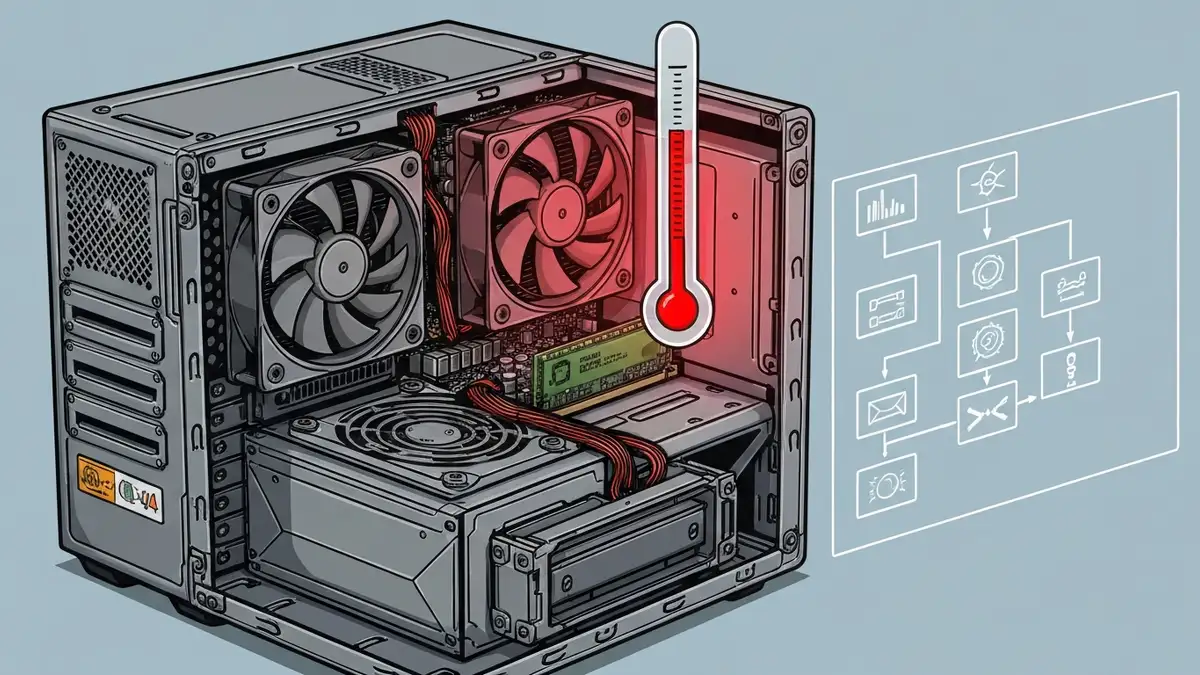

Losowe restartowanie komputera bez komunikatu o błędzie (BSOD) to jeden z najtrudniejszych problemów diagnostycznych w systemach Windows. Zepsute urządzenie zaczyna się restartować bez ostrzeżenia, co powoduje utratę danych, przerwanie pracy i ogromną frustację użytkownika. Problem ten wymaga systematycznej diagnozy, ponieważ przyczyn może być wiele – od przegrzania procesora, przez uszkodzony zasilacz, aż po błędy pamięci RAM. Artykuł przedstawia kompletny przewodnik diagnostyczny i sposoby naprawy niestabilności systemu Windows.
Co to znaczy, gdy komputer restartuje się bez komunikatu o błędzie?
Komputer restartuje się losowo bez BSOD, gdy system natychmiast przeprowadza ponowny start bez wyświetlania niebieskiego ekranu śmierci (Blue Screen of Death). Jest to sygnał niestabilności systemu Windows, która zwykle wskazuje na problemy hardware’u. Różnica między restartowaniem z komunikatem błędu a bez niego jest fundamentalna – BSOD umożliwia systemu zapisanie informacji diagnostycznych, zaś losowy restart oznacza, że system nie zdołał nawet zainicjować procedury błędu. Przyczyny losowych restartów dzielą się na 4 główne kategorie: problemy termiczne, uszkodzenia zasilacza, błędy pamięci i oprogramowaniem związane niestabilności.
Przegrzanie procesora i karty graficznej jako główna przyczyna losowych restartów
Przegrzanie jest odpowiedzialne za około 35% przypadków niestabilności systemu Windows, zgodnie z danymi z 2025 z serwisów technicznych zajmujących się diagnostyką komputerów. Mechanizm działa w następujący sposób: gdy temperatura procesora (CPU) lub karty graficznej (GPU) przekroczy próg bezpieczeństwa, system uruchamia thermal shutdown – czyli natychmiastowe wyłączenie bez komunikatu błędu. Typowe temperatury bezpieczeństwa wynoszą:
- Intel Core: 80-100°C (w zależności od modelu)
- AMD Ryzen: 70-90°C
- NVIDIA GPU: 80-85°C
- AMD Radeon: 75-85°C
- Restart pod pełnym obciążeniem (gry, stress test)
- Restart bezpośrednio po włączeniu lub podczas startu systemu
- Słaby/nieregularny dym lub zapach spalenizny z obudowy zasilacza
- Kondensatory wydęte lub wyciekające w zasilaczu
- Brak stabilnego zasilania (oscylacje napięcia)
- Gaming (RTX 4060 + Ryzen 5): 650-750W
- Workstation (RTX 4080 + Ryzen 9): 1000-1200W
- Biuro (RTX 3050 + i5): 500-600W
- MemTest86 – uruchamiane z USB-a przed załadowaniem Windows, najpewniejsza metoda diagnostyki
- Windows Memory Diagnostic – wbudowana w Windows, uruchamiaj z „mdsched.exe” w pasku wyszukiwania
- Wyłącz komputer całkowicie
- Wyjmij moduły RAM, a następnie włóż je z powrotem (czasem to rozwiązuje problem)
- Testuj moduły jeden po drugim (jeśli masz 2x16GB, testuj każdy osobno)
- Jeśli MemTest86 wykaże błędy, moduł jest uszkodzony i wymaga wymiany
- NVIDIA/AMD GPU (najpczęstsza przyczyna)
- Intel/AMD Chipset (northbridge, southbridge)
- USB Host Controller
- Audio controller (Realtek, Creative)
- NVIDIA: nvidia.com/download
- AMD: amd.com/drivers
- Intel: intel.com/content/drivers
- Chipset: oficjalna strona producenta płyty głównej
- Kliknięcia, trzaski lub dziwne dźwięki z obudowy
- Powolne czytanie (czas transferu >100ms)
- Błędy CRC lub SMART warning w diagnostyce
- Zamarzanie systemu podczas czytania dużych plików
- Sektor „bad block” widoczny w narzędziach diagnostycznych
- Windows CHKDSK – otwórz PowerShell jako Administrator i wpisz: `chkdsk C: /F /R` (wymaga restartu)
- CrystalDiskInfo – aplikacja bezpłatna pokazująca status SMART dysku
- Victoria HDD – profesjonalne narzędzie testowania dysków
- Niezaproszone okna pop-up lub reklamy
- Wolna wydajność systemu
- Nieznane procesy w Task Manager
- Przeglądarka zmienia stronę startową
- Komputer „sam się zachowuje dziwnie”
- Zainstaluj Malwarebytes (wersja bezpłatna) lub użyj wbudowanego Windows Defender
- Uruchom skanowanie w trybie bezpiecznym (F8 podczas startu)
- Jeśli wirus jest głębokim rootkitem, rozważ przeskanowanie dyskiem bezawaryjnym lub przeinstalowanie Windows
- Zmień wszystkie hasła (email, banku, mediów społecznych)
- Rozważ przywrócenie systemu z punktu przywracania sprzed zainfekowania
- Spalona woń, dym z zasilacza lub obudowy
- Komputer nie włącza się w ogóle
- Natychmiastowy restart bezpośrednio po włączeniu
- Czarne ślady lub wygięte kondensatory na płycie głównej
- Używaj stabilizatora napięcia lub filtra zasilającego (100-300 PLN)
- Uziemiaj obudowę komputera
- Podczas burz wyłączaj komputer i odłączaj kabel zasilający
- Inwestuj w zasilacz z ochroną przed przepięciem
Objawy przegrzania komputera polegają na restartowaniu się podczas intensywnych obciążeń (gry, rendering wideo, kopanie kryptowalut) lub bezpośrednio po włączeniu. Aby sprawdzić temperaturę, zainstaluj bezpłatne oprogramowanie diagnostyczne: CPU-Z, HWiNFO lub GPU-Z. Rozwiązania obejmują czyszczenie radiatorów z kurzu, wymianę spalonej pasty termoprzewodzącej, sprawdzenie przepływu powietrza w obudowie lub inwestycję w lepsze chłodzenie aktywne. Przegrzanie procesora i karty graficznej jako główna przyczyna losowych restartów wymaga najpierw diagnostyki termicznej przed przystąpieniem do innych testów.
Problemy z zasilaczem – czy wadliwe źródło zasilania powoduje niestabilność?
Tak, wadliwy zasilacz jest drugą co do częstości przyczyną niestabilności, powodując niestabilność systemu Windows w około 25% przypadków problemu z niestabilnością systemu Windows. Niewystarczająca moc zasilacza (underpowering) lub przepięcie mogą spowodować losowe restartowanie komputera. Zasilacz dostarcza energię elektryczną do wszystkich komponentów – gdy moc jest za mała lub kondensatory są uszkodzone, napięcie spada poniżej wymaganego poziomu, co zmusza procesor do natychmiastowego restartowania.
Znaki uszkodzenia zasilacza to:
Moc wymagana dla popularnych konfiguracji:
Aby diagnozować problem z zasilaczem, użyj programu CPU-Z do monitorowania napięć lub przeprowadź test zasilacza u serwisanta. Wymiana zasilacza kosztuje 200-800 PLN w zależności od mocy i producenta (Corsair, EVGA, Seasonic).
Uszkodzone moduły RAM – jak diagnozować błędy pamięci?
Błędy pamięci RAM powodują niestabilność systemu Windows, ponieważ system nie potrafi przechowywać danych w sprawny sposób. Wadliwe moduły powodują losowe restartowanie komputera, ponieważ procesor nie może wykonać instrukcji zapisanych w pamięci. Objawy błędów pamięci to kompilacja artykułów o niestabilności: losowe restartowanie, zmrożenie systemu, artefakty graficzne lub błędy podczas startu.
Aby diagnozować błędy RAM, użyj dwóch bezpłatnych narzędzi:
Procedura testowania RAM:
Wymiana pamięci RAM kosztuje 100-300 PLN za 16GB (DDR4) i 200-400 PLN za DDR5.
Niekompatybilne sterowniki urządzeń – sterowniki GPU, chipset i urządzenia peryferyjne
Nieaktualne lub uszkodzone sterowniki powodują niestabilność systemu Windows, zwłaszcza sterowniki karty graficznej (GPU), chipset czy kontrolery USB. Sterownik to oprogramowanie komunikujące się między sprzętem a systemem operacyjnym – gdy sterownik jest wadliwy, urządzenie wysyła nieprawidłowe polecenia, co powoduje kernel panic i natychmiastowy restart.
Sterowniki krytyczne dla stabilności to:
Źródła oficjalnych sterowników:
Aby zaktualizować sterowniki, otwórz Device Manager (devmgmt.msc) i sprawdź, czy sterowniki mają żółte znaki ostrzeżenia. Aktualizuj sterownik poprzez prawy klik i opcję „Update driver”. Jeśli sterownik powoduje problemy, dezinstaluj go całkowicie i zainstaluj czystą wersję pobraną ze strony producenta.
Błędy dysku twardego i systemu plików – czy HDD/SSD powoduje restartowanie?
Tak, uszkodzony dysk twardy (HDD) lub dysk SSD może powodować niestabilność systemu Windows i losowe restartowanie komputera. Gdy system próbuje czytać uszkodzony sektor logiczny lub gdy dysk zawiera wadliwe bloki pamięci, system operacyjny wysyła sygnał błędu, który może prowadzić do kernel panic i natychmiastowego restartu. Problem z dysku jest szczególnie niebezpieczny, ponieważ dysk może być nieodwracalnie zniszczony.
Znaki uszkodzenia dysku to:
Narzędzia diagnostyczne dysku:
Objawy dysku przed awarią to charakterystyczne dźwięki i wolne transfery. Jeśli dysk jest uszkodzony, wymiana kosztuje 150-400 PLN za nowy SSD (500GB) lub 250-600 PLN za HDD (1TB).
Oprogramowanie złośliwe i wirusy niszczące stabilność systemu
Malware i rootkity mogą powodować losowe restartowanie komputera, ponieważ zaraźliwe oprogramowanie konsumuje zasoby systemowe lub manipuluje kodem jądra Windows. Wirus może wymusić restart, aby ukryć swoje działania lub uszkodzić system jako część ataku.
Znaki infekcji to:
Aby usunąć malware:
Przepięcia sieciowe – czy przepięcie może spowodować niestabilność?
Tak, przepięcie może uszkodzić zasilacz lub komponenty wewnętrzne komputera, powodując niestabilność systemu Windows. Przepięcie to nagły wzrost napięcia elektrycznego w sieci (zwykle spowodowany uderzeniem pioruna lub niestabilności sieci) – energia ta przepływa do zasilacza i może spalić kondensatory lub elementy elektroniczne.
Znaki uszkodzenia od przepięcia:
Aby chronić komputer:
Przewodnik diagnostyczny – jak znaleźć przyczynę losowych restartów
Systematyczne testowanie od najtańszych do czasochłonnych procedur zmniejsza koszty diagnozy. Oto kolejne kroki diagnostyki hardware’u:
Kroki naprawcze od najtańszych do wymiany podzespołów
Rozwiązania uporządkowane według ekonomiczności:
Rekomendacja dla każdego scenariusza: Jeśli problem zaczął się po aktualizacji Windows, najpierw spróbuj przywrocenia systemu do punktu przywracania sprzed aktualizacji (System Recovery). Jeśli problem zaczął się po zainstalowaniu nowej karty graficznej, zaktualizuj BIOS płyty głównej. Jeśli problem zaczął się bez widocznej przyczyny, zacznij od temperatury i sterowników.

Piotr Wiśniewski to redaktor portalu zepsulosie.pl. Pisze o tematyce: portal troubleshooting „zepsuło się” – elektronika, aplikacje, samochó, tworząc praktyczne i rzetelne poradniki oparte na wiedzy oraz doświadczeniu. Pomaga czytelnikom podejmować trafne decyzje i unikać typowych błędów.