

Dysk C zapełniony w Windows 10 to jeden z najczęstszych problemów, z którymi borykają się użytkownicy tego systemu operacyjnego. Gdy miejsce na dysku systemowym C się kończy, komputer zaczyna działać wolniej, instalacja aktualizacji ulegnie blokadzie, a nowe programy nie będą się instalować. W tym artykule pokażemy, jak zwolnić miejsce na dysku przy użyciu siedmiu praktycznych metod, które rzeczywiście działają. Zanim przystąpisz do czyszczenia, dowiedz się, co powoduje problem i jak go zdiagnozować.
Co powoduje zapełnienie dysku C w Windows 10?
Dysk C zapełniony pojawia się głównie z powodu gromadzenia się czterech kategorii plików: pliki tymczasowe generowane przez system i aplikacje, cache’a programów, starych aktualizacji Windows oraz duplikatów. Plik stronicowania (pagefile.sys) może zajmować nawet kilka gigabajtów RAM-u, zwłaszcza gdy komputer ma mało pamięci operacyjnej. Dodaj do tego programy zainstalowane lat temu, których już nie używasz, a otrzymasz przepełniony dysk systemowy C.
Każda aplikacja pozostawia za sobą pliki tymczasowe w folderze AppData, a Windows przechowuje kopie bezpieczeństwa poprzednich wersji systemu (folder Windows.old zajmuje 10-20 GB). Wiele osób nie zdaje sobie sprawy, że każda instalacja programu lub sterownika dodaje dane, które nigdy nie są czyszczone automatycznie. To oznacza, że po kilku latach użytkowania komputer z dyskiem C zapełnionym to normalny stan rzeczy.
Jak sprawdzić zajęte miejsce na dysku C?
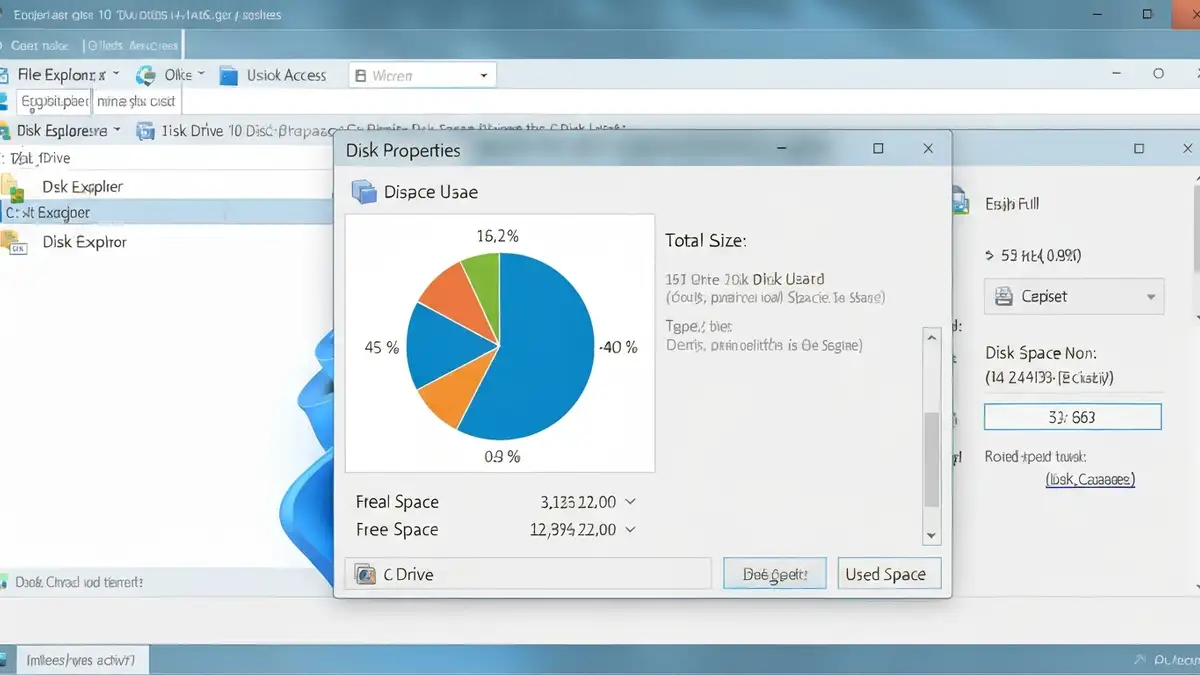
Aby zdiagnozować problem z Windows 10 brak miejsca, otwórz Eksplorator Plików i kliknij prawym przyciskiem myszy na Dysk lokalny (C:), a następnie wybierz Właściwości. Diagram słupkowy pokaże dokładnie, ile gigabajtów zajmuje każdy typ danych. To pierwszy krok przed podjęciem działań mających na celu zwolnić miejsce na dysku.
Jeśli wbudowany widok nie wystarczy, możesz użyć bezpłatnych narzędzi takich jak WizTree lub Disk Usage Analyzer, które pokazują dokładnie, które foldery i pliki zajmują najwięcej miejsca. Te aplikacje wizualizują dysk systemowy C w formie mapy cieplnej, co pozwala natychmiast zidentyfikować podejrzane większe foldery. Wiedza, gdzie dokładnie znajduje się problem, oszczędzi ci czasu przy czyszczeniu.
Wyczyść folder Temp i tymczasowe pliki
Plik temp Windows to najszybszy sposób na zwolnić miejsce na dysku – w samym folderze Temp systemu może być 5-10 GB zbędnych danych, które bezpiecznie usunąć. Znajduje się on w ścieżce C:\Windows\Temp. Drugą lokalizację to C:\Users\[nazwa_użytkownika]\AppData\Local\Temp, gdzie aplikacje przechowują swoje tymczasowe pliki.
Istnieją dwa podejścia: ręczne usunięcie lub automatyczne czyszczenie. Aby czyszczenie dysku automatyczne wprowadzić w życie, przejdź do Ustawień > System > Pamięć > Czyszczanie dysku, gdzie ustawisz harmonogram. Metoda ręczna to otworzenie C:\Windows\Temp w Eksploratorze Plików, zaznaczenie wszystkich plików (Ctrl+A) i usunięcie. Zanim to zrobisz, upewnij się, że żaden program nie wykorzystuje tych plików – zamknij wszystkie aplikacje i przeglądarki.
Ostrzeżenie: nie kasuj tymczasowych plików podczas gdy system je aktualnie używa. Windows 10 brak miejsca może się pogorszyć, jeśli usuniesz pliki, które są w użyciu – komputer może się zawiesić lub wymagać ponownego uruchomienia. Po usunięciu plik temp Windows będzie się odbudowywał naturalnie – to całkowicie normalne.
Usuń starsze wersje systemu Windows
Starsze wersje systemu Windows zajmują 10-20 GB, a zainstalowana poprzednia wersja systemu przechowywana jest przez 10 dni w folderze Windows.old, zanim automatycznie zniknie. Jeśli czeka się szybko, można to przyspieszyć. Przejdź do Ustawienia > System > Pamięć > Czyszczanie dysku, następnie Pliki systemowe (może wymagać uprawnień administratora), i wybierz „Poprzednie instalacje Windows”.
Proces jest nieodwracalny – nie będzie możliwy powrót do starszej wersji Windows 10 po usunięciu. Jeśli posiadasz punkt przywracania (Recovery Point), system można zawsze odtworzyć z kopii zapasowej, ale wersja systemu operacyjnego zostanie stracona na zawsze. To oznacza, że decyzja o usunięciu poprzednich instalacji Windows powinna być świadoma.
Dysk C zapełniony zmniejszy się dzięki tej operacji znacznie – to jedna z największych potencjalnych oszczędności. W wielu przypadkach zwolnię się 15-25 GB miejsca. Operacja trwa kilka minut i jest bezpieczna, pod warunkiem że masz świeży backup systemu.
Wyłącz lub zmniejsz rozmiar pliku stronicowania
Plik stronicowania (pagefile.sys) to wirtualna pamięć na dysku, którą Windows używa gdy fizyczna RAM się kończy – może zajmować 2-4x więcej niż masz zainstalowanego RAM-u, co drastycznie zmniejsza dostępne miejsce na dysku C zapełnionym. Jeśli posiadasz 8 GB RAM, pagefile.sys może zajmować 16-32 GB, co jest głównym culpritem zapełnienia dysku systemowego C.
Aby zmniejszyć rozmiar pliku stronicowania: System Properties (kliknij prawym przyciskiem na „Ten komputer” > Właściwości > Zaawansowane ustawienia systemu) > Karcie „Zaawansowane” > Performance > Virtual Memory. Zamiast całkowitego wyłączenia stronicowania (co może spowodować zawieszanie się systemu), zmniejsz rozmiar do 2x mniej niż standardowo. Na przykład jeśli masz 8 GB RAM, ustaw pagefile.sys na 8 GB zamiast 16 GB.
Ostrzeżenie: całkowite wyłączenie Virtual Memory bez wystarczającej RAM może prowadzić do niestabilności. Windows 10 brak miejsca wynika często ze zbyt dużego pliku stronicowania – zmniejszenie jest bezpieczniejsze niż wyłączenie. Ta zmiana wymaga ponownego uruchomienia komputera.
Usuń nieużywane aplikacje i programy
Aplikacje zainstalowane lata temu zajmują miejsce i działają w tle, powodując że dysk C zapełniony staje się faktem – Ustawienia > Aplikacje > Aplikacje i funkcje pozwala posortować programy po rozmiarze i na bieżąco usunąć zbędne. Wiele instalatorów zawiera bloatware – dodatkowe programy, które nigdy nie będą użyte.
Przejrzyj listę aplikacji posortowaną malejąco po rozmiarze. Które z nich rzeczywiście używasz? Starsze wersje programów (na przykład Java Runtime Environment z 2015 roku), programy testowe, duplikaty – wszystko to są kandydaci do usunięcia. Zwróć szczególną uwagę na programy instalowane wraz z innymi – na przykład program do czyszczenia dysków lub przeglądarkę, które instalowały się razem z czymś innym.
Programy w Ustawieniach usuwają się automatycznie wraz z całą zawartością, co rozwiązuje zwolnić miejsce na dysku w znacznym stopniu. W jednym przypadku usunięcie trzech starych programów biurowych i instalatora przywróciło 7 GB miejsca.
Przenieś dane do dysku D lub chmury
Dysk C zapełniony można odciążyć przenosząc filmy, zdjęcia i dokumenty na dysk D lub do chmury, co zwolni gigabajty bez utraty danych. Komputer wydajny potrzebuje ok. 15-25% wolnego miejsca na dysku C do normalnego funkcjonowania – reszta może mieszkać gdzie indziej.
Dysk D jest szybszy (dane pozostają lokalnie w komputerze) i dostępny offline. Chmura (OneDrive, Google Drive, Dropbox) oferuje dostęp z dowolnego urządzenia i automatyczne kopie bezpieczeństwa. Metoda cut-paste w Eksploratorze Plików to najprostsza droga: zaznacz folder, Ctrl+X, przejdź na dysk D, Ctrl+V. Windows 10 brak miejsca rozwiąże się, gdy przeniesiesz 20-30 GB danych.
Kompromis: dysk D to pełna szybkość, ale dane ginąć mogą w razie awarii. Chmura to bezpieczeństwo, ale wolniej i wymaga internetu. Wiele osób używa kombinacji obu – codzienną pracę trzyma na D, archiwa wysyła do chmury.
Czy muszę zwiększyć rozmiar dysku C?
Tak, jeśli chronicznie brakuje ci miejsca mimo wszystkich metod powyżej (pracujesz z dużymi plikami wideo, bazami danych, projektami inżynieryjnymi), to dysk C zapełniony będzie cyklicznym problemem. Nie, jeśli gromadzisz głównie dokumenty i filmy, które da się przenieść, lub zaniedbałeś czyszczanie przez lata.
Znaki ostrzegawcze: system informuje o braku miejsca co kilka dni mimo czyszczenia, instalacja Windows Update zawsze się zawiesza, ani jedno z rozwiązań powyżej nie pomogło na dłużej. W tym wypadku upgrade sprzętu (wymiana HDD na SSD większej pojemności, lub dodanie drugiego dysku) to faktycznie uzasadnione. Współczesne dyski SSD 512 GB to inwestycja 100-200 PLN, którą opłaca się wykonać jeśli dysk systemowy C cierplimy od lat.
Można też zastosować prewencję: ustawiać automatyczne czyszczenie dysku co miesiąc, segregować dane od razu, ograniczyć point przywracania systemu do ostatnich 10 dni. Te działania znacznie przedłużą czas do następnego problemu.

Piotr Wiśniewski to redaktor portalu zepsulosie.pl. Pisze o tematyce: portal troubleshooting „zepsuło się” – elektronika, aplikacje, samochó, tworząc praktyczne i rzetelne poradniki oparte na wiedzy oraz doświadczeniu. Pomaga czytelnikom podejmować trafne decyzje i unikać typowych błędów.