
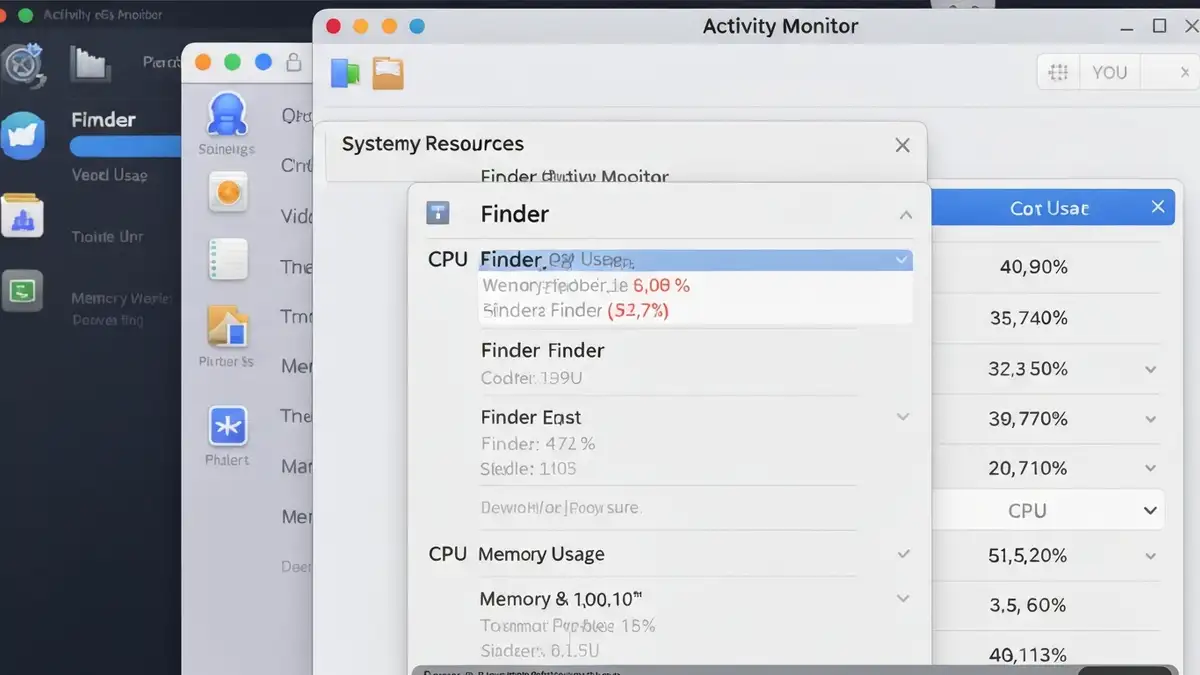

Zawieszanie się Findera na macOS to frustrujący problem, który uniemożliwia dostęp do plików i folderów. Finder to menedżer plików systemowych Apple, odpowiedzialny za przeglądanie zasobów dysku i zarządzanie danymi. Gdy problemy z Finderem się pojawiają, mogą wynikać z braku pamięci RAM, starych aktualizacji lub konfliktów z aplikacjami. W poniższym artykule odkryjesz przyczyny zawieszania się Findera na macOS i poznasz metody naprawy Findera macOS, które przywrócą stabilność systemu.
Co to jest Finder i dlaczego się zawiesza?
Finder jest menedżerem plików macOS – to główna aplikacja do nawigacji po strukturze katalogów, otwierania dokumentów i zarządzania plikami. Finder zawiesza się na macOS z powodu niewystarczającej pamięci RAM, pełnego cache’u lub konfliktów z rozszerzeniami aplikacji. Proces Findera zużywa znaczne zasoby systemu, a gdy system nie ma wystarczającej mocy obliczeniowej, dochodzi do zawieszania się interfejsu graficznego. Rozwiązywanie problemów z Finderem wymaga zidentyfikowania głównej przyczyny – mogą to być pliki systemowe, stare oprogramowanie lub złośliwe programy.
Przyczyny zawieszania się Findera na macOS
Zawieszanie się Findera na macOS ma wiele przyczyn, które możemy systematycznie wyeliminować:
Brak wystarczającej pamięci RAM i miejsca na dysku
Brak pamięci RAM to najczęstsza przyczyna zawieszania się Findera na macOS. Finder buduje miniaturki tysięcy plików, ładuje metadane i zarządza procesami jednocześnie – operacje wymagające znacznych zasobów. Gdy pamięć RAM wyczerpie się, macOS automatycznie tworzy swapfile na dysku, który działa 10-100 razy wolniej niż rzeczywista RAM. Możesz sprawdzić zużycie pamięci otwierając Activity Monitor (Applications → Utilities → Activity Monitor), klikając zakładkę Memory i obserwując wartość % Memory. Jeśli wskaźnik zbliża się do 90-100%, to powód zawieszania się Findera na macOS. Analogicznie, sprawdź wolne miejsce na dysku w Informacjach o Systemie (Apple Menu → Informacje o komputerze → Magazyn). Jeśli dysk ma mniej niż 10% wolnego miejsca, usuń stare pliki, aplikacje lub przenieś dane na zewnętrzny dysk.
Uszkodzenie lub zainfekowanie plików systemowych
Uszkodzone pliki systemowe mogą całkowicie zablokować działanie Findera na macOS. Wiele systemowych procesów zależy od integralności katalogów /System, /Library i ~/.config. Wymuszone wyłączenia (trzymanie Power Button), nagłe przerwy w zasilaniu lub pojawienie się złośliwego oprogramowania mogą uszkodzić te foldery. Objawy obejmują częste zawieszanie się Findera, pojawienie się nieznanych ikon w Dock’u lub nagłe spadki wydajności systemu. Apple oferuje wbudowane narzędzia diagnostyczne – w macOS 11 i nowszych możesz uruchomić Apple Diagnostics, restartując komputer i trzymając D zaraz po starcie. Jeśli podejrzewasz złośliwe oprogramowanie, zainwestuj w XProtect (wbudowany w macOS) lub aplikację Malwarebytes.
Przestarzałe oprogramowanie i brakujące aktualizacje macOS
Stare wersje macOS zawierają błędy, które bezpośrednio powodują zawieszanie się Findera na macOS. Apple wydaje aktualizacje systematycznie – średnio co 1-2 miesiące – kierując do nich poprawki stabilności dla Findera. Według 2025 danych z serwisu MacRumors, każda główna aktualizacja macOS (Big Sur, Monterey, Ventura, Sonoma) zawiera co najmniej 3-5 poprawek dedykowanych Finderowi. Aby sprawdzić swoją wersję, otwórz Apple Menu → Informacje o komputerze → Wersja systemowa. Jeśli wersja jest starsza niż 6 miesięcy, uruchom aktualizację: Apple Menu → Ustawienia systemowe → Ogólne → Aktualizacja oprogramowania. Czekaj aż wszystkie aktualizacje zostanią pobrane i zainstalowane, a następnie zrestartuj komputer.
Konflikt z rozszerzeniami i wtyczkami
Rozszerzenia i aplikacje trzecibronowe mogą powodować konflikty z Finderem na macOS. Popularne aplikacje takie jak Alfred, Tot Messenger, Direct Mail czy BetterZip mogą instalować context menu extensions, ikonoteki lub overlaye, które interferują z podstawową funkcjonalnością Findera. Jeśli zawieszanie się Findera na macOS pojawiło się niedawno, po zainstalowaniu nowej aplikacji, spróbuj odinstalować tę aplikację i sprawdzić czy problem ustąpi. Możesz również przejść do Apple Menu → Ustawienia systemowe → Ogólne → Rozszerzenia i wyłączyć wszystkie context menu extensions, aby izolować problem. To szybki sposób na zdiagnozowanie, czy problemy z Finderem są spowodowane rozszerzeniami.
Jak naprawić Findera – 5 sprawdzonych metod
Naprawa Findera macOS wymaga podejścia krok po kroku, od najprostszych rozwiązań do bardziej zaawansowanych. Poniżej znajduje się lista 5 metod, które rozwiązują problemy w 80% przypadków:
Restart Findera i czyszczenie cache’u
Restart Findera to najszybszy sposób na wznowienie działania aplikacji.
Krok 1: Otwórz Activity Monitor (Applications → Utilities → Activity Monitor) Krok 2: Wpisz „Finder” w polu wyszukiwania na górze okna Krok 3: Zaznacz proces „Finder” i kliknij przycisk „Force Quit” (X w kółku) Krok 4: Potwierdzić dialog „Force Quit the application Finder?” Krok 5: Finder uruchomi się automatycznie w ciągu kilku sekund
Aby wyczyścić cache, otwórz Terminal (Applications → Utilities → Terminal) i wpisz polecenie: `rm -rf ~/Library/Caches/com.apple.Finder` Zrestartuj Finder powyższą metodą. Czyszczenie cache’u Findera usuwa plik o rozmiarze 50-500 MB zawierający uszkodzone miniatury i metadane.
Uruchomienie w trybie bezpiecznym i diagnostyka
Tryb bezpieczny macOS uruchamia system z minimalnym zestawem sterowników, pozwalając na diagnozę problemu. W Safe Boot ładują się tylko systemowe dyski, rozprawy firmware’u i zatwierdzeni sterowniki – wszystkie rozszerzenia użytkownika są wyłączone.
Krok 1: Wyłącz komputer całkowicie (Apple Menu → Wyłącz…) Krok 2: Włącz komputer i natychmiast trzymaj klawisz Shift Krok 3: Trzymaj Shift aż do ekranu logowania Krok 4: Zaloguj się i poczekaj aż dysk się zweryfikuje Krok 5: Otwórz Finder i sprawdź czy zawieszanie się ustąpiło
Jeśli Finder na macOS działa normalnie w trybie bezpiecznym, problem jest spowodowany aplikacją trzecibronową. Jeśli nadal się zawiesza, problem jest w samym systemie i wymaga przywrócenia macOS lub diagnozy sprzętowej.
Czy resetowanie Findera będzie bezpieczne?
Tak, resetowanie Findera jest całkowicie bezpieczne i nie usunie żadnych Twoich plików. Resetowanie przywróci domyślne ustawienia ikony, widoku i preferencji Findera, ale wszystkie dokumenty, zdjęcia i foldery pozostaną niezmienione. Aby zresetować Finder, otwórz Activity Monitor, force quit Finder, a następnie usuń plik preferencji:
`rm ~/Library/Preferences/com.apple.Finder.plist`
Po restarcie komputera Finder załaduje się ze skonfigem domyślnym. Jeśli miałeś dostosowane ustawienia (widok list, kolumny, układ ikon), będą one przywrócone do domyślnych.
Kiedy szukać profesjonalnej pomocy?
Jeśli powyższe metody nie rozwiązały problemu, pora na profesjonalną diagnozę. Rozważ kontakt z Apple Service Center w następujących sytuacjach:
- Zawieszanie się powtarza się mimo restartów i czyszczenia cache’u – wskazuje na błąd firmware’u
- Dysk jest prawie pełny (mniej niż 5% wolnego miejsca) i nie możesz zwolnić miejsca – może to wymagać wsparcia w transferze danych
- Temperatura procesora jest wysoka (powyżej 80°C w Activity Monitor) – oznacza potencjalny problem sprzętowy z chłodzeniem
- Problemy sprzętowe takie jak uszkodzony dysk, złe kable lub wadliwy RAM – wymagają diagnozy profesjonalnej
- MacOS się nie uruchamia lub pojawia się szary ekran – konieczna naprawa firmware’u
Apple Service Center oferuje gwarancję Apple i dostęp do narzędzi diagnostycznych niedostępnych dla zwykłych użytkowników. Jeśli masz aktywną AppleCare+, koszt diagnozy będzie zdecydowanie niższy. Sprawdź status gwarancji w Apple Menu → Informacje o komputerze → Serwis.

Piotr Wiśniewski to redaktor portalu zepsulosie.pl. Pisze o tematyce: portal troubleshooting „zepsuło się” – elektronika, aplikacje, samochó, tworząc praktyczne i rzetelne poradniki oparte na wiedzy oraz doświadczeniu. Pomaga czytelnikom podejmować trafne decyzje i unikać typowych błędów.