
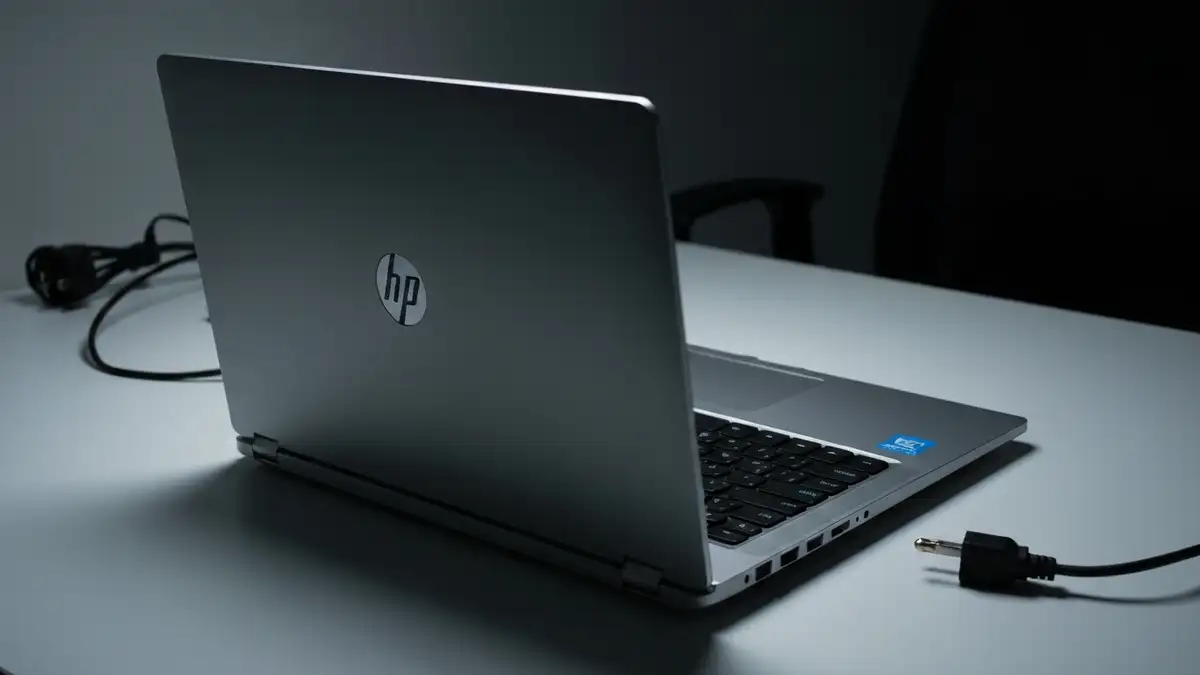

Laptop HP nie startuje to jeden z najczęstszych problemów zgłaszanych przez użytkowników. Sytuacja, gdy urządzenie całkowicie ignoruje próbę uruchomienia lub przerywa boot w połowie drogi, może wynikać z usterek sprzętowych lub oprogramowania. Artykuł zawiera systematyczną diagnostykę zasilania, baterii, błędów systemu i wskazówki, kiedy zgłosić się do autoryzowanego serwisu HP.
Co to znaczy, że laptop HP nie startuje – definicja problemu
Laptop HP nie startuje oznacza stan, w którym urządzenie nie reaguje na naciśnięcie przycisku zasilania, lub proces boot zostaje przerwany bez dotarcia do pulpitu systemu Windows. Istnieje fundamentalna różnica między brakiem zasilania (laptop nie włącza się w ogóle) a brakiem bootowania (laptop włącza się, ale system nie ładuje). Pierwsze wskazuje na problemy sprzętowe zasilacza lub baterii, drugie na usterki oprogramowania lub dysku twardego. Prawidłowa diagnoza boot problem HP zaczyna się od określenia, w którym miejscu proces uruchomienia się zatrzymuje.
Pierwsze kroki diagnostyczne – kontrola zasilania i wskaźników
Zanim przystąpisz do jakichkolwiek działań naprawczych, wykonaj te 6 podstawowych testów diagnozowania zasilania:
Problem z baterią – laptop HP się nie włącza
Rozładowana bateria to najczęstsza przyczyna, dla której laptop HP się nie włącza, szczególnie jeśli urządzenie długo nie było używane. Bateria HP w nowoczesnych laptopach przechowuje ładunek przez miesiące, ale jeśli rozładuje się poniżej 1%, układ ochrony może blokować uruchomienie.
Kroki przywrócenia zasilania z rozładowanej baterii:
Jeśli laptop wraca do uśpienia zamiast w pełni startować, upewnij się w ustawieniach BIOS, że bateria ma wystarczającą pojemność do normalnego bootowania systemu.
Czarny ekran i żadnych sygnałów – co sprawdzić
Całkowity brak zasilania – brak diody LED, brak dźwięku wentylatora, ekran czarny – wskazuje bezpośredni defekt zasilania laptopa HP lub popsute gniazdo zasilania. Diagnoza zasilania zaczyna się tu od zastąpienia zasilacza testowym urządzeniem. Jeśli po wstawieniu obcego zasilacza (kompatybilnego woltażu) laptop włącza się, twój zasilacz HP jest uszkodzony i wymaga wymiany.
Jeśli problem utrzymuje się nawet z innym zasilaczem, gniazdo zasilania laptopa HP może być oderwane od płyty głównej lub połączenie jest zerwane. Tego typu uszkodzenie fizyczne nie da się naprawić domowymi metodami. Ostatnia możliwość – bateria może być całkowicie martwa, a układ ochrony blokuje uruchomienie bez zasilacza. Podłącz zasilacz i czekaj minimum 30 minut przed ponownym testem.
Laptop HP zapala się, ale nie bootuje system – blokada na logowaniu
Jeśli laptop się włącza (słyszysz wentylator, widzisz diodę), ale ekran pozostaje czarny lub zawisa na ekranie logowania, problem leży w oprogramowaniu, a nie w sprzęcie. Tego typu boot problem HP wymaga innego podejścia diagnostycznego niż całkowity brak zasilania.
Zabiegi naprawcze:
- Spróbuj uruchomić w bezpiecznym trybie (Safe Mode) – naciśnij F8 lub Shift+F8 podczas startu, wybierz „Bezpieczny tryb”. Jeśli system tam ładuje się, problem dotyczy sterownika lub aplikacji zainstalowanej po ostatniej aktualizacji.
- Przywrócenie systemu do poprzedniej daty – Z Safe Mode wejdź w Ustawienia > System > Punkty przywrócenia systemu > Przywróć do wcześniejszej daty (zaraz przed problemem).
- Naprawy automatyczne Windows – Podczas startu naciśnij klawisz resetowania (u HP to zwykle Ctrl+Home lub Esc), wybierz „Troubleshooting” > „Startup Repair”.
- Błędy dysku twardego lub SSD – Sektor rozruchowy może być uszkodzony. Spróbuj uruchomić Windows Recovery (F11 lub Shift+F8 przy starcie).
- Uszkodzenie pamięci RAM – Błędy pamięci mogą przerwać boot. Wyjmij i ponownie włóż moduły RAM (po wyłączeniu zasilania), czekając aż kliksnie na miejscu.
- Przegrzewanie CPU – Jeśli wentylator pracuje na maksymalnych obrotach, temperatura może być zbyt wysoka. Wyczyść grille wentylatora (bezproblemowo – nie otwieraj obudowy bez doświadczenia).
- Sprzeczne sterowniki – Aktualizacja sterownika może wyzwolić reboot. W Safe Mode odinstaluj sterowniki zainstalowane ostatnio.
- DRIVER_IRQL_NOT_LESS_OR_EQUAL – Zazwyczaj sterownik (karta sieciowa, grafika) ma konflikt. Uruchom Windows w Safe Mode, odinstaluj ostatnio aktualizowane sterowniki.
- ERROR: Device Configuration Error – Dysk twardy lub SSD nie komunikuje się z BIOS. Wejdź w ustawienia BIOS (Del lub F2 przy starcie), sprawdź czy dysk jest rozpoznawany.
- DLL File not found – Ważny plik systemu Windows został uszkodzony. Uruchom naprawę startową (Startup Repair) z Recovery Media.
- Disk read error – SSD lub dysk twardy się psuje. Backup danych jest zbędny – serwis jest konieczny.
- Uszkodzony port zasilania – Jeśli zasilacz pada z gniazda lub połączenie jest poluzowane i rozwiązanie (zasilacz testowy) nie pomaga, port został oderwany od płyty głównej. Wymiana wymaga rozprawy.
- Wymiana RAM lub dysku SSD – Jeśli diagnoza wskazuje na uszkodzoną pamięć RAM (błędy diagnostyki) lub dysk twardy, wymiana wymaga otwarcia obudowy i może unieważnić gwarancję HP.
- Reset BIOS lub aktualizacja firmware’u – Zepsuty BIOS (źle przeprowadzona aktualizacja) blokuje boot przed systemem Windows. Wymaga specjalnego sprzętu do programowania.
- Przegrzewanie i czyszczenie termiczne – Jeśli ventilatior pracuje non-stop i laptop się przegrzewa, pasta termiczna między CPU a chłodzeniem rozpadła się. Wymaga ponownego złożenia i jest pracoochłonne.
- Uszkodzenie płyty głównej – Jeśli żaden test nie wykazuje defektu konkretnego komponentu, ale laptop nie startuje, uszkodzenie może być w warstwie elektroniki płyty głównej.
Tego typu scenariusz zazwyczaj rozwiązuje się bez wymiany sprzętu. Jednak jeśli problem pojawił się po Windows Update, możliwe są problemy z aktualizacją Windows wymagające czyszczenia cache’u aktualizacji.
Boot loop – laptop restartuje się bez końca
Boot loop to scenariusz, w którym laptop HP restartuje się automatycznie każde 5-30 sekund zaraz po włączeniu, nigdy nie osiągając pulpitu. Tego typu uruchomienie laptopa HP jest frustrujące, ale diagnostyka przyczyn jest stosunkowo prosta.
Najczęstsze przyczyny boot loop:
Długotrwały boot loop wskazuje, że system plików Windows jest uszkodzony lub dysk SSD nie odpowiada prawidłowo. Diagnoza wymaga testów sprzętowych.
Błędy podczas uruchamiania – kod błędu lub komunikat tekstowy
Laptop HP może wyświetlić konkretny kod błędu lub komunikat podczas startu. Oto najczęstsze błędy boot problem HP:
Każdy komunikat błędu zawiera kod szesnastkowy (np. 0x0000007E). Możesz wyszukać ten kod online, by znaleźć konkretne rozwiązania dla twojego systemem i modelu HP.
Hardware czy oprogramowanie – jak rozróżnić przyczynę
Szybka diagnostyka boot problem HP rozwiązuje się za pomocą prostego testu:
Jeśli laptop nie włącza się nawet z innym zasilaczem, diagnoza wskazuje na sprzęt. Jeśli się włącza, ale nie startuje system, problem jest oprogramowaniem.
Kiedy kontaktować serwis HP – diagnozy wymagające fachowca
Niektóre scenariusze boot problem HP są zbyt skomplikowane do samodzielnego naprawienia. Rozważ wizytę w autoryzowanym serwisie HP w tych przypadkach:
Podczas gdy gwarancja HP jest ważna, korzystaj z serwisu zaraz – przedłużanie czasu użytkowania wadliwego urządzenia może spowodować dalsze uszkodzenia. W Polsce możesz skontaktować się z autoryzowanym serwisem HP lub zadzwonić na hotline wsparcia HP Polska pod numer dostępny na stronie hp.com/pl.

Piotr Wiśniewski to redaktor portalu zepsulosie.pl. Pisze o tematyce: portal troubleshooting „zepsuło się” – elektronika, aplikacje, samochó, tworząc praktyczne i rzetelne poradniki oparte na wiedzy oraz doświadczeniu. Pomaga czytelnikom podejmować trafne decyzje i unikać typowych błędów.